 BillsOn
Utiliser BillsOn
Commencez par votre première facture ou choisissez le guide correspondant à votre besoin.
Ajoutez votre première facture
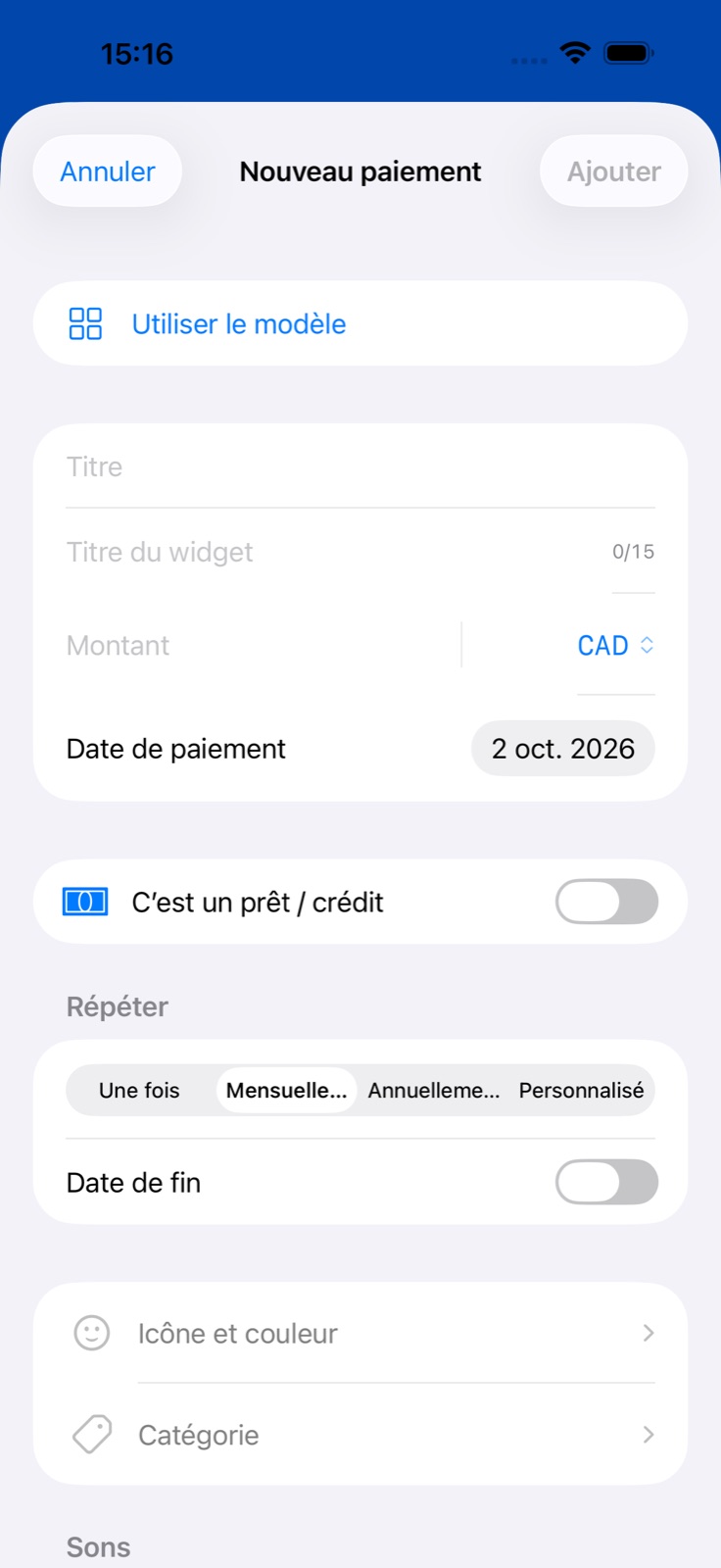
Ouvrez le formulaire
Touchez + dans l’onglet Paiements pour créer un paiement.
Utilisez un modèle si nécessaire
Utiliser un modèle remplit certains champs. Vérifiez le montant, la date et la fréquence avant d’enregistrer.
Renseignez l’essentiel
Par exemple : Loyer, 1 450 dans votre devise et la prochaine échéance. Vous pouvez conserver le nom court proposé pour le widget.
Choisissez la fréquence
Pour le loyer, choisissez Tous les mois ; pour une facture ponctuelle, Une seule fois. Personnalisé permet d’autres intervalles, par exemple toutes les 2 semaines.
Enregistrez la facture
Touchez Ajouter en haut de l’écran. Vous pouvez définir la catégorie, la couleur, les notes et les pièces jointes maintenant ou plus tard.
Recevez un rappel au bon moment
Choisissez un profil prédéfini
Dans Sons, choisissez un profil de rappel. La veille vous avertit la veille et le jour de l’échéance à 09:00.
Ou choisissez votre horaire
Ouvrez les options avancées et activez Rappel personnalisé. Choisissez les jours d’anticipation et l’heure ; ces réglages remplacent ceux du profil.
Autorisez les notifications
Autorisez les notifications de BillsOn sur l’iPhone. Le mode Concentration et les réglages audio peuvent les rendre silencieuses.
Je souhaite utiliser mon propre son
Ouvrez les réglages des sons
Importez un fichier dans Son de notification ou Son d’alarme.
Choisissez l’extrait
Réglez le début et la fin, écoutez puis enregistrez. Vous pouvez ajouter un fondu d’entrée et de sortie.
Vérifiez le profil du paiement
Un profil de son peut remplacer le son général. Un rappel personnalisé utilise le son de notification général de l’application.
Tous les réglages des rappels
Commencez par un profil de rappel dans Sons. Le profil intégré La veille comprend la veille et le jour de l’échéance à 09:00. Les profils à trois jours et à une semaine incluent aussi le jour de l’échéance.
Pour un seul paiement, activez Options avancées → Rappel personnalisé. Choisissez le jour de l’échéance ou 1, 2, 3, 4, 5, 6, 7, 10, 14 ou 30 jours avant, puis l’heure. Au départ, la veille et le jour de l’échéance sont sélectionnés. Le texte du rappel est du texte simple, sans éditeur de variables.
Le rappel personnalisé remplace les jours et l’heure du profil et utilise le son de notification général. Le son d’alarme peut toujours provenir du profil de son.
- Ouvrez les réglages de l’application, puis ceux des sons.
- Choisissez un son intégré ou importez un fichier dans Son de notification ou Son d’alarme.
- Choisissez le début et la fin de l’extrait et écoutez-le ; vous pouvez activer un fondu d’entrée et de sortie.
- Enregistrez. Les sons importés peuvent être sélectionnés, renommés ou supprimés.
- Si le paiement utilise un profil de son, vérifiez-le : il peut remplacer le choix général.
Les autorisations de notification, le mode Concentration et les réglages système influencent la réception. Les alarmes à l’écran nécessitent une version d’iOS compatible et l’autorisation correspondante.
Modifiez une facture ou marquez-la comme payée
Modifiez les informations
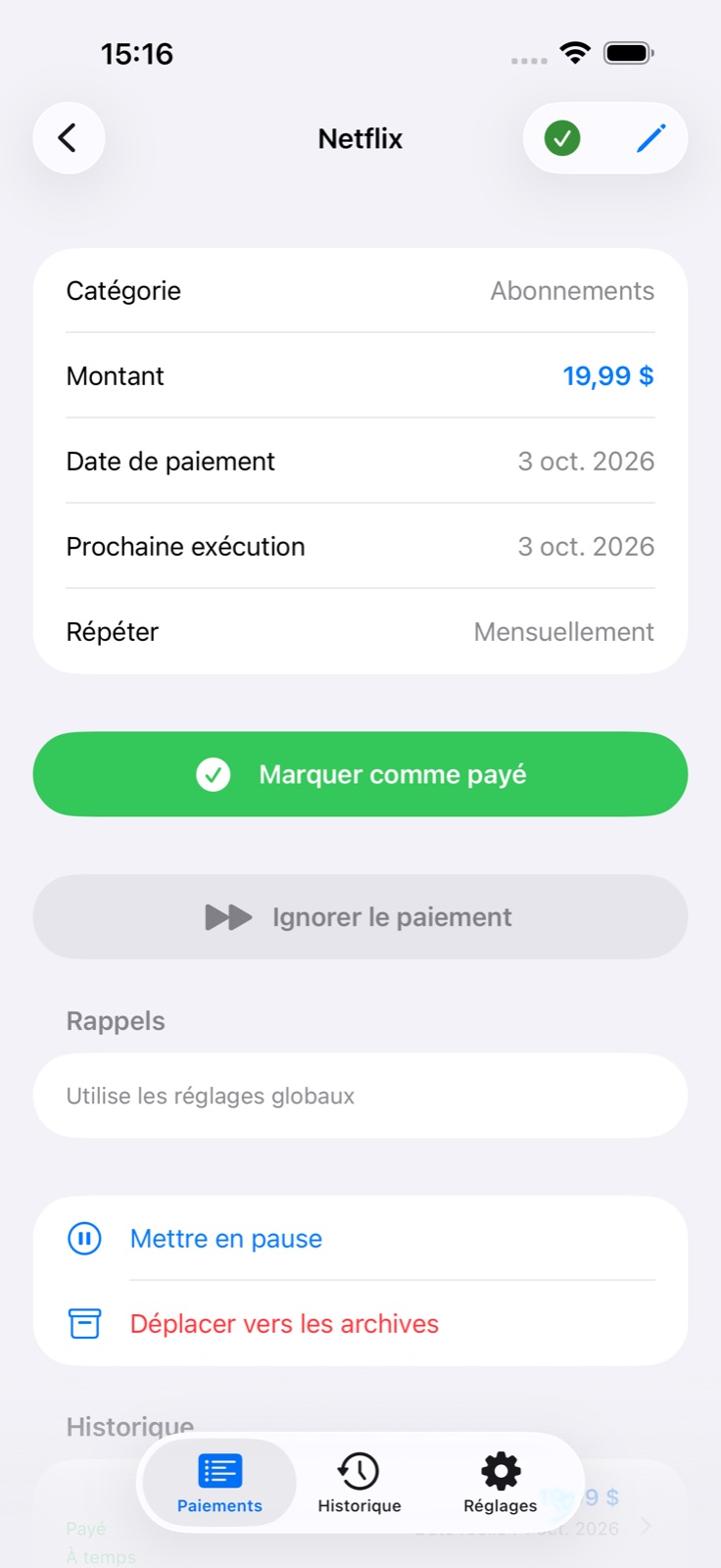
Ouvrez la facture, touchez le crayon et enregistrez vos modifications.
Choisissez la portée des modifications
Si vous changez le montant, la date ou la fréquence d’un paiement récurrent, choisissez Cette échéance uniquement ou Cette échéance et les suivantes. Le premier choix modifie le prochain montant ou la prochaine date ; le second modifie la série.
Enregistrez un paiement
Touchez la coche verte ou Marquer comme payé dans la fiche. Vérifiez le montant et la date réels, ou activez Paiement partiel.
Confirmation et remboursement anticipé
Touchez la coche verte dans la liste ou Marquer comme payé dans la fiche. La confirmation permet de modifier le montant et la date enregistrés, d’activer un paiement partiel et d’ajouter des pièces jointes. Pour un prêt, un remboursement anticipé peut réduire la durée ou le versement. BillsOn enregistre le paiement sans transférer d’argent.
La confirmation est ignorée si l’option correspondante est activée pour le paiement ou dans les réglages généraux. Désactivez les deux options pour vérifier les détails avant l’enregistrement.
Adaptez-le à vos besoins
Les champs essentiels suffisent pour une facture ordinaire. Ouvrez une explication pour accéder à davantage de réglages.
Nom
Le nom complet affiché dans la liste et la fiche. Il ne doit pas être vide après suppression des espaces superflus.
Nom dans le widget
Un libellé court de 15 caractères maximum. Il est d’abord créé à partir du nom complet ; après modification manuelle, il ne suit plus les changements de ce nom.
Montant et devise
Le montant dû et sa devise. Vous pouvez utiliser une virgule ou un point décimal. Gérer les devises permet de rechercher, d’ajouter, de retirer et de réordonner les devises choisies.
Échéance
La date prévue et le point de départ des paiements récurrents. Le report des jours non ouvrés peut modifier la prochaine échéance.
Fréquence
Le formulaire propose Une seule fois, Tous les mois, Tous les ans et Personnalisé. Ce dernier permet un intervalle de 1 à 365 jours, semaines ou mois, par exemple toutes les 2 semaines.
Date de fin
Disponible pour les paiements récurrents. Activez-la pour terminer une série ; elle ne peut pas précéder la date du paiement.
Prêt
Affiche les champs du prêt et masque la fréquence ordinaire lors de sa création. Le montant du paiement est calculé à partir des paramètres du prêt.
Icône et couleur
L’apparence de ce paiement. Sa catégorie peut lui attribuer une icône par défaut.
Catégorie
Une catégorie intégrée ou personnelle pour regrouper les paiements et analyser les dépenses.
Sons : profil de son
Choisit les sons de notification et d’alarme. Les commandes d’ajout et de modification ouvrent l’éditeur du profil.
Sons : profil de rappel
Définit les jours d’anticipation, l’heure et le type de rappel. Les profils personnels peuvent inclure la répétition et le report.
Moyen de paiement
Une note textuelle, par exemple Virement ou Carte. Ce champ ne connecte pas de banque et n’effectue aucun paiement.
Site du fournisseur
Le site du fournisseur, accessible depuis la fiche du paiement. L’application ne transfère pas automatiquement d’argent.
Pièces jointes
Une photo de la photothèque, une prise de vue si l’appareil le permet, ou un PDF depuis Fichiers. Balayez la ligne d’une pièce jointe pour la supprimer.
Options avancées → Note
Des informations supplémentaires affichées dans la fiche du paiement.
Options avancées → Report des jours non ouvrés
Aucun report, jour ouvré précédent ou suivant. Lorsque le report est activé, choisissez les jours de la semaine considérés comme non ouvrés.
Options avancées → Rappel personnalisé
Les jours, l’heure et le texte propres à ce paiement. Ces jours et cette heure remplacent ceux du profil sélectionné ; consultez la section suivante.
Options avancées → Paiement sans confirmation
Enregistre un paiement complet sans ouvrir la confirmation. Laissez cette option désactivée pour vérifier le montant, la date ou saisir un paiement partiel.
Ajouter un prêt : quels champs remplir ?
Capital initial
Le montant emprunté au départ. Masqué lorsque le suivi des paiements antérieurs est activé.
Versement mensuel
Montant manuel facultatif. Sans saisie, l’application utilise le montant calculé ; la réinitialisation rétablit ce calcul. Un avertissement apparaît si le montant ne couvre pas les intérêts et les frais.
Taux
Le taux d’intérêt annuel en pourcentage.
Durée / Date de fin
Indiquez soit un nombre de mois, soit une date de fin pour définir la durée.
Date de début et première échéance
Deux dates distinctes. Modifier le début place initialement la première échéance un mois plus tard ; vous pouvez ensuite l’ajuster.
Frais mensuels
Un montant fixe, un pourcentage du capital initial ou un pourcentage du capital restant dû.
Type de remboursement
Calcul à versements constants ou à remboursement constant du capital.
Paiements antérieurs
Pour un prêt en cours, saisissez le capital restant ainsi que le capital et les intérêts déjà payés. La date du paiement devient la prochaine date de versement.
En cas de difficulté
Pourquoi Ajouter est-il désactivé ?
Saisissez un nom : un champ vide ou composé uniquement d’espaces ne suffit pas. Une offre d’abonnement après avoir touché Ajouter indique que la limite de paiements actifs est atteinte.
Pourquoi le nom du widget ne suit-il plus le nom complet ?
Il a été modifié manuellement et reste désormais indépendant du nom complet.
Pourquoi la prochaine échéance est-elle différente ?
Vérifiez la fréquence et le report des jours non ouvrés. La prochaine échéance est calculée à partir du calendrier et des jours choisis.
Pourquoi mon son n’est-il pas utilisé ?
Vérifiez le profil de son du paiement, le rappel personnalisé, le son général et les autorisations système : ces réglages agissent à différents niveaux.
Pourquoi un paiement n’apparaît-il pas dans le widget ?
Les widgets reçoivent les paiements actifs. Les paiements suspendus, archivés ou désactivés par la limite d’abonnement sont exclus. Vérifiez aussi la taille du widget et le nombre de lignes.