 BillsOn
Historique et dépenses
Vérifiez les paiements enregistrés, corrigez une erreur et consultez les dépenses d’une période.
Retrouver et corriger une opération
Ouvrez Historique et choisissez le filtre en haut à droite : toutes les opérations, ce mois, cette année, regroupement par mois ou période personnalisée. Pour cette dernière, choisissez le début et la fin.
Touchez une opération pour voir son montant, sa date, son état et ses pièces jointes. Les états distinguent les paiements complets, partiels et sautés. Les totaux sont séparés par devise.
Touchez Modifier dans la fiche ou balayez sa ligne pour accéder à la modification. Corrigez le montant, la date ou les pièces jointes et enregistrez. Le calendrier de la facture associée peut être recalculé.
Supprimez une opération incorrecte à l’aide de l’action de balayage. Cela modifie l’historique ; vérifiez ensuite la prochaine échéance de la facture.
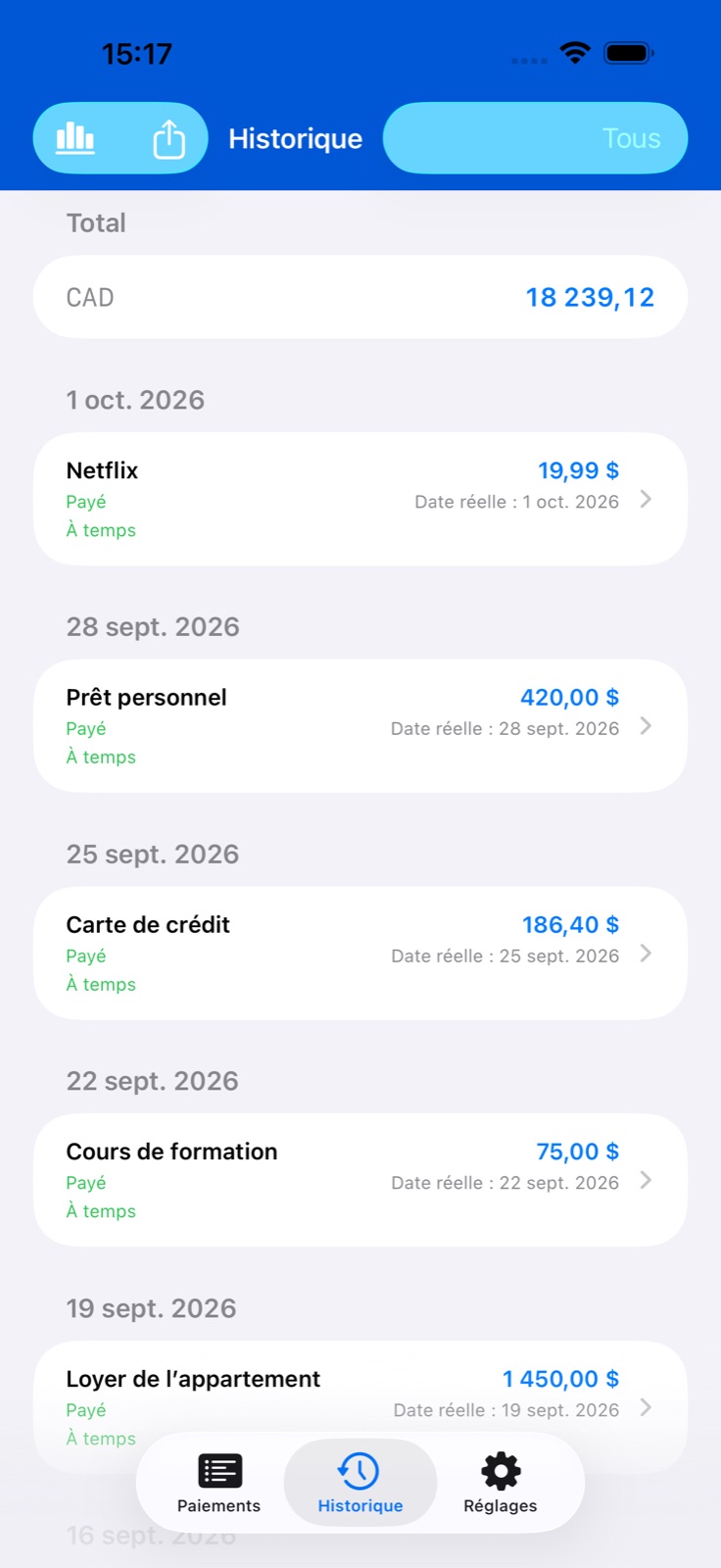
Consulter les dépenses d’une période
Dans Historique, touchez l’icône de graphique en haut à gauche pour ouvrir l’analyse. Choisissez une période et utilisez les flèches pour changer de dates.
Consultez le total, la répartition par catégorie et les données de la période. Les paiements enregistrés et les engagements futurs n’ont pas le même rôle : une prévision ne signifie pas que l’argent est déjà dépensé.
Si une dépense apparaît dans une catégorie inattendue, vérifiez la catégorie de la facture. Attribuez les catégories lors de la création pour rendre les rapports plus utiles.
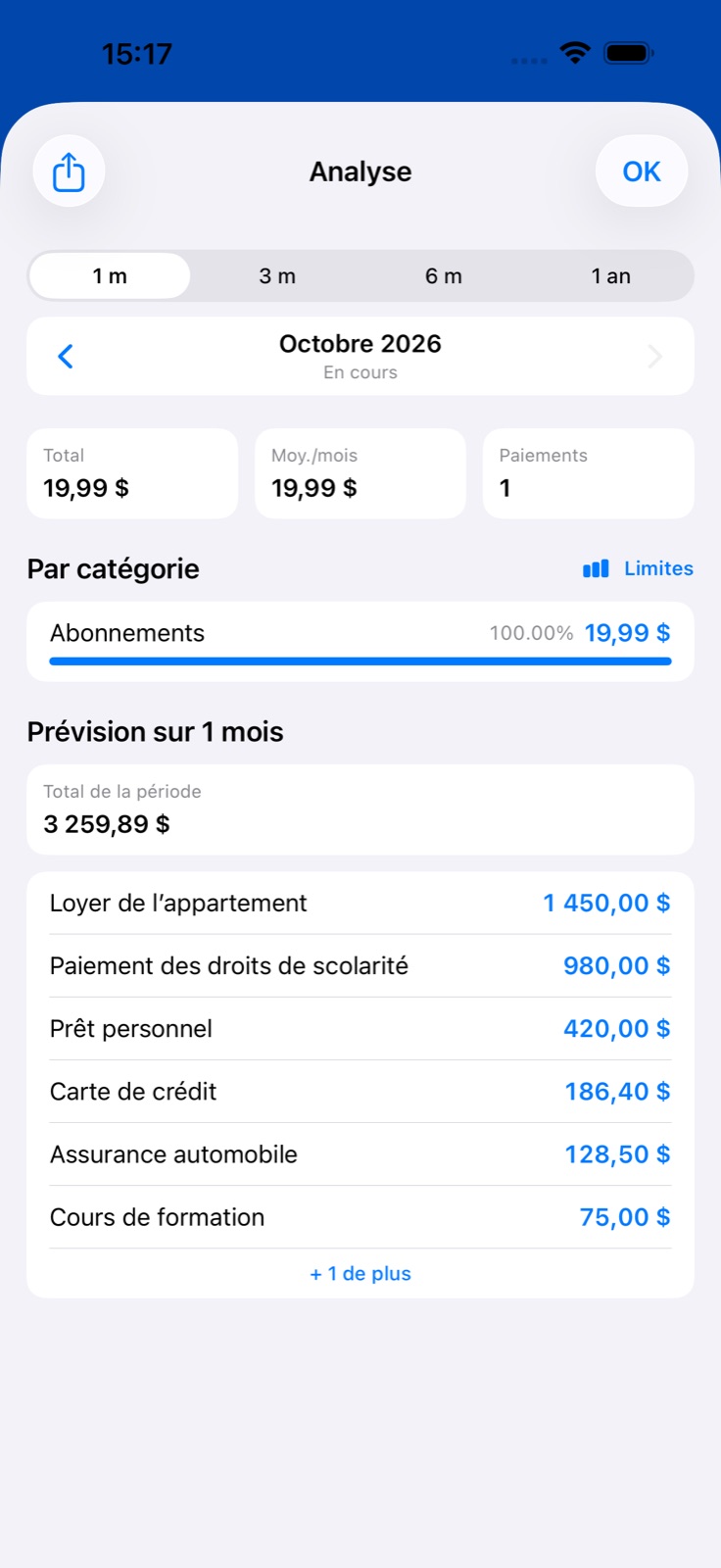
Définir des budgets par catégorie
Dans l’analyse, ouvrez Limites budgétaires. Saisissez une limite pour la catégorie souhaitée et enregistrez.
Les limites sont mensuelles. Pour plusieurs mois, l’application multiplie la limite par le nombre de mois et compare les dépenses à ce montant.
Un budget aide à suivre vos dépenses ; il ne bloque ni les factures ni les opérations bancaires. Modifiez-le ou retirez-le dans le même éditeur.
Enregistrer un CSV ou un PDF
Pour exporter les opérations, ouvrez Historique, choisissez une période et touchez Partager. Le CSV contient les opérations du filtre sélectionné.
Dans l’analyse, ouvrez Partager et choisissez PDF pour un rapport ou CSV pour un tableau. L’export utilise la période sélectionnée.
Dans le menu système, choisissez Enregistrer dans Fichiers ou une application de partage. Le rapport exporté n’est pas une sauvegarde de tous les réglages de l’application.