 BillsOn
Gérer vos factures
Retrouvez une facture, suspendez une série ou définissez les montants des prochaines échéances.
Retrouver une facture et utiliser le calendrier
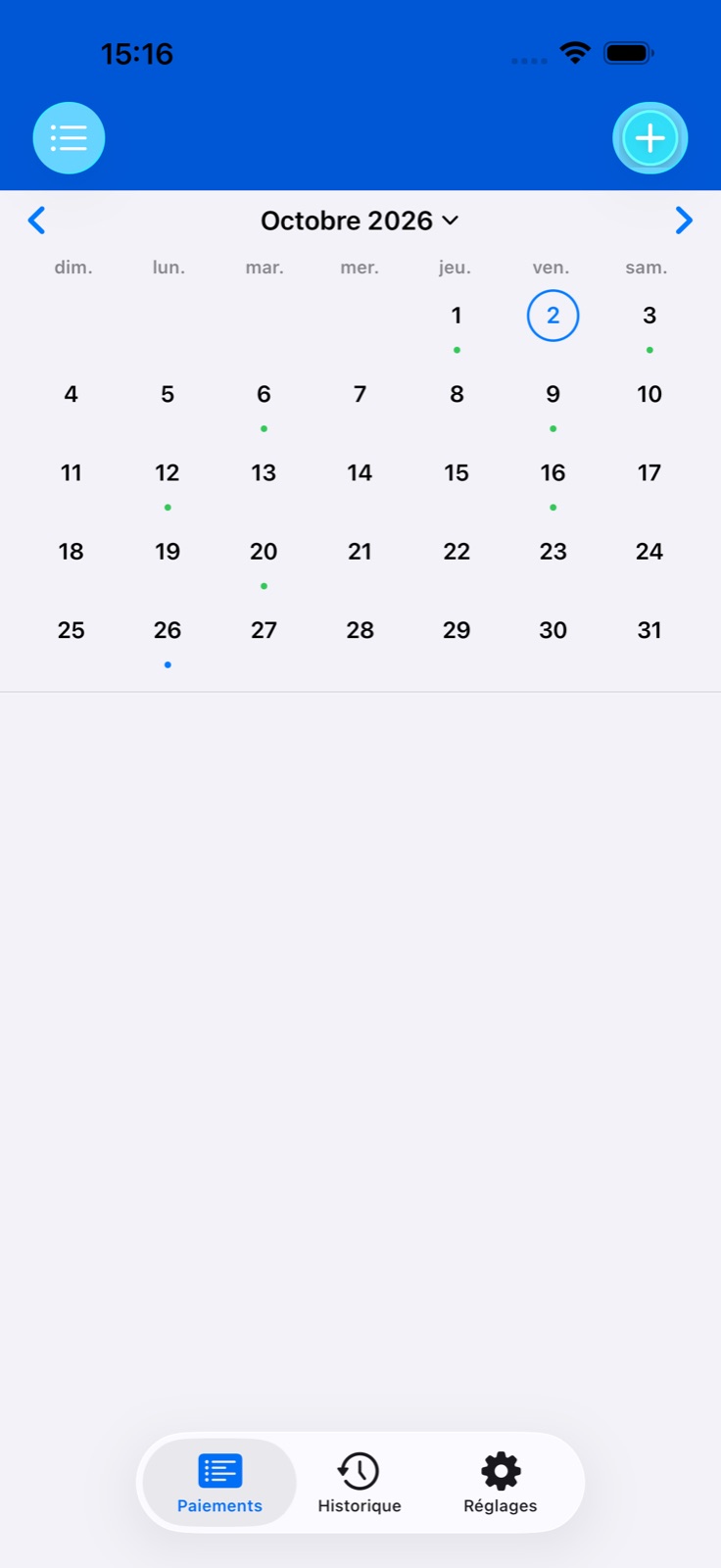
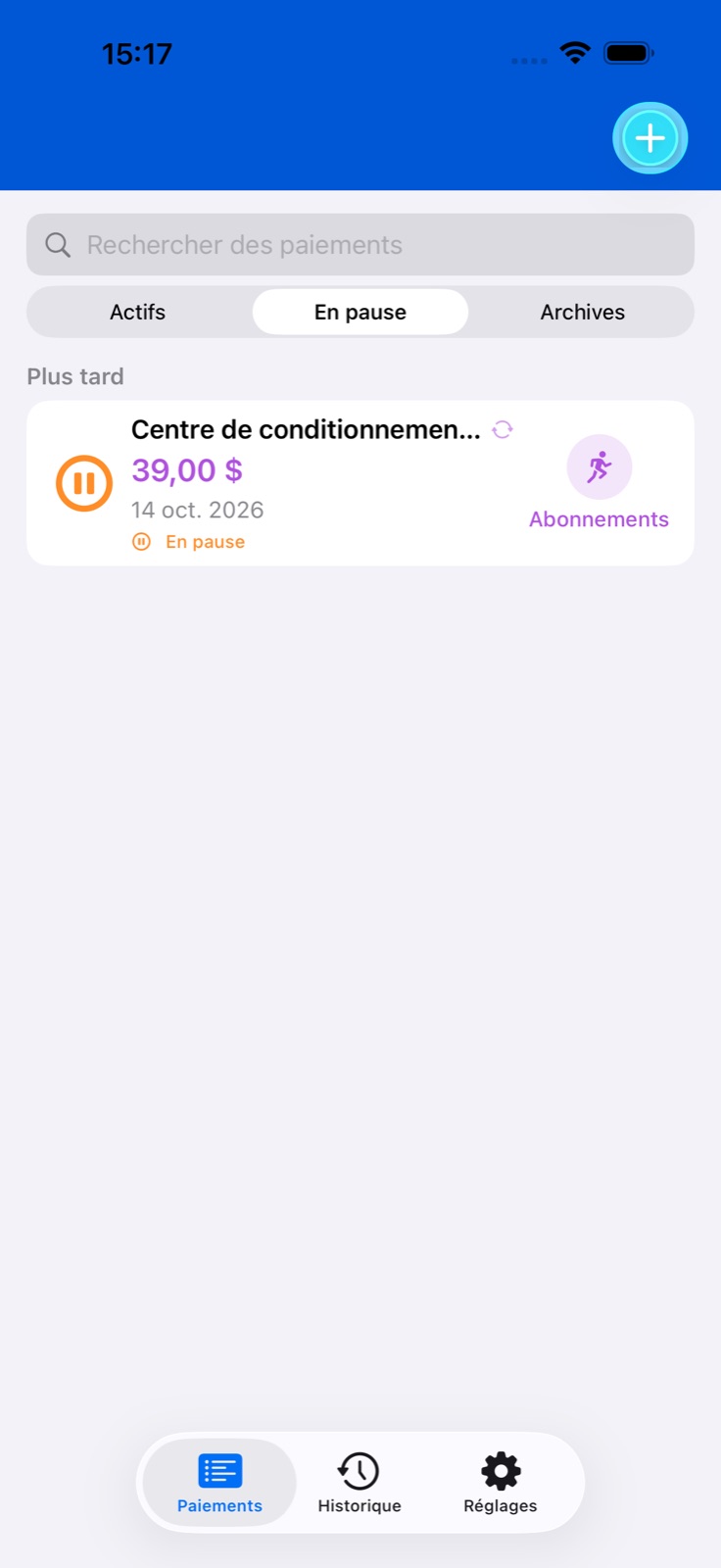
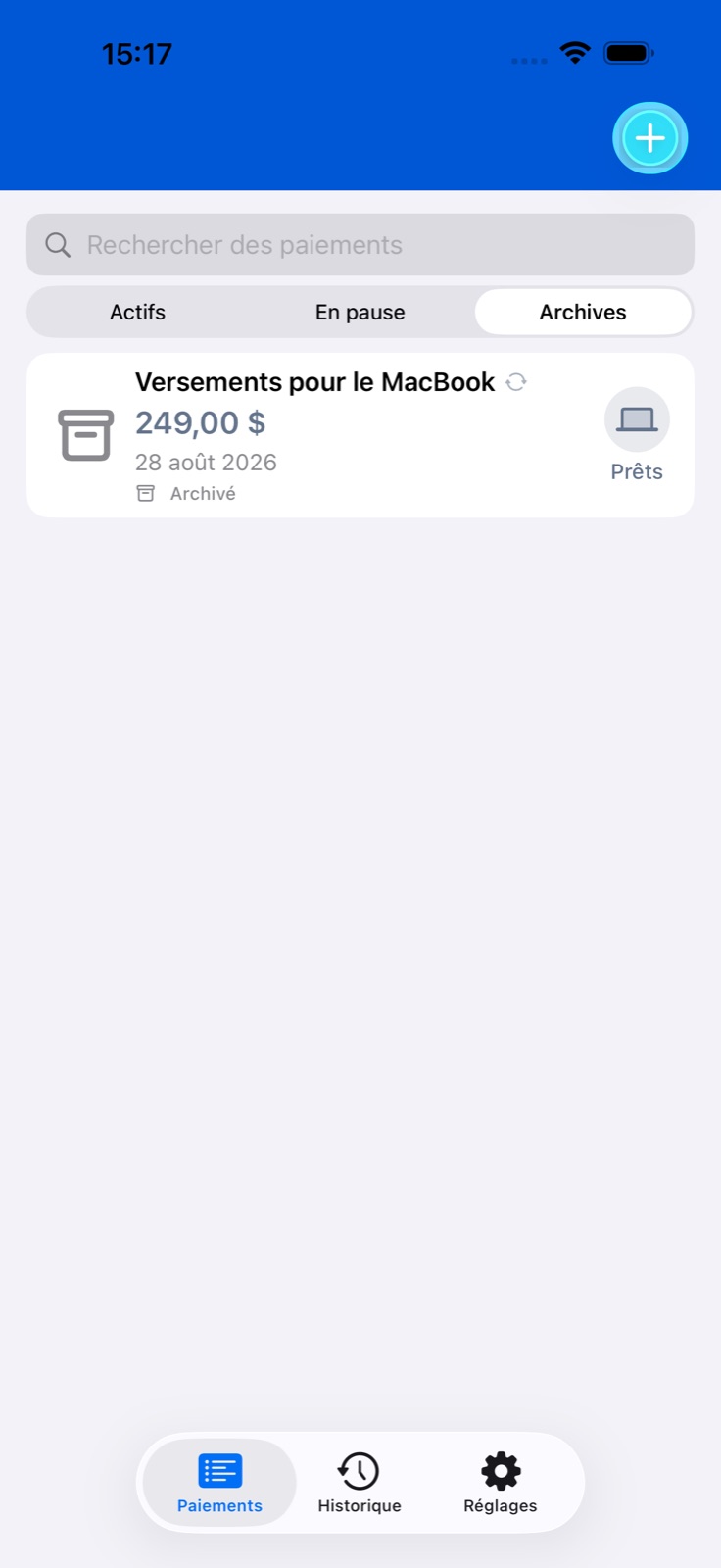
Ouvrez Paiements. Le sélecteur au-dessus de la liste affiche les factures actives, suspendues ou archivées. Utilisez la recherche pour retrouver un nom.
Dans Calendrier, choisissez un mois et touchez un jour. Ouvrez une facture sous le calendrier pour consulter ses détails ou enregistrer un paiement.
Le calendrier tient compte des répétitions et des reports des jours non ouvrés. Les factures suspendues, archivées ou désactivées par l’abonnement ne figurent pas dans le calendrier actif.
Sauter une échéance ou suspendre une série
Pour sauter la prochaine échéance, ouvrez sa fiche → Sauter le paiement et confirmez. Une entrée Sauté est ajoutée à l’historique et le calendrier est recalculé. Ce n’est pas une dépense enregistrée.
Pour arrêter temporairement un paiement récurrent, touchez Suspendre dans sa fiche. Les rappels sont annulés et la facture rejoint la liste des paiements suspendus.
Pour reprendre, ouvrez la facture suspendue et touchez Reprendre. Il peut être nécessaire de disposer d’une place dans la limite des paiements actifs.
Archiver, dupliquer ou supprimer
Si une facture n’a plus sa place dans la liste active, ouvrez sa fiche → Archiver et confirmez. Elle reste dans les archives et ses rappels sont annulés.
Pour la réactiver, ouvrez la facture archivée → Restaurer depuis les archives. Le calendrier est recalculé. Une facture ponctuelle entièrement payée n’a pas de bouton de restauration.
Dupliquer crée une facture distincte avec les réglages de l’original. Vérifiez son nom, son montant et sa date. La copie nécessite aussi une place disponible.
Supprimer, en bas de la fiche, retire la facture après confirmation. Pour la retirer seulement de la liste active, préférez la suspension ou les archives.
Des montants différents selon les dates
Créez une facture ordinaire avec un montant de 0, ou ramenez à 0 le montant de base d’une facture existante. Cette méthode ne concerne pas les prêts.
Ouvrez la facture et trouvez les montants par échéance. Touchez la commande de saisie : l’éditeur affiche les prochaines dates calculées selon la fréquence.
Saisissez le montant à côté de chaque date concernée et enregistrez. Vous pouvez ainsi préparer des montants variables pour vos factures de services publics. Pour changer uniquement le prochain montant, choisissez Cette échéance uniquement lors de la modification.
Modèles, catégories et pièces jointes
Lors de l’ajout, touchez Utiliser un modèle, choisissez une option et vérifiez les champs remplis. Un modèle est un point de départ : contrôlez le montant et la date avant d’enregistrer.
Ouvrez les catégories. Choisissez une catégorie intégrée ou créez-en une avec un nom et une icône ; la commande de modification de sa ligne permet de la changer ensuite.
Ajoutez des pièces jointes depuis Photos, l’appareil photo ou des PDF. Touchez un nom de fichier dans la fiche pour ouvrir le partage système. Vous pouvez aussi ajouter et modifier les pièces jointes d’une opération dans son entrée d’historique.