 BillsOn
Omat laskusi.
iPhonesi näytöllä.
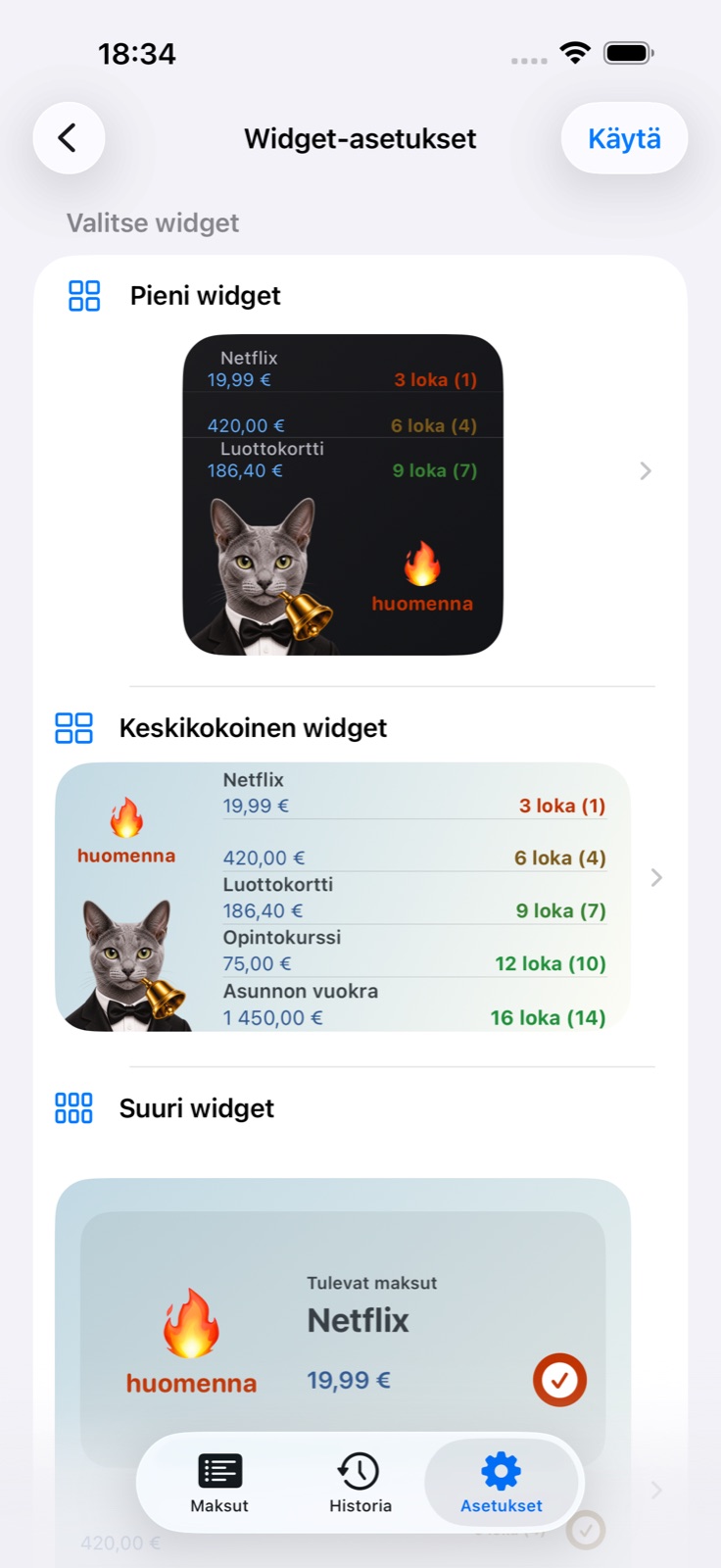
Valitse ulkoasu BillsOnissa ja lisää sitten widget Koti-valikkoon.
Valitse widgetin ulkoasu
Avaa widgetin asetukset
Avaa BillsOnissa Asetukset, etsi Widget ja avaa widgetin asetukset.
Valitse koko ja asettelu
Valitse pieni, keskikokoinen tai suuri. Pienelle ja keskikokoiselle on valmiita asetteluja ja käsin muokkaus.
Tallenna ulkoasu
Jos asettelussa on kuva, valitse se ennen värejä. Napauta Käytä tai käsiasetuksissa Tallenna.
Mitä voin mukauttaa?
Valmis vaihtoehto
Asettelu, jossa yhdistyvät kuva, maksulista ja päivämäärä. Se määrittää ohjatun toiminnon seuraavat vaiheet.
Kuva
Pieni ja keskikokoinen: appikuvake, oma kuva, emoji tai ei kuvaa. Käsiasetusten esikatselussa kuva- ja päivämäärälohkoa voi siirtää.
Valokuva
Valitse kuva Kuvat-apista ja rajaa se. Pienen ja keskikokoisen widgetin kuva-asetukset ovat erilliset.
Teema ja paletti
Vaalea tai tumma ulkoasu, paletit sekä omat tausta-, summa- ja tietovärit. Voit luoda paletin.
Tekstin koko ja rivit
Nimien koko ja näytettävien maksujen määrä. Suurissa widgeteissä on myös tekstikoon ja rivien asetukset.
Summa, valuutta, sentit
Pienet ja keskikokoiset widgetit voivat näyttää tai piilottaa nämä erikseen.
Päivämäärä
Päivämäärän tekstimuoto pienille ja keskikokoisille widgeteille. Vaihtoehdot riippuvat koosta.
Tallenna / Käytä
Lähettää asetukset widgetille lisäämättä sitä Koti-valikkoon. Uusi tallennus ei ole käytettävissä 5 sekuntiin.
Lisää Koti-valikkoon
Siirry Koti-valikkoon
Pidä tyhjää aluetta painettuna, kunnes appikuvakkeet alkavat heilua.
Avaa widgetgalleria
Valitse Muokkaa → Lisää widget. Vanhemmissa iOS-versioissa käytetään +-painiketta.
Etsi BillsOn
Valitse appi; jos vanha nimi näkyy, etsi Payment Reminder.
Lisää vastaava koko
Valitse BillsOnissa määrittämäsi koko, lisää widget ja lopeta muokkaus.
Widget näyttää erilaiselta
Pienet ja keskikokoiset widgetit tukevat järjestelmän Määritys-asetusta. Jos se näkyy widgetin muokkauksessa, käytä Määritys 1 -valintaa nykyisen BillsOnin ohjatun toiminnon tallentamalle ulkoasulle. Lisätyn widgetin koon pitää vastata määrittämääsi kokoa. Suurella widgetillä on erilliset ulkoasuasetukset.

Katso lasku ennen lukituksen avaamista
Mukauta näyttöä
Pidä lukittua näyttöä painettuna ja avaa mukautus.
Avaa widgetalue
Valitse Lisää widgettejä ja etsi BillsOn / Payment Reminder.
Lisää ja tallenna
Valitse lähimmän maksun widget ja tallenna lukittu näyttö.

Emojit, tarrat ja oma asettelu
Muuta tilan emojeja
Etsi widgetin asetusten päänäkymästä Emojit widgetissä. Aseta symbolit myöhästyneille laskuille, tänään erääntyville ja huomenna erääntyville ja napauta Käytä. Ne kuvaavat eräpäivän tilaa; widgetin kuva valitaan erikseen.
Lisää tarra
Valitse emoji pienen tai keskikokoisen widgetin kuva-asetuksissa. iOS 18:ssa tai uudemmassa käytä tarran valintaa emoji-näppäimistöstä: napauta kenttää, avaa emoji-näppäimistö ja valitse tarra. Poista tarra napauttamalla esikatselun vierestä ristiä ja vahvistamalla. Tallenna ulkoasu.
Luo väriteema
Avaa paletin valinta ja käytä lisäyspainiketta. Valitse vaalea tai tumma, anna nimi ja määritä ylä- ja alataustan, summan ja tietojen värit. Napauta Lisää, valitse teema ja tallenna ulkoasu. Vaaleat ja tummat teemat määritetään erikseen.
Muokkaa teemaa
Käytä paletin muokkauspainiketta. Muuta nimeä tai värejä ja tallenna. Tarkista esikatselusta, että summat ja nimet erottuvat taustasta.
Siirrä lohkoja
Avaa pienen tai keskikokoisen widgetin käsiasetukset. Vedä kuva- tai päivämäärälohkoa esikatselussa. Lohkon koko muuttaa sen viemää tilaa; rivimäärälle ja tekstikoolle on erilliset säätimet. Asettelussa ilman kuvaa ei ole kuvalohkoa. Napauta Tallenna.
Tarkista nämä asetukset
Muutokset eivät näy
Palaa BillsOniin ja napauta Käytä tai Tallenna. Tarkista lisätty koko. iOS määrää päivitysajankohdan, joten päivitys voi kestää.
Lasku puuttuu
Tarkista, että se on aktiivinen. Keskeytetyt, arkistoidut ja tilausrajan vuoksi käytöstä poistetut laskut eivät ole mukana. Tarkista myös rivimäärä.
BillsOnia ei ole listassa
Avaa asennettu appi ja tarkista galleria uudelleen.
Tallennus ei ole käytettävissä
Tallentamisen jälkeen on 5 sekunnin tauko. Widgetin asetusten päänäkymässä Käytä voi olla pois käytöstä myös silloin, kun mitään ei ole muutettu.
Järjestelmäkuvat ja iOS-ohjeet — Apple ↗
Seuraava ohjeLisää ja mukauta lasku →