 BillsOn
Laskujen hallinta
Etsi lasku, keskeytä maksusarja tai määritä summat tuleville päiville.
Etsi lasku ja käytä kalenteria
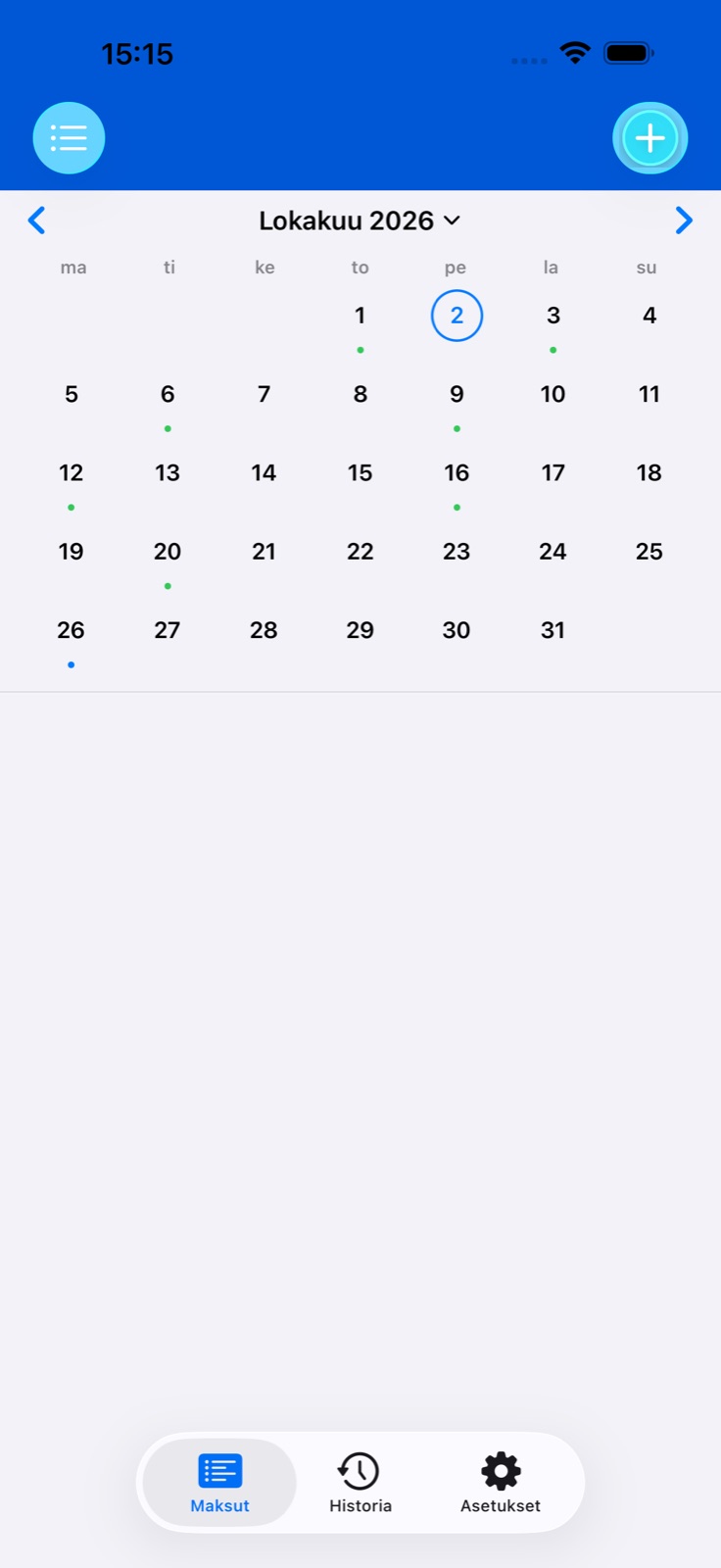
Avaa Maksut. Listan yläpuolen valitsin vaihtaa aktiivisten laskujen, keskeytettyjen laskujen ja arkiston välillä. Etsi nimeä hakutoiminnolla.
Valitse Kalenterissa kuukausi ja napauta päivää. Avaa lasku kalenterin alta tarkastellaksesi tietoja tai kirjataksesi maksun.
Kalenteri huomioi toistuvuuden ja viikonloppusiirrot. Keskeytetyt, arkistoidut ja tilausrajan vuoksi käytöstä poistetut laskut eivät sisälly aktiiviseen aikatauluun.
Ohita yksi maksu tai keskeytä sarja
Ohita seuraava maksu avaamalla tiedot → Ohita maksu ja vahvistamalla. Historiaan lisätään ohitusmerkintä ja aikataulu lasketaan uudelleen. Kulua ei kirjata.
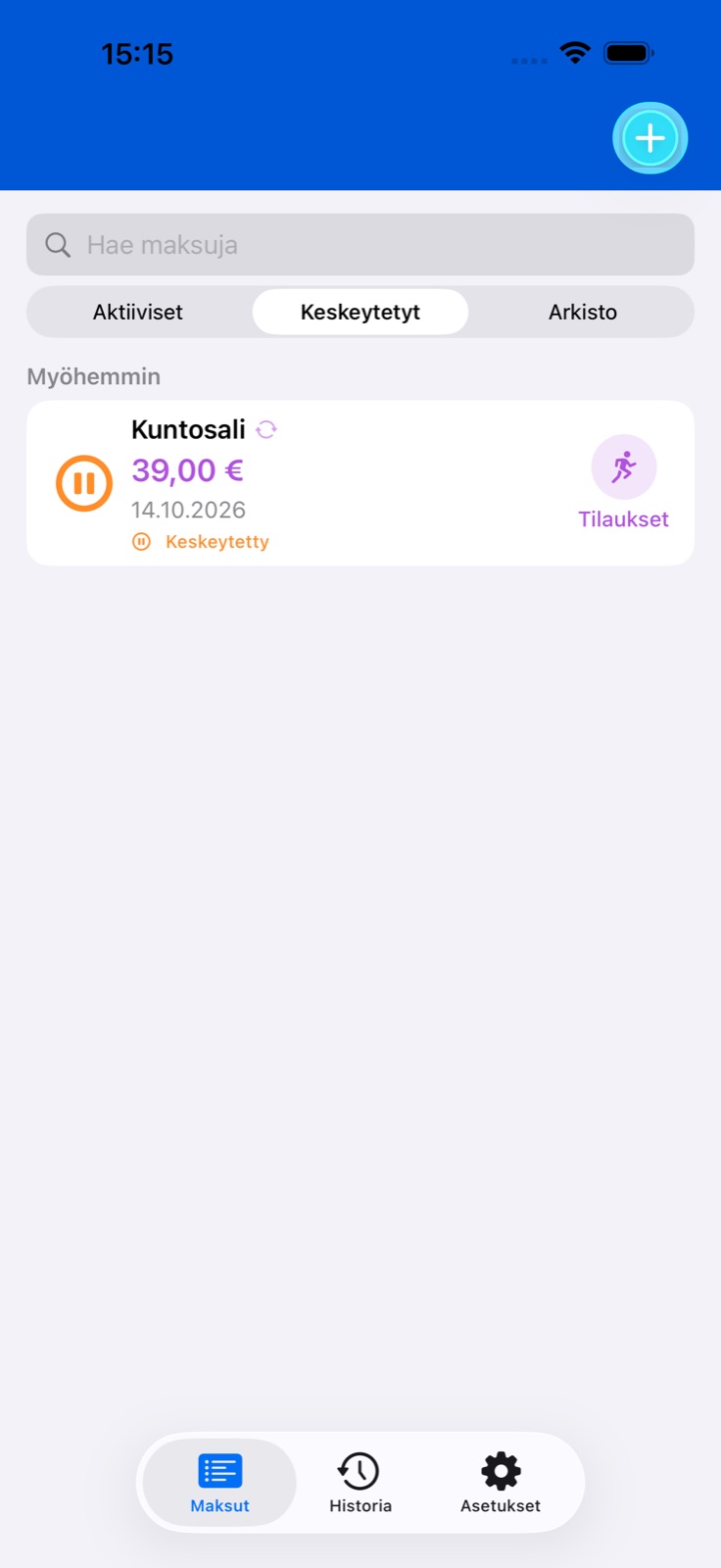
Pysäytä toistuva lasku tilapäisesti napauttamalla tiedoista Keskeytä. Muistutukset perutaan ja lasku siirtyy keskeytettyjen listaan.
Jatka avaamalla lasku keskeytettyjen listasta ja napauttamalla Jatka. Jatkaminen voi vaatia vapaan paikan aktiivisten maksujen rajassa.
Arkistoi, monista tai poista
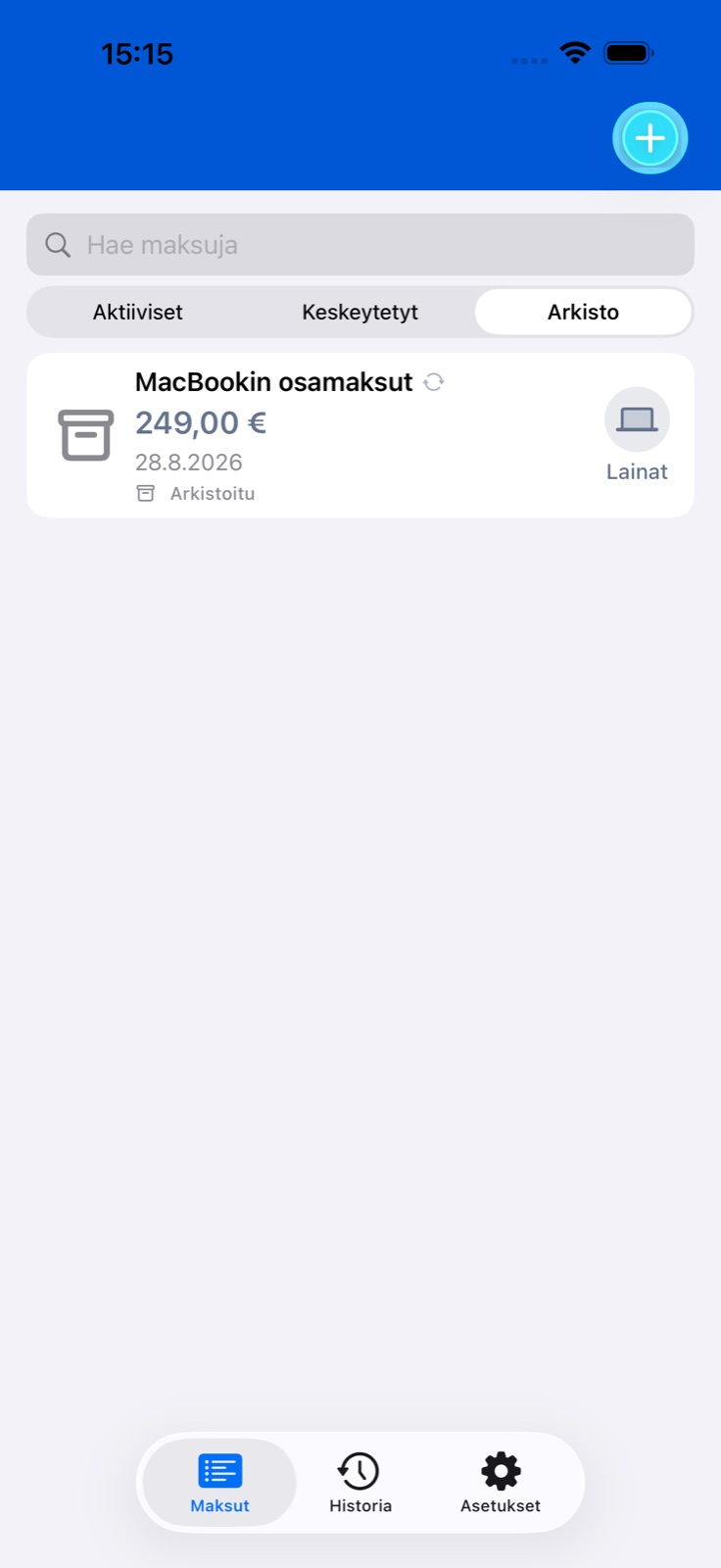
Jos laskua ei enää tarvita aktiivisessa listassa, avaa tiedot → Siirrä arkistoon ja vahvista. Merkintä jää arkistoon ja muistutukset perutaan.
Palauta avaamalla arkistoitu lasku → Palauta arkistosta. Aikataulu lasketaan uudelleen. Kokonaan maksetussa kertalaskussa ei ole palautuspainiketta.
Monistaminen luo erillisen laskun alkuperäisillä asetuksilla. Tarkista uusi nimi, summa ja päivä. Myös kopio vaatii vapaan paikan.
Alareunan Poista poistaa laskun vahvistuksen jälkeen. Käytä keskeytystä tai arkistoa, jos haluat vain poistaa sen aktiivisesta listasta.
Eri summat eri päiville
Luo tavallinen lasku summalla 0 tai muuta olemassa olevan laskun perussumma nollaksi. Tätä toimintatapaa ei käytetä lainoihin.
Avaa lasku ja etsi aikataulutettujen summien osio. Napauta summien asettamispainiketta: editori näyttää tulevat päivät toistuvuuden mukaan.
Anna summa kunkin tarvittavan päivän viereen ja tallenna. Voit valmistella esimerkiksi eri suuruiset sähkölaskut etukäteen. Jos haluat muuttaa vain seuraavan summan, voit myös muokata laskua ja valita Vain tämä.
Mallit, kategoriat ja liitteet
Napauta laskua lisätessä Käytä mallia, valitse vaihtoehto ja tarkista täytetyt kentät. Malli on lähtökohta; tarkista summa ja päivä ennen tallentamista.
Avaa kategorian valinta. Valitse valmis kategoria tai lisää oma nimellä ja kuvakkeella; muokkaa sitä myöhemmin rivin muokkauspainikkeesta.
Lisää liitteet Kuvista, kamerasta tai PDF-tiedostoista. Napauta maksun tiedoissa tiedostonimeä avataksesi järjestelmän jakovalikon. Tietyn maksun liitteitä voi lisätä ja muokata myös sen historiamerkinnässä.