 BillsOn
Appin asetukset
Muistutukset, synkronointi, suojaus ja tilaukset sekä selitykset kunkin asetuksen vaikutuksesta.
Yleiset muistutukset ja toistuvat ilmoitukset
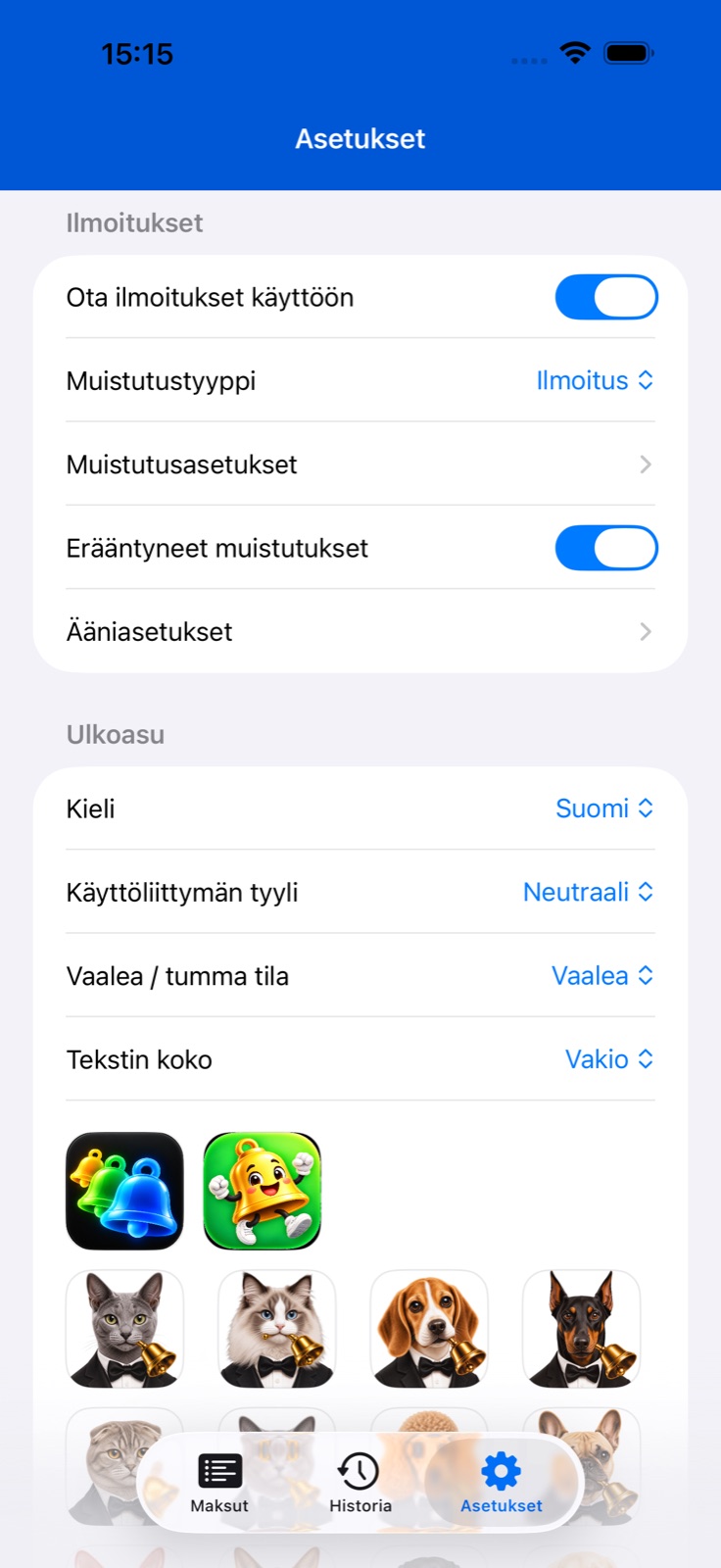
Avaa Asetukset → ilmoitukset. Pääkytkin ottaa appin muistutukset käyttöön. Salli ilmoitukset iOS:n pyytäessä.
Valitse esitystapa: ilmoitus tai hälytys, jos se on laitteessasi käytettävissä. Hälytykset pyytävät erillisen luvan. Tyypeillä on erilliset äänet.
Avaa muistutuspäivien asetukset määrittääksesi päivät ennen eräpäivää, ajan ja tekstin. Samassa näkymässä ovat tiheät muistutukset: ennakkopäivät, tuntiväli sekä alku- ja loppuaika. Eräpäivän muistutuksilla on oma tyyppi, aikaväli ja aikaikkuna.
Valitse ilmoitustoiminnoista torkutusväli: 15 tai 30 minuuttia tai 1, 2 tai 4 tuntia. Nykyisessä näkymässä ei ole erillistä torkutuskytkintä tai loppuajan asetusta. Torkuta ilmoituksen omasta toiminnosta.
Luo tai muokkaa yksittäisen laskun ääni- ja muistutusprofiileja valitsimien vieressä olevilla painikkeilla. Lisäasetusten Oma muistutus korvaa profiilin päivät ja ajan. Pääohjeessa selitetään asetusten etusijajärjestys ja äänen tuonti.
Värinä, tiheät ilmoitukset ja myöhästyneet laskut
Avaa Asetuksista Ääniasetukset. Ilmoitus- ja hälytysäänten alapuolella on värinäkytkin. Se tallentaa appin värinävalinnan; myös iPhonen järjestelmätilat voivat vaikuttaa ilmoituksiin.
Ota tiheät ilmoitukset käyttöön muistutuspäivien asetuksissa. Valitse 1, 2, 3, 5, 7 tai 14 päivää ennen eräpäivää. Vain eräpäivänä poistaa ennakkoilmoitusten säätimet käytöstä; käytä eräpäivän erillisiä säätimiä.
Toistuvien ilmoitusten aikavälit ovat 1, 2, 3, 4, 6, 8 tai 12 tuntia. Aseta alku- ja loppuaika. Esimerkiksi 3 tunnin väli ja 09.00–18.00 pitävät muistutukset päiväsaikaan. Ennakkopäivillä ja eräpäivällä on erilliset asetukset.
Ota myöhästymismuistutukset käyttöön ilmoitusten pääosiossa. Kun appi ajoittaa jo myöhästyneen laskun ilmoituksia, se lisää yhden ylimääräisen muistutuksen 2 tunnin päähän. Kyse ei ole jatkuvasta toistosta 2 tunnin välein: uusi ajoitus korvaa odottavan ilmoituksen.
Ylimääräistä myöhästymismuistutusta ei luoda keskeytetyille, arkistoiduille tai tilausrajan vuoksi käytöstä poistetuille laskuille. Toimitus riippuu myös ilmoitusluvista ja järjestelmäasetuksista.
Luo muistutusprofiili
Avaa maksun lisäys tai muokkaus ja Äänet-osio. Luo profiili valitsimen vieressä olevasta +-painikkeesta tai muuta valittua profiilia muokkauspainikkeesta.
Anna ääniprofiilille lyhyt nimi ja valitse ilmoitus- ja hälytysäänet erikseen. Tallenna ja valitse profiili haluamallesi laskulle.
Muistutusprofiilin nimi saa olla enintään 12 merkkiä. Valitse ilmoitustyyppi, ennakkopäivät ja aika. Toisto koskee eräpäivän ilmoituksia: ei toistoa tai 1, 2, 3 tai 4 tunnin välein. Torkutusvaihtoehdot ovat 5, 10, 15, 30 tai 60 minuuttia.
Napauta Lisää tai Tallenna ja tarkista valittu profiili maksulomakkeesta. Jos Oma muistutus on käytössä, sen päivillä ja ajalla on etusija profiiliin nähden.
Ota iCloud käyttöön ja tarkista synkronointi
Ota iCloud-synkronointi käyttöön Asetuksissa. Appi näyttää uudelleenkäynnistysohjeen; sulje appi ja avaa se uudelleen.
Käytä laitteissa haluamaasi iCloud-tiliä ja anna appille pääsy iCloudiin. Jos muutoksia puuttuu, tarkista internetyhteys ja avaa appi kummassakin laitteessa.
Synkronointi riippuu iCloudista, eikä jokainen muutos välttämättä näy heti. Älä luo kopiota vain siksi, ettei toinen laite ole vielä päivittynyt.
Kieli, ulkoasu ja pääsyn suojaus
Valitse Ulkoasu-kohdassa appin kieli tai järjestelmäkieli, teema, vaalea tai tumma tila ja tekstin koko. Ne muuttavat appin käyttöliittymää; widgeteillä on erilliset ulkoasuasetukset.
Napauta kuvaketta Appikuvake-kohdassa. Vaihtoehtoisten kuvakkeiden saatavuus riippuu laitteesta ja asennetun version kuvakkeista.
Ota Appin lukitus käyttöön Suojaus-kohdassa suojataksesi pääsyn laitteen tunnistautumisella. Erillinen kytkin ohjaa appikuvakkeen merkkiä; sen luku sisältää aktiiviset laskut, jotka erääntyvät tänään tai ovat jo erääntyneet.
Ota lemmikki käyttöön tai pois animaatioasetuksissa ja valitse sen tyyppi. Ohjeista voit käynnistää appin esittelyn uudelleen.
Yleisten asetusten Kirjaa ilman vahvistusta nopeuttaa koko maksun kirjaamista. Käytä vahvistuslomaketta, kun haluat tarkistaa summan ja päivän tai kirjata osamaksun.
Tilaus ja aktiivisten maksujen rajat
Avaa Asetuksista Tilaus nähdäksesi nykyisen tilausvaihtoehdon ja aktiivisten maksujen määrän. Näytä vaihtoehdot näyttää saatavilla olevat tarjoukset ja niiden nykyiset ehdot.
Jos ostos puuttuu, napauta Palauta ostot. Maksullisessa tilauksessa on myös Hallitse tilausta, joka avaa Applen järjestelmän tilausnäkymän.
Rajan täyttyessä laskun lisääminen, monistaminen tai uudelleenaktivointi voi avata tilausnäkymän. Rajan vuoksi käytöstä poistetut laskut eivät sisälly widgeteihin tai aktiiviseen aikatauluun.
Jos aktiivisen maksun vaihtoa tarjotaan, valitse käytöstä poistettava nykyinen lasku ja vahvista. Valinnan teet sinä; voit myös päivittää tilauksen.