 BillsOn
Näin käytät BillsOnia
Aloita ensimmäisestä laskusta tai valitse ohje tehtäväsi mukaan.
Lisää ensimmäinen lasku
Avaa lomake
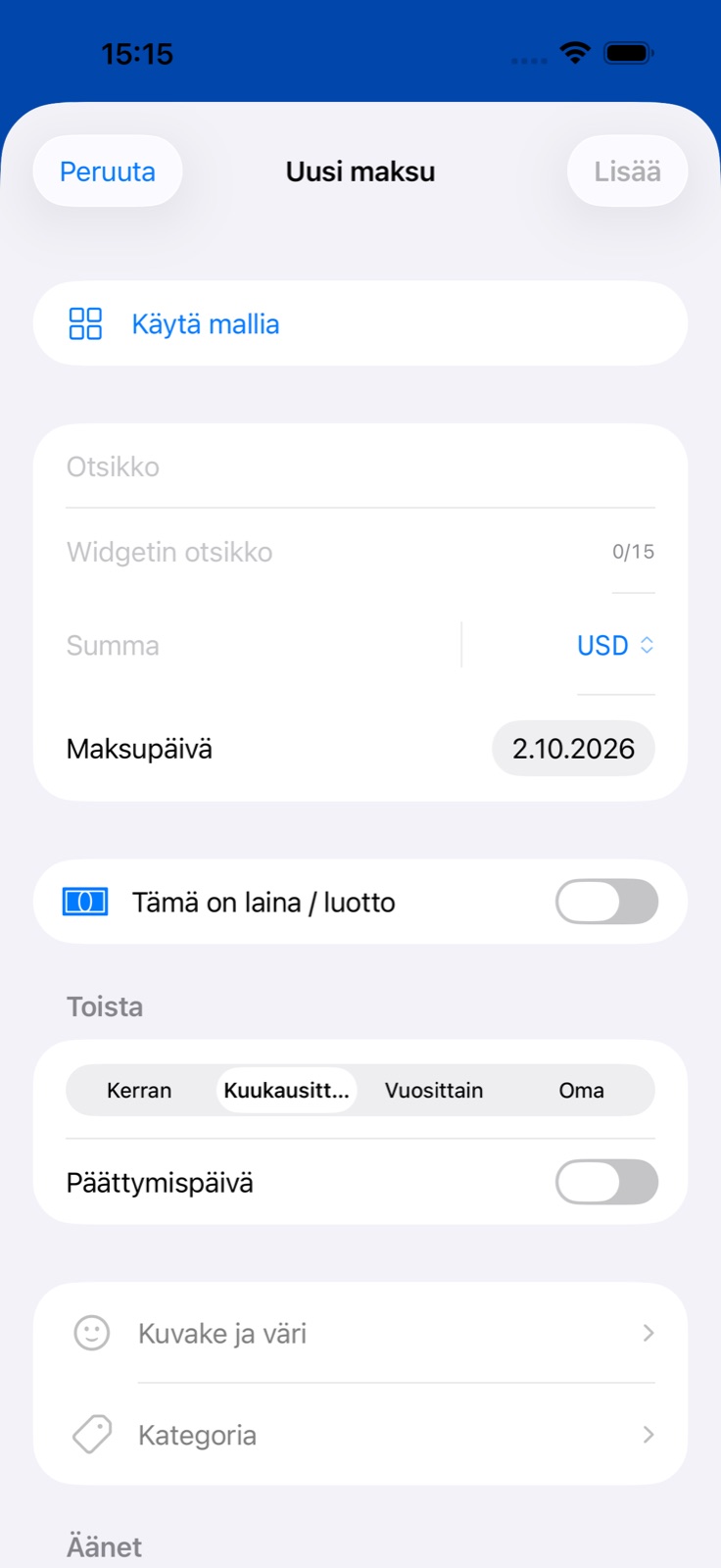
Luo maksu napauttamalla Maksut-välilehden +-painiketta.
Käytä tarvittaessa mallia
Käytä mallia täyttää osan kentistä. Tarkista summa, päivämäärä ja toistuvuus ennen tallentamista.
Täytä perustiedot
Esimerkiksi: Asunnon vuokra, 1 450 omassa valuutassasi ja seuraava eräpäivä. Voit pitää ehdotetun lyhyen widgetnimen.
Valitse toistuvuus
Valitse vuokralle Kuukausittain tai kertalaskulle Kerran. Oma aikaväli tukee muita välejä, esimerkiksi 2 viikon välein.
Tallenna lasku
Napauta yläreunasta Lisää. Kategorian, värin, muistiinpanot ja liitteet voi lisätä nyt tai muokata myöhemmin.
Muistutus oikeaan aikaan
Valitse valmis profiili
Valitse Äänet-kohdasta muistutusprofiili. Edellisenä päivänä muistuttaa päivää ennen ja eräpäivänä klo 09.00.
Tai aseta oma aika
Avaa Lisäasetukset ja ota Oma muistutus käyttöön. Valitse päivät ennen eräpäivää ja kellonaika; ne korvaavat profiilin aikataulun.
Salli ilmoitukset
Salli BillsOnin ilmoitukset iPhonessa. Keskity-tila ja ääniasetukset voivat vaimentaa ne.
Haluan käyttää omaa ääntä
Avaa ääniasetukset
Tuo tiedosto Ilmoitusääni- tai Hälytysääni-kohdasta.
Valitse katkelma
Aseta alku ja loppu, kuuntele ja tallenna. Voit käyttää halutessasi alku- ja loppuhäivytystä.
Tarkista maksun profiili
Ääniprofiili voi korvata yleisen äänen. Oma muistutus käyttää yleistä ilmoitusääntä.
Kaikki muistutusasetukset
Aloita Äänet-kohdan muistutusprofiilista. Valmis Edellisenä päivänä -profiili sisältää edellisen päivän ja eräpäivän klo 09.00. Kolmen päivän ja viikon profiilit sisältävät myös eräpäivän.
Ota yksittäiselle maksulle käyttöön Lisäasetukset → Oma muistutus. Valitse eräpäivä tai 1, 2, 3, 4, 5, 6, 7, 10, 14 tai 30 päivää ennen sitä ja aseta aika. Aluksi valittuina ovat edellinen päivä ja eräpäivä. Muistutusteksti on tavallista tekstiä, eikä kentässä ole muuttujien editoria.
Oma muistutus korvaa profiilin päivät ja ajan ja käyttää appin yleistä ilmoitusääntä. Hälytysääni voi edelleen tulla ääniprofiilista.
- Avaa Asetukset ja ääniasetukset.
- Valitse valmis ääni tai tuo tiedosto Ilmoitusääni- tai Hälytysääni-kohdasta.
- Valitse katkelman alku ja loppu ja kuuntele se; ota halutessasi alku- ja loppuhäivytys käyttöön.
- Tallenna. Tuotuja ääniä voi valita, nimetä uudelleen tai poistaa.
- Jos maksulla on ääniprofiili, tarkista myös sen äänet: profiili voi korvata yleisen valinnan.
Ilmoitusluvat, Keskity-tila ja järjestelmäasetukset vaikuttavat toimitukseen. Näytöllä näkyvät hälytykset vaativat tuetun iOS-version ja asianmukaisen luvan.
Muokkaa laskua tai merkitse se maksetuksi
Muokkaa tietoja
Avaa lasku, napauta kynää ja tallenna muutokset.
Valitse muutoksen laajuus
Toistuvan summan, päivämäärän tai aikavälin muutos avaa valinnan Vain tämä / Tämä ja tulevat. Ensimmäinen muuttaa seuraavaa summaa tai päivää, toinen koko sarjaa.
Kirjaa maksu
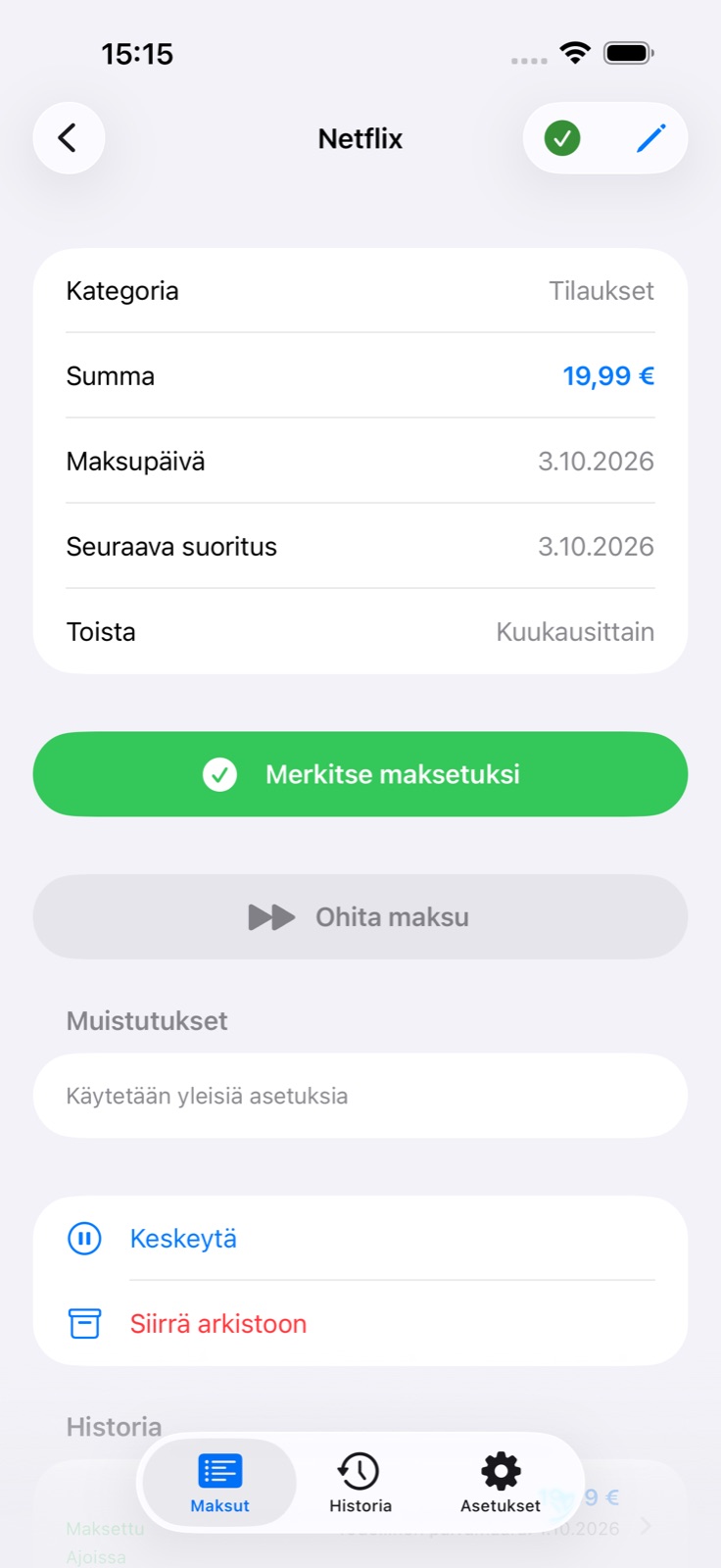
Napauta vihreää valintamerkkiä tai tiedoista Merkitse maksetuksi. Tarkista todellinen summa ja päivämäärä tai ota osamaksu käyttöön.
Vahvistus ja ylimääräinen lyhennys
Napauta listan vihreää valintamerkkiä tai tiedoista Merkitse maksetuksi. Vahvistuksessa voit muuttaa kirjattavaa summaa ja päivää, ottaa osamaksun käyttöön ja lisätä liitteitä. Lainamaksuissa voi myös tehdä ylimääräisen lyhennyksen, joka lyhentää laina-aikaa tai pienentää maksuerää. BillsOn kirjaa maksun; se ei siirrä rahaa.
Vahvistus ohitetaan, jos ohitus on käytössä maksulle tai yleisissä asetuksissa. Poista molemmat valinnat käytöstä, jotta voit tarkistaa tiedot ennen kirjaamista.
Mukauta omiin tarpeisiisi
Perustiedot riittävät tavalliseen laskuun. Avaa selitys, kun tarvitset enemmän säätömahdollisuuksia.
Nimi
Koko nimi listassa ja maksun tiedoissa. Se ei saa olla tyhjä sen jälkeen, kun alku- ja loppuvälilyönnit on poistettu.
Widgetin nimi
Enintään 15 merkin lyhyt nimi. Luodaan aluksi koko nimestä; käsin muokkaamisen jälkeen se ei enää seuraa koko nimen muutoksia.
Summa ja valuutta
Maksettava summa ja sen valuutta. Voit käyttää desimaalipilkkua tai -pistettä. Valuuttojen hallinnassa voit hakea, lisätä ja poistaa valittuja valuuttoja sekä muuttaa niiden järjestystä.
Eräpäivä
Suunniteltu päivä ja toistuvan aikataulun lähtöpiste. Viikonloppusäännöt voivat siirtää seuraavaa eräpäivää.
Toistuvuus
Luontilomakkeessa ovat Kerran, Kuukausittain, Vuosittain ja Oma aikaväli. Oma aikaväli voi olla 1–365 päivää, viikkoa tai kuukautta, esimerkiksi 2 viikon välein.
Päättymispäivä
Käytettävissä toistuville maksuille. Ota käyttöön sarjan päättämiseksi; päivä ei voi olla ennen maksupäivää.
Laina
Avaa lainakentät ja piilottaa tavallisen toistuvuuden lainaa luotaessa. Maksuerä lasketaan lainan tiedoista.
Kuvake ja väri
Tämän maksun ulkoasu. Kategoria voi antaa oletuskuvakkeen.
Kategoria
Valmis tai oma kategoria maksujen ja kulujen ryhmittelyyn.
Äänet: ääniprofiili
Valitsee ilmoitus- ja hälytysäänet. Lisäämis- ja muokkauspainikkeet avaavat profiilin editorin.
Äänet: muistutusprofiili
Valitsee päivät ennen eräpäivää, ajan ja muistutuksen tyypin. Omat profiilit voivat sisältää toiston ja torkutusvälit.
Maksutapa
Tekstimuistiinpano, kuten ”Tilisiirto” tai ”Kortti”. Se ei yhdistä pankkia eikä tee maksua.
Palveluntarjoajan verkkosivusto
Palveluntarjoajan sivusto, jonka voi avata maksun tiedoista. Appi ei siirrä rahaa automaattisesti.
Liitteet
Kuva kirjastosta, kamerakuva kameran ollessa käytettävissä tai PDF Tiedostot-apista. Poista liite pyyhkäisemällä sen riviä.
Lisäasetukset → Muistiinpano
Lisätieto, joka näkyy maksun tiedoissa.
Lisäasetukset → Viikonloppusiirto
Ei siirtoa, edellinen arkipäivä tai seuraava arkipäivä. Kun otat siirron käyttöön, valitse viikonlopuksi laskettavat viikonpäivät.
Lisäasetukset → Oma muistutus
Tämän maksun päivät, aika ja teksti. Päivät ja aika korvaavat valitun muistutusprofiilin; katso seuraava osio.
Lisäasetukset → Kirjaa ilman vahvistusta
Kirjaa täyden maksun avaamatta vahvistusta. Jätä pois käytöstä, jos haluat tarkistaa summan ja päivän tai käyttää osamaksua.
Lainan lisääminen: mitä kenttiä tarvitsen?
Pääoma
Alkuperäinen lainasumma. Piilotetaan, kun aiempien maksujen seuranta on käytössä.
Kuukausierä
Valinnainen käsin annettu summa. Tyhjä kenttä käyttää laskettua summaa; nollaus palauttaa laskennan. Varoitus näkyy, jos summa ei riitä kattamaan korkoja ja kuluja.
Korko
Vuosikorko prosentteina.
Laina-aika / Päättymispäivä
Valitse kuukausien määrä tai päättymispäivä kahtena vaihtoehtoisena tapana määrittää laina-aika.
Alkamispäivä ja ensimmäinen maksupäivä
Erilliset päivät. Alkamispäivän muutos asettaa ensimmäisen maksun aluksi kuukauden päähän; sitä voi muuttaa.
Kuukausikulu
Kiinteä summa, prosentti alkuperäisestä pääomasta tai prosentti jäljellä olevasta velasta.
Lyhennystapa
Annuiteetti, jossa maksuerät ovat samansuuruisia, tai tasalyhennys, jossa pääomaa lyhennetään yhtä paljon ja kokonaismaksuerä pienenee.
Aiemmat maksut
Anna olemassa olevalle lainalle jäljellä oleva pääoma sekä jo maksetut lyhennykset ja korot. Maksupäivästä tulee seuraavan maksun päivä.
Jos jokin ei toimi
Miksi Lisää-painike ei ole käytettävissä?
Kirjoita nimi; tyhjä teksti tai pelkät välilyönnit eivät riitä. Lisää-painalluksen jälkeen näkyvä tilaustarjous kertoo aktiivisten maksujen rajasta.
Miksi widgetin nimi ei enää muutu koko nimen mukana?
Sitä on muokattu käsin, joten se pysyy nyt riippumattomana koko nimestä.
Miksi seuraava eräpäivä on eri?
Tarkista toistuvuus ja viikonloppusiirto. Seuraava päivä lasketaan aikataulusta ja valituista viikonlopun päivistä.
Miksi omaa ääntäni ei käytetä?
Tarkista maksun ääniprofiili, Oma muistutus, yleinen ääni ja järjestelmäluvat; asetukset toimivat eri tasoilla.
Miksi maksu puuttuu widgetistä?
Widgetit saavat aktiiviset maksut. Keskeytetyt, arkistoidut ja tilausrajan vuoksi käytöstä poistetut maksut eivät ole mukana. Tarkista myös widgetin koko ja rivimäärä.