 BillsOn
Hóa đơn của bạn.
Trên màn hình iPhone.
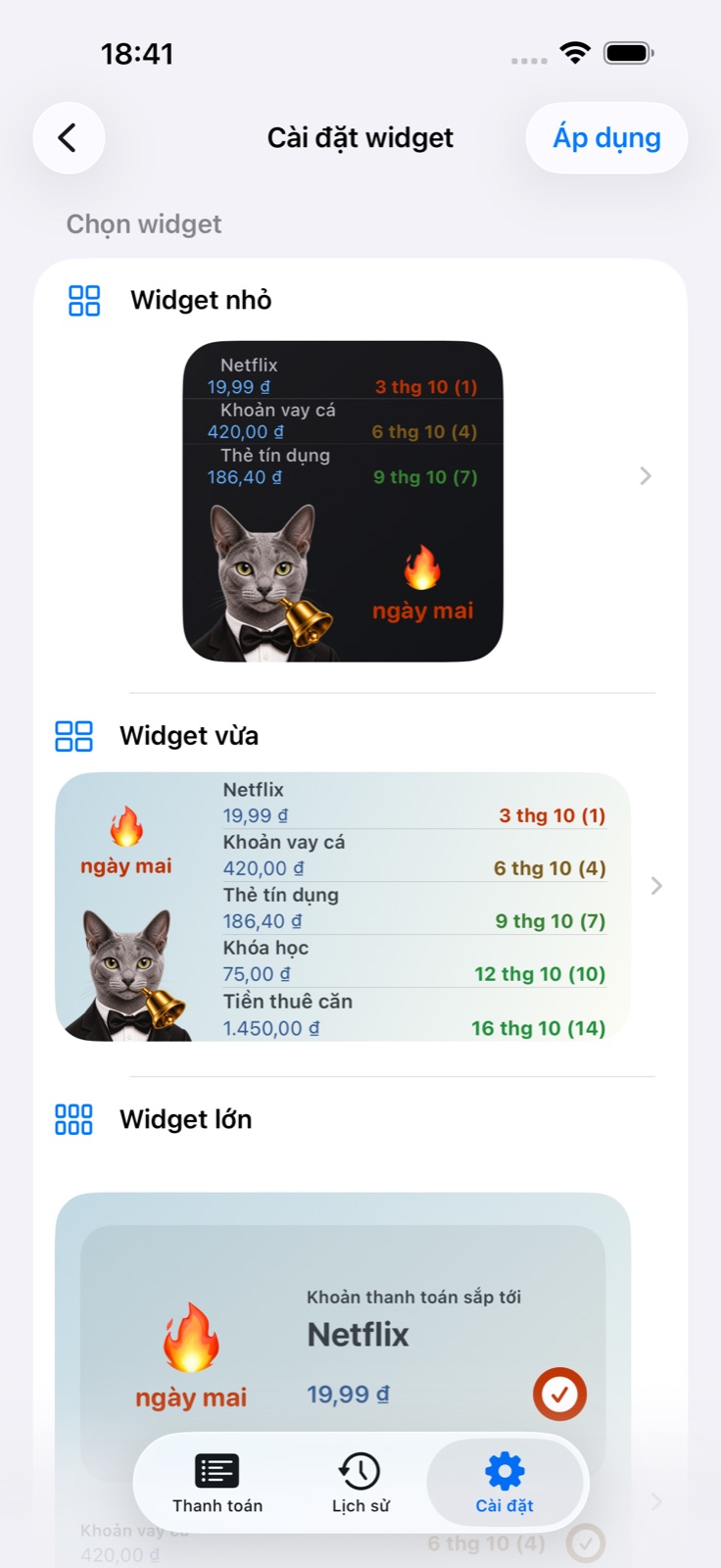
Chọn hình thức hiển thị trong BillsOn, sau đó thêm tiện ích vào Màn hình chính.
Chọn hình thức hiển thị của tiện ích
Mở Cài đặt widget
Trong BillsOn, mở Cài đặt, tìm Tiện ích và mở Cài đặt widget.
Chọn kích cỡ và bố cục
Chọn nhỏ, vừa hoặc lớn. Kích cỡ nhỏ và vừa có bố cục sẵn và tùy chỉnh thủ công.
Lưu hình thức hiển thị
Nếu bố cục có ảnh, chọn ảnh trước khi chọn màu. Chạm Áp dụng hoặc Lưu trong cài đặt thủ công.
Tôi có thể tùy chỉnh những gì?
Mẫu có sẵn
Bố cục kết hợp ảnh, danh sách thanh toán và ngày. Lựa chọn này quyết định các bước tiếp theo của trình thiết lập.
Hình ảnh
Nhỏ và vừa: biểu tượng ứng dụng, ảnh riêng, emoji hoặc không có ảnh. Trong bản xem trước thủ công, có thể di chuyển khối ảnh và ngày.
Ảnh
Chọn từ Ảnh rồi cắt. Cài đặt ảnh của kích cỡ nhỏ và vừa được tách riêng.
Chủ đề và bảng màu
Hiển thị sáng/tối, các bảng màu và màu riêng cho nền, số tiền, thông tin. Bạn có thể tạo bảng màu.
Cỡ chữ và số hàng
Cỡ nhãn và số khoản thanh toán hiển thị. Tiện ích lớn cũng có tùy chọn cỡ chữ và số hàng.
Số tiền, tiền tệ, phần thập phân
Tiện ích nhỏ và vừa có thể hiện hoặc ẩn từng phần riêng biệt.
Ngày
Định dạng ngày bằng chữ cho tiện ích nhỏ và vừa. Các tùy chọn khác nhau theo kích cỡ.
Lưu / Áp dụng
Gửi cài đặt đến tiện ích mà không thêm tiện ích vào Màn hình chính. Không thể lưu tiếp trong 5 giây.
Thêm vào Màn hình chính
Về Màn hình chính
Nhấn giữ vùng trống đến khi các biểu tượng ứng dụng bắt đầu rung.
Mở bộ sưu tập tiện ích
Chọn Sửa → Thêm tiện ích. Phiên bản iOS cũ dùng dấu +.
Tìm BillsOn
Chọn ứng dụng; nếu hiển thị tên cũ, tìm Payment Reminder.
Thêm đúng kích cỡ
Chọn kích cỡ đã thiết lập trong BillsOn, thêm tiện ích và hoàn tất chỉnh sửa.
Tiện ích trông khác với cài đặt
Tiện ích nhỏ và vừa hỗ trợ tham số Cấu hình của hệ thống. Nếu Sửa tiện ích có tham số này, dùng Cấu hình 1 cho hình thức đã lưu bằng trình thiết lập BillsOn hiện tại. Kích cỡ tiện ích được thêm phải khớp kích cỡ đã thiết lập. Tiện ích lớn có cài đặt hiển thị riêng.

Xem hóa đơn trước khi mở khóa
Tùy chỉnh màn hình
Nhấn giữ Màn hình khóa rồi mở tùy chỉnh.
Mở khu vực tiện ích
Chọn Thêm tiện ích và tìm BillsOn / Payment Reminder.
Thêm và lưu
Chọn tiện ích khoản thanh toán gần nhất rồi lưu Màn hình khóa.

Emoji, nhãn dán và bố cục riêng
Thay emoji trạng thái
Trên màn hình chính của Cài đặt widget, tìm Emoji trong tiện ích. Đặt biểu tượng cho hóa đơn quá hạn, đến hạn hôm nay và đến hạn ngày mai, rồi chạm Áp dụng. Các biểu tượng này thể hiện trạng thái đến hạn; ảnh tiện ích được chọn riêng.
Thêm nhãn dán
Trong cài đặt ảnh của tiện ích nhỏ hoặc vừa, chọn emoji. Trên iOS 18 trở lên, dùng Chọn nhãn dán từ bàn phím emoji: chạm vào trường, mở bàn phím emoji rồi chọn nhãn dán. Để xóa, chạm dấu x bên cạnh bản xem trước và xác nhận. Lưu hình thức hiển thị.
Tạo phối màu
Mở bộ chọn bảng màu và dùng nút thêm. Chọn sáng hoặc tối, nhập tên và đặt màu nền trên, nền dưới, màu số tiền và màu thông tin. Chạm Thêm, chọn phối màu rồi hoàn tất lưu hình thức hiển thị. Phối màu sáng và tối được thiết lập riêng.
Sửa phối màu
Dùng nút sửa của bảng màu. Đổi tên hoặc màu rồi lưu. Kiểm tra bản xem trước để số tiền và nhãn vẫn dễ đọc trên nền.
Di chuyển các khối
Mở cài đặt thủ công của tiện ích nhỏ hoặc vừa. Kéo khối ảnh hoặc ngày trong bản xem trước. Kích cỡ khối thay đổi diện tích chiếm chỗ; số hàng và cỡ chữ có điều khiển riêng. Bố cục không ảnh sẽ không có khối ảnh. Chạm Lưu.
Kiểm tra những cài đặt này
Không thấy thay đổi
Quay lại BillsOn và chạm Áp dụng hoặc Lưu. Kiểm tra kích cỡ đã thêm. iOS quyết định thời điểm làm mới nên việc cập nhật có thể mất một lúc.
Thiếu một hóa đơn
Kiểm tra hóa đơn đang hoạt động. Khoản tạm dừng, đã lưu trữ hoặc bị vô hiệu hóa do giới hạn gói đăng ký không được đưa vào. Kiểm tra cả số hàng.
BillsOn không có trong danh sách
Mở ứng dụng đã cài rồi kiểm tra lại bộ sưu tập.
Nút Lưu chưa khả dụng
Có khoảng chờ 5 giây sau khi lưu. Trên màn hình chính của Cài đặt widget, Áp dụng cũng có thể chưa khả dụng nếu không có thay đổi.
Ảnh chụp màn hình hệ thống và trợ giúp iOS — Apple ↗
Hướng dẫn tiếp theoThêm và tùy chỉnh hóa đơn →