 BillsOn
Cách dùng BillsOn
Bắt đầu với hóa đơn đầu tiên hoặc chọn hướng dẫn cho việc bạn muốn làm.
Thêm hóa đơn đầu tiên
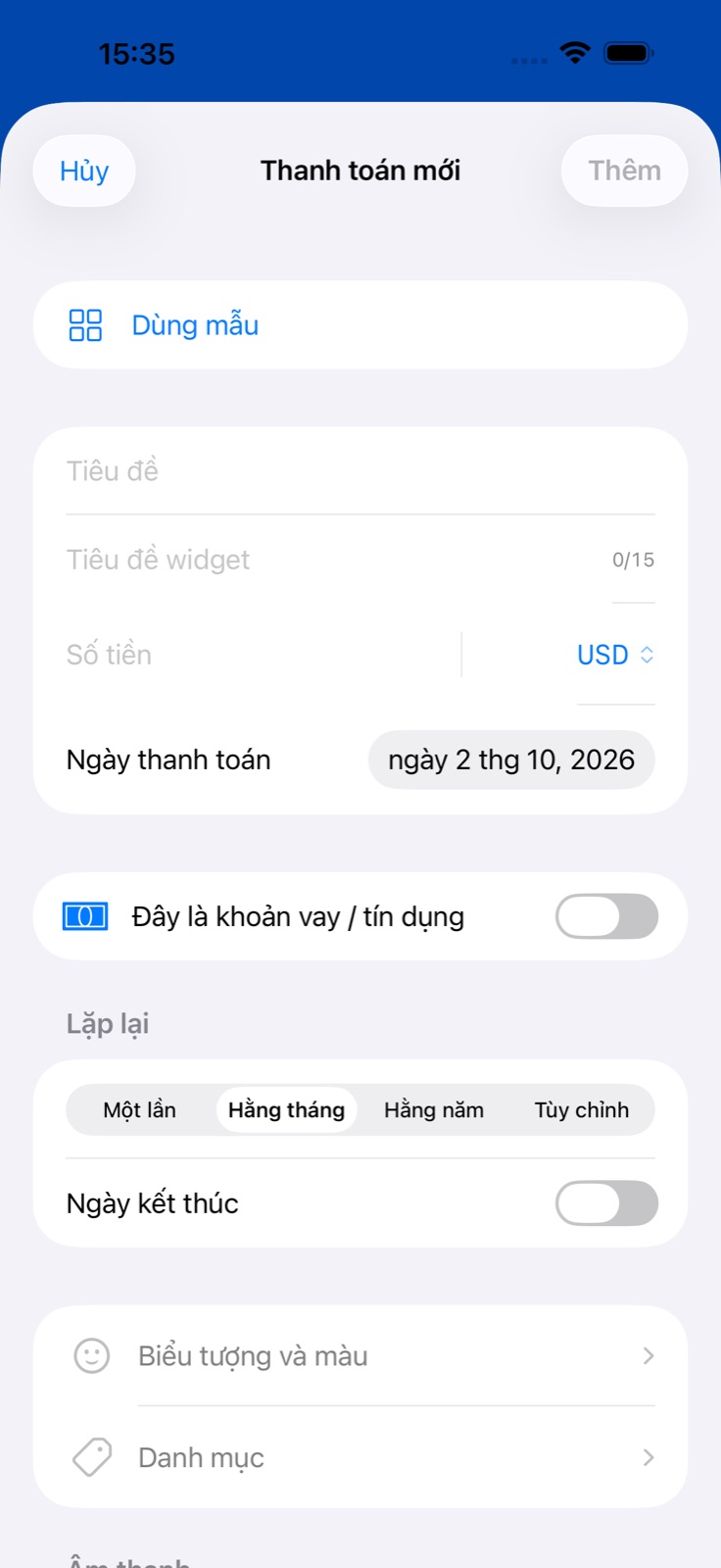
Mở biểu mẫu
Chạm + trong thẻ Thanh toán để tạo khoản thanh toán.
Dùng mẫu nếu phù hợp
Dùng mẫu điền sẵn một số trường. Kiểm tra số tiền, ngày và chu kỳ trước khi lưu.
Nhập thông tin chính
Ví dụ: Tiền thuê nhà, 1.450 theo tiền tệ của bạn và ngày đến hạn tiếp theo. Bạn có thể giữ tên ngắn được đề xuất cho tiện ích.
Chọn chu kỳ lặp lại
Dùng Hằng tháng cho tiền thuê nhà hoặc Một lần cho hóa đơn chỉ trả một lần. Tùy chỉnh hỗ trợ chu kỳ khác, chẳng hạn mỗi 2 tuần.
Lưu hóa đơn
Chạm Thêm ở phía trên. Bạn có thể thêm danh mục, màu, ghi chú và tệp đính kèm ngay bây giờ hoặc sửa sau.
Nhận lời nhắc đúng lúc
Chọn hồ sơ có sẵn
Trong Âm thanh, chọn hồ sơ lời nhắc. Trước một ngày nhắc bạn vào ngày trước đó và ngày đến hạn lúc 09:00.
Hoặc chọn giờ riêng
Mở rộng Nâng cao và bật Lời nhắc tùy chỉnh. Chọn các ngày trước hạn và giờ nhắc; thiết lập này thay thế lịch của hồ sơ có sẵn.
Cho phép thông báo
Cho phép thông báo BillsOn trên iPhone. Tập trung và cài đặt âm thanh có thể làm thông báo im lặng.
Tôi muốn dùng âm thanh riêng
Mở cài đặt âm thanh
Nhập tệp trong Âm thông báo hoặc Âm báo thức.
Chọn đoạn âm thanh
Đặt điểm bắt đầu và kết thúc, nghe thử rồi lưu. Có thể bật hiệu ứng âm tăng dần và giảm dần nếu muốn.
Kiểm tra hồ sơ của khoản thanh toán
Hồ sơ âm thanh có thể ghi đè âm chung. Lời nhắc tùy chỉnh dùng âm thông báo chung.
Tất cả cài đặt lời nhắc
Bắt đầu bằng hồ sơ lời nhắc trong Âm thanh. Hồ sơ có sẵn Trước một ngày bao gồm ngày trước đó và ngày đến hạn lúc 09:00. Hồ sơ ba ngày và một tuần cũng bao gồm ngày đến hạn.
Với một khoản thanh toán, bật Nâng cao → Lời nhắc tùy chỉnh. Chọn ngày đến hạn hoặc trước đó 1, 2, 3, 4, 5, 6, 7, 10, 14 hay 30 ngày, rồi đặt giờ. Ban đầu trình chỉnh sửa chọn ngày trước đó và ngày đến hạn. Văn bản lời nhắc là văn bản thông thường, không phải trình chỉnh sửa biến thay thế.
Lời nhắc tùy chỉnh ghi đè các ngày và giờ của hồ sơ, đồng thời dùng âm thông báo chung của ứng dụng. Âm báo thức vẫn có thể lấy từ hồ sơ âm thanh.
- Mở Cài đặt và cài đặt âm thanh.
- Chọn âm có sẵn hoặc nhập tệp trong Âm thông báo hay Âm báo thức.
- Chọn điểm bắt đầu và kết thúc của đoạn âm rồi nghe thử; có thể bật hiệu ứng tăng dần và giảm dần âm lượng.
- Lưu lại. Âm đã nhập có thể được chọn, đổi tên hoặc xóa.
- Nếu khoản thanh toán có hồ sơ âm thanh, hãy kiểm tra cả âm trong hồ sơ: hồ sơ có thể ghi đè lựa chọn chung.
Quyền thông báo, Tập trung và cài đặt hệ thống ảnh hưởng đến việc gửi lời nhắc. Báo thức trên màn hình cần phiên bản iOS được hỗ trợ và quyền tương ứng.
Sửa hóa đơn hoặc đánh dấu đã thanh toán
Sửa chi tiết
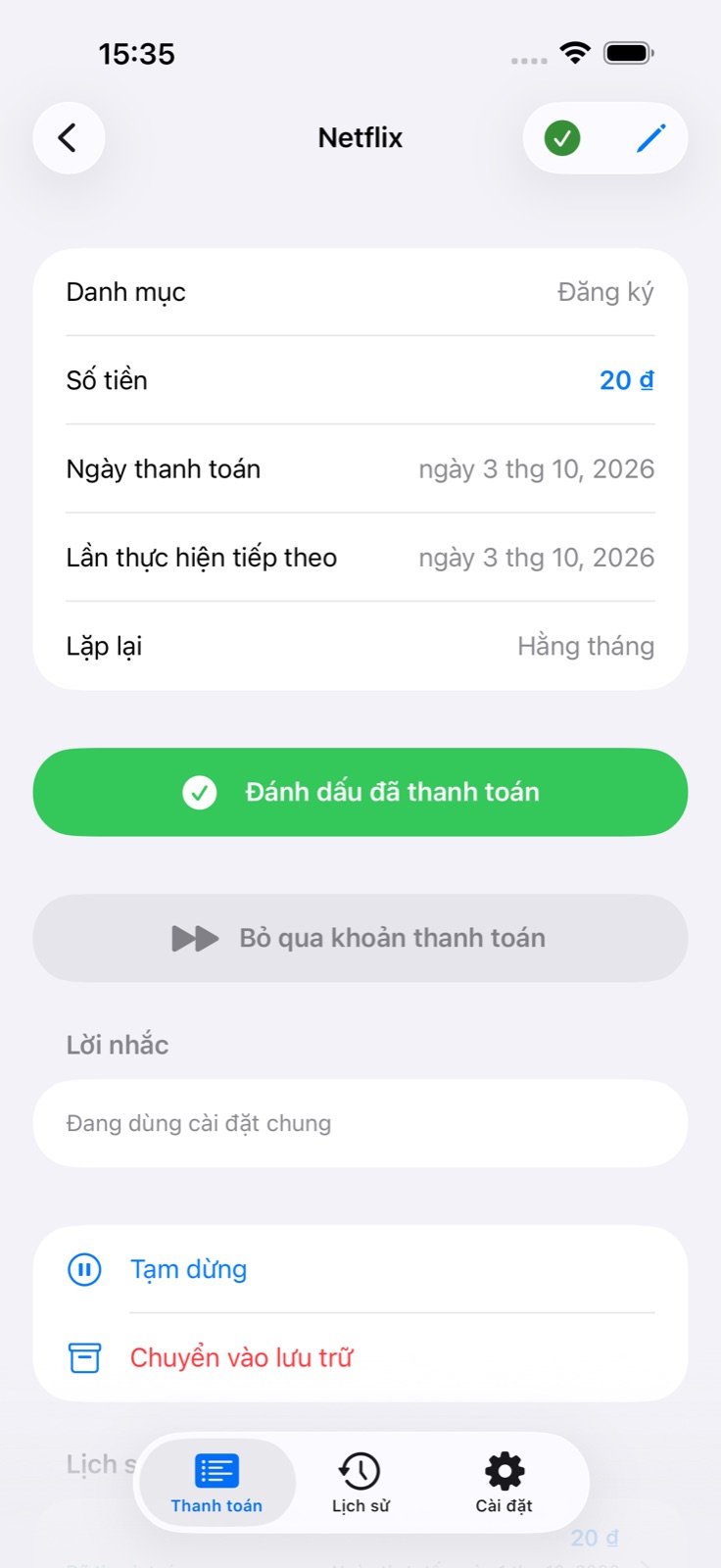
Mở hóa đơn, chạm biểu tượng bút chì và lưu thay đổi.
Chọn phạm vi thay đổi
Khi đổi số tiền, ngày hoặc chu kỳ của khoản định kỳ, lựa chọn Chỉ lần này / Lần này và các lần sau sẽ mở ra. Lựa chọn đầu đổi số tiền hoặc ngày của lần kế tiếp; lựa chọn sau đổi cả chuỗi.
Ghi nhận thanh toán
Chạm dấu tích xanh hoặc Đánh dấu đã thanh toán trong chi tiết. Kiểm tra số tiền và ngày thực tế, hoặc bật thanh toán một phần.
Xác nhận và trả nợ trước hạn
Chạm dấu tích xanh trong danh sách hoặc Đánh dấu đã thanh toán trong chi tiết. Màn hình xác nhận cho phép đổi số tiền và ngày được ghi nhận, bật thanh toán một phần và thêm tệp đính kèm. Khoản vay còn hỗ trợ trả trước hạn để rút ngắn thời hạn hoặc giảm số tiền mỗi kỳ. BillsOn ghi nhận thanh toán; ứng dụng không chuyển tiền.
Bước xác nhận bị bỏ qua nếu bật thanh toán không cần xác nhận cho khoản đó hoặc trong cài đặt chung. Tắt cả hai tùy chọn để kiểm tra chi tiết trước khi ghi nhận thanh toán.
Điều chỉnh theo nhu cầu
Thông tin cơ bản là đủ cho hóa đơn thông thường. Mở phần giải thích khi cần kiểm soát chi tiết hơn.
Tên
Tên đầy đủ trong danh sách và chi tiết thanh toán. Không được để trống sau khi loại bỏ khoảng trắng đầu và cuối.
Tên trên tiện ích
Nhãn ngắn tối đa 15 ký tự. Ban đầu được tạo từ tên đầy đủ; sau khi sửa thủ công, nhãn không còn cập nhật theo tên đầy đủ.
Số tiền và tiền tệ
Số tiền cần trả và loại tiền. Có thể dùng dấu phẩy hoặc dấu chấm thập phân. Quản lý tiền tệ cho phép tìm, thêm, xóa và sắp xếp các loại tiền đã chọn.
Ngày đến hạn
Ngày dự kiến và mốc bắt đầu cho lịch định kỳ. Quy tắc cuối tuần có thể dời ngày đến hạn tiếp theo.
Lặp lại
Biểu mẫu tạo mới có Một lần, Hằng tháng, Hằng năm và Tùy chỉnh. Tùy chỉnh dùng khoảng 1–365 ngày, tuần hoặc tháng; chẳng hạn mỗi 2 tuần.
Ngày kết thúc
Có với khoản thanh toán định kỳ. Bật để kết thúc chuỗi; ngày này không được trước ngày thanh toán.
Khoản vay
Mở các trường khoản vay và ẩn phần lặp lại thông thường khi tạo khoản vay. Số tiền thanh toán được tính từ chi tiết khoản vay.
Biểu tượng và màu
Hình thức hiển thị của khoản thanh toán này. Danh mục có thể cung cấp biểu tượng mặc định.
Danh mục
Danh mục có sẵn hoặc tự tạo để nhóm các khoản thanh toán và phân tích chi tiêu.
Âm thanh: hồ sơ âm thanh
Chọn âm thông báo và báo thức. Các nút thêm và sửa mở trình chỉnh sửa hồ sơ.
Âm thanh: hồ sơ lời nhắc
Chọn các ngày trước hạn, giờ và loại lời nhắc. Hồ sơ tùy chỉnh có thể gồm chu kỳ nhắc lại và khoảng hoãn.
Phương thức thanh toán
Ghi chú văn bản như “Chuyển khoản” hoặc “Thẻ”. Không kết nối ngân hàng hay thực hiện thanh toán.
Trang web nhà cung cấp
Trang web nhà cung cấp, có thể mở từ chi tiết thanh toán. Ứng dụng không tự động chuyển tiền.
Tệp đính kèm
Ảnh từ thư viện, ảnh chụp bằng camera nếu có hoặc PDF từ Tệp. Vuốt hàng tệp đính kèm để xóa.
Nâng cao → Ghi chú
Thông tin bổ sung xuất hiện trong chi tiết thanh toán.
Nâng cao → Điều chỉnh cuối tuần
Không điều chỉnh, ngày làm việc trước đó hoặc ngày làm việc tiếp theo. Khi bật, chọn những ngày được tính là cuối tuần.
Nâng cao → Lời nhắc tùy chỉnh
Các ngày, giờ và văn bản riêng cho khoản thanh toán. Ngày và giờ này ghi đè hồ sơ lời nhắc đã chọn; xem phần tiếp theo.
Nâng cao → Thanh toán không cần xác nhận
Ghi nhận thanh toán toàn bộ mà không mở màn hình xác nhận. Để tắt nếu muốn kiểm tra số tiền, ngày hoặc dùng thanh toán một phần.
Thêm khoản vay: cần những trường nào?
Tiền gốc
Số tiền vay ban đầu. Ẩn khi bật theo dõi các khoản đã trả trước đó.
Khoản trả hằng tháng
Có thể nhập số tiền thủ công. Để trống sẽ dùng số tiền tính toán; đặt lại sẽ khôi phục cách tính tự động. Cảnh báo xuất hiện nếu số tiền quá thấp, không đủ trả lãi và phí.
Lãi suất
Lãi suất hằng năm tính theo phần trăm.
Thời hạn / Ngày kết thúc
Chọn số tháng hoặc ngày kết thúc làm hai cách thay thế để xác định thời hạn.
Ngày bắt đầu và ngày trả lần đầu
Hai ngày riêng biệt. Khi đổi ngày bắt đầu, ngày trả lần đầu ban đầu được đặt sau đó một tháng; bạn có thể điều chỉnh lại.
Phí hằng tháng
Số tiền cố định, phần trăm tiền gốc ban đầu hoặc phần trăm dư nợ còn lại.
Hình thức trả nợ
Tính theo tổng tiền trả đều hoặc tiền gốc trả đều.
Các khoản đã trả trước đó
Với khoản vay đang có, nhập dư nợ gốc cùng tiền gốc và lãi đã trả. Ngày thanh toán trở thành ngày trả tiếp theo.
Nếu có vấn đề
Vì sao nút Thêm chưa khả dụng?
Nhập tên; chuỗi trống hoặc chỉ có khoảng trắng không được tính. Đề nghị đăng ký sau khi chạm Thêm cho biết đã đạt giới hạn khoản thanh toán đang hoạt động.
Vì sao tên trên tiện ích không còn cập nhật theo tên?
Tên này đã được sửa thủ công và giờ độc lập với tên đầy đủ.
Vì sao ngày đến hạn tiếp theo khác dự kiến?
Kiểm tra chu kỳ lặp lại và điều chỉnh cuối tuần. Lần tiếp theo được tính từ lịch và các ngày được chọn là cuối tuần.
Vì sao âm thanh của tôi không được dùng?
Kiểm tra hồ sơ âm thanh của khoản thanh toán, Lời nhắc tùy chỉnh, âm chung và quyền hệ thống; những cài đặt này áp dụng ở các cấp khác nhau.
Vì sao thiếu một khoản thanh toán trên tiện ích?
Tiện ích nhận các khoản đang hoạt động. Khoản tạm dừng, đã lưu trữ hoặc bị vô hiệu hóa do giới hạn gói đăng ký không được đưa vào. Kiểm tra cả kích cỡ tiện ích và số hàng.