 BillsOn
Thiết lập ứng dụng
Lời nhắc, đồng bộ, bảo mật và đăng ký, kèm giải thích tác dụng của từng cài đặt.
Lời nhắc chung và cảnh báo lặp lại
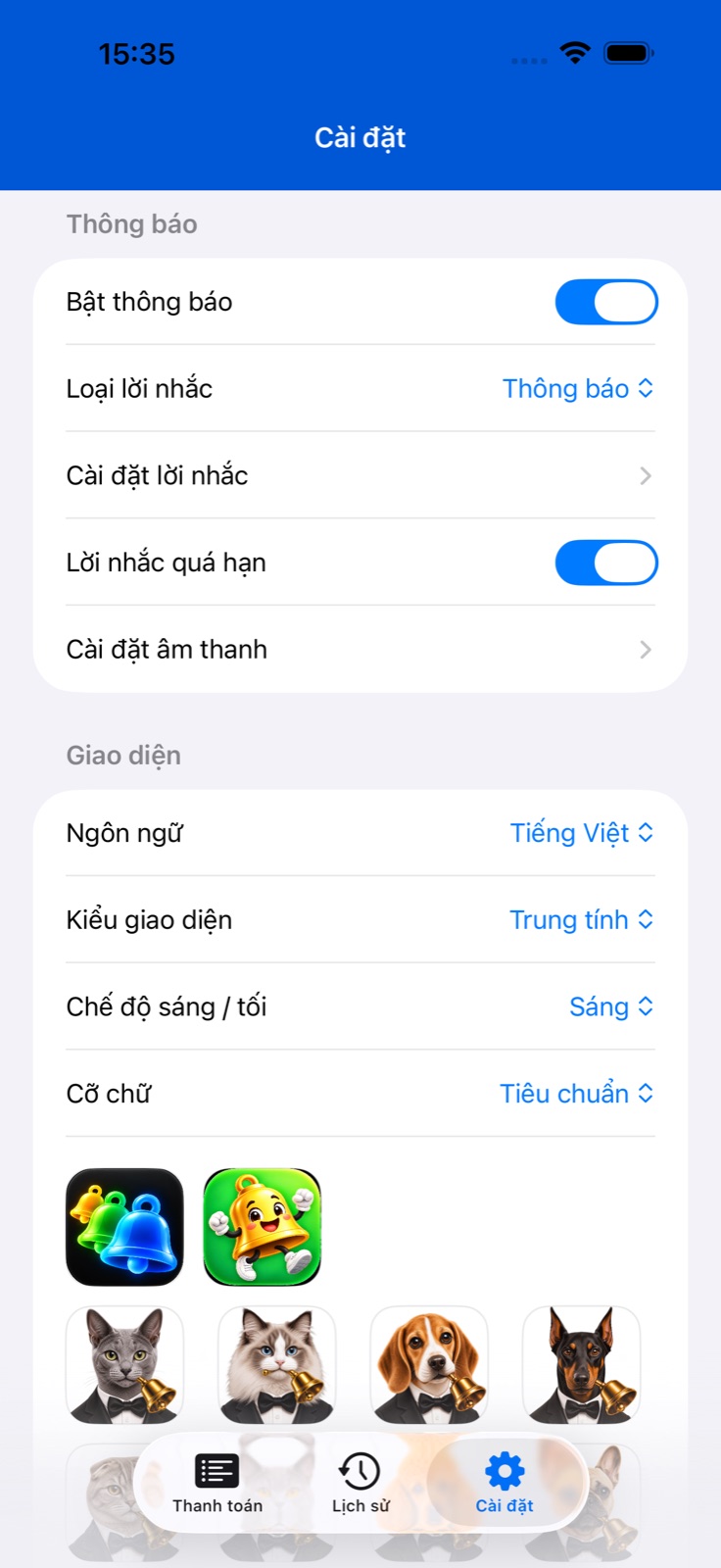
Mở Cài đặt → thông báo. Công tắc chính bật lời nhắc của ứng dụng. Cho phép thông báo khi iOS yêu cầu.
Chọn cách hiển thị: thông báo hoặc báo thức nếu thiết bị hỗ trợ. Báo thức yêu cầu quyền riêng. Hai loại có âm thanh riêng.
Mở cài đặt nhắc trước hạn để đặt các ngày, giờ và văn bản. Cùng màn hình có lời nhắc thường xuyên: ngày trước hạn, khoảng cách theo giờ và giờ bắt đầu/kết thúc. Lời nhắc vào ngày đến hạn có loại, khoảng cách và khung giờ riêng.
Trong các thao tác thông báo, chọn khoảng hoãn: 15 hoặc 30 phút, hay 1, 2 hoặc 4 giờ. Màn hình hiện tại không có công tắc hoãn hoặc điều khiển giờ kết thúc riêng. Hoãn cảnh báo bằng thao tác trên thông báo.
Với một hóa đơn, tạo hoặc sửa hồ sơ âm thanh và lời nhắc bằng các nút cạnh bộ chọn. Lời nhắc tùy chỉnh trong Nâng cao ghi đè các ngày và giờ của hồ sơ. Hướng dẫn chính giải thích thứ tự ưu tiên và cách nhập âm thanh.
Rung, cảnh báo thường xuyên và hóa đơn quá hạn
Trong Cài đặt, mở Cài đặt âm thanh. Bên dưới âm thông báo và báo thức là công tắc rung. Công tắc lưu tùy chọn rung của ứng dụng; chế độ hệ thống iPhone cũng có thể ảnh hưởng đến cảnh báo.
Bật cảnh báo thường xuyên trong cài đặt nhắc trước hạn. Chọn trước 1, 2, 3, 5, 7 hoặc 14 ngày. Chỉ ngày đến hạn tắt điều khiển cảnh báo trước hạn; hãy dùng các điều khiển riêng cho ngày đến hạn.
Cảnh báo lặp lại có khoảng cách 1, 2, 3, 4, 6, 8 hoặc 12 giờ. Đặt giờ bắt đầu và kết thúc. Ví dụ, khoảng cách 3 giờ và khung 09:00–18:00 giữ lời nhắc trong giờ ban ngày. Các ngày trước hạn và ngày đến hạn có cài đặt riêng.
Bật lời nhắc quá hạn trong phần thông báo chính. Khi lên lịch cảnh báo cho một hóa đơn đã quá hạn, ứng dụng thêm một lời nhắc sau 2 giờ. Đây không phải chu kỳ liên tục mỗi 2 giờ: lên lịch lại sẽ thay thế cảnh báo đang chờ.
Không tạo lời nhắc quá hạn bổ sung cho hóa đơn tạm dừng, đã lưu trữ hoặc bị vô hiệu hóa do giới hạn gói đăng ký. Việc gửi cảnh báo cũng phụ thuộc vào quyền thông báo và cài đặt hệ thống.
Tạo hồ sơ lời nhắc
Mở Thêm hoặc Sửa thanh toán và phần Âm thanh. Dùng + cạnh bộ chọn hồ sơ để tạo hồ sơ hoặc nút sửa để đổi hồ sơ đã chọn.
Với hồ sơ âm thanh, nhập tên ngắn rồi chọn riêng âm thông báo và báo thức. Lưu và chọn hồ sơ cho hóa đơn mong muốn.
Tên hồ sơ lời nhắc tối đa 12 ký tự. Chọn loại cảnh báo, các ngày trước hạn và giờ. Lặp lại điều khiển cảnh báo trong ngày đến hạn: không lặp hoặc mỗi 1, 2, 3 hay 4 giờ. Báo lại có các mức 5, 10, 15, 30 hoặc 60 phút.
Chạm Thêm hoặc Lưu rồi kiểm tra hồ sơ đã chọn trong biểu mẫu hóa đơn. Khi bật Lời nhắc tùy chỉnh, các ngày và giờ của lời nhắc được ưu tiên hơn hồ sơ.
Bật iCloud và kiểm tra đồng bộ
Bật đồng bộ iCloud trong Cài đặt. Ứng dụng hiển thị ghi chú khởi động lại sau khi bật; đóng rồi mở lại ứng dụng.
Dùng đúng tài khoản iCloud trên các thiết bị và cho phép ứng dụng truy cập iCloud. Nếu thiếu thay đổi, kiểm tra internet và mở ứng dụng trên cả hai thiết bị.
Đồng bộ phụ thuộc vào iCloud và có thể không hiển thị mọi thay đổi ngay lập tức. Tránh tạo bản sao chỉ vì thiết bị kia chưa cập nhật.
Ngôn ngữ, hiển thị và bảo vệ truy cập
Trong Hiển thị, chọn ngôn ngữ ứng dụng hoặc ngôn ngữ hệ thống, chủ đề, chế độ sáng/tối và cỡ chữ. Các tùy chọn này ảnh hưởng đến giao diện ứng dụng; tiện ích có cài đặt hiển thị riêng.
Chạm một biểu tượng trong Biểu tượng ứng dụng. Biểu tượng thay thế có sẵn hay không phụ thuộc vào thiết bị và các biểu tượng trong phiên bản đã cài.
Trong Bảo mật, bật Khóa ứng dụng để bảo vệ truy cập bằng xác thực của thiết bị. Công tắc riêng điều khiển huy hiệu biểu tượng ứng dụng; số đếm gồm các hóa đơn đang hoạt động đến hạn hôm nay hoặc trước đó.
Trong cài đặt hoạt ảnh, bật hoặc tắt thú cưng và chọn loại. Trong Trợ giúp, có thể khởi động lại phần giới thiệu trong ứng dụng.
Thanh toán không cần xác nhận trong cài đặt chung giúp ghi nhận khoản trả toàn bộ nhanh hơn. Dùng biểu mẫu xác nhận khi cần kiểm tra số tiền, ngày hoặc ghi nhận thanh toán một phần.
Gói đăng ký và giới hạn khoản đang hoạt động
Mở Gói đăng ký trong Cài đặt để xem gói hiện tại và mức sử dụng khoản thanh toán đang hoạt động. Xem các gói hiển thị ưu đãi có sẵn cùng điều kiện hiện hành.
Nếu chưa thấy giao dịch mua, chạm Khôi phục giao dịch mua. Gói trả phí còn có Quản lý đăng ký để mở màn hình đăng ký của hệ thống Apple.
Khi đạt giới hạn, thêm, nhân bản hoặc kích hoạt lại hóa đơn có thể mở màn hình đăng ký. Hóa đơn bị vô hiệu hóa do giới hạn không được đưa vào tiện ích và lịch đang hoạt động.
Nếu ứng dụng đề nghị đổi khoản thanh toán đang hoạt động, chọn hóa đơn hiện tại muốn vô hiệu hóa rồi xác nhận. Bạn quyết định lựa chọn; cũng có thể nâng cấp gói.