 BillsOn
Dina räkningar.
På din iPhone-skärm.
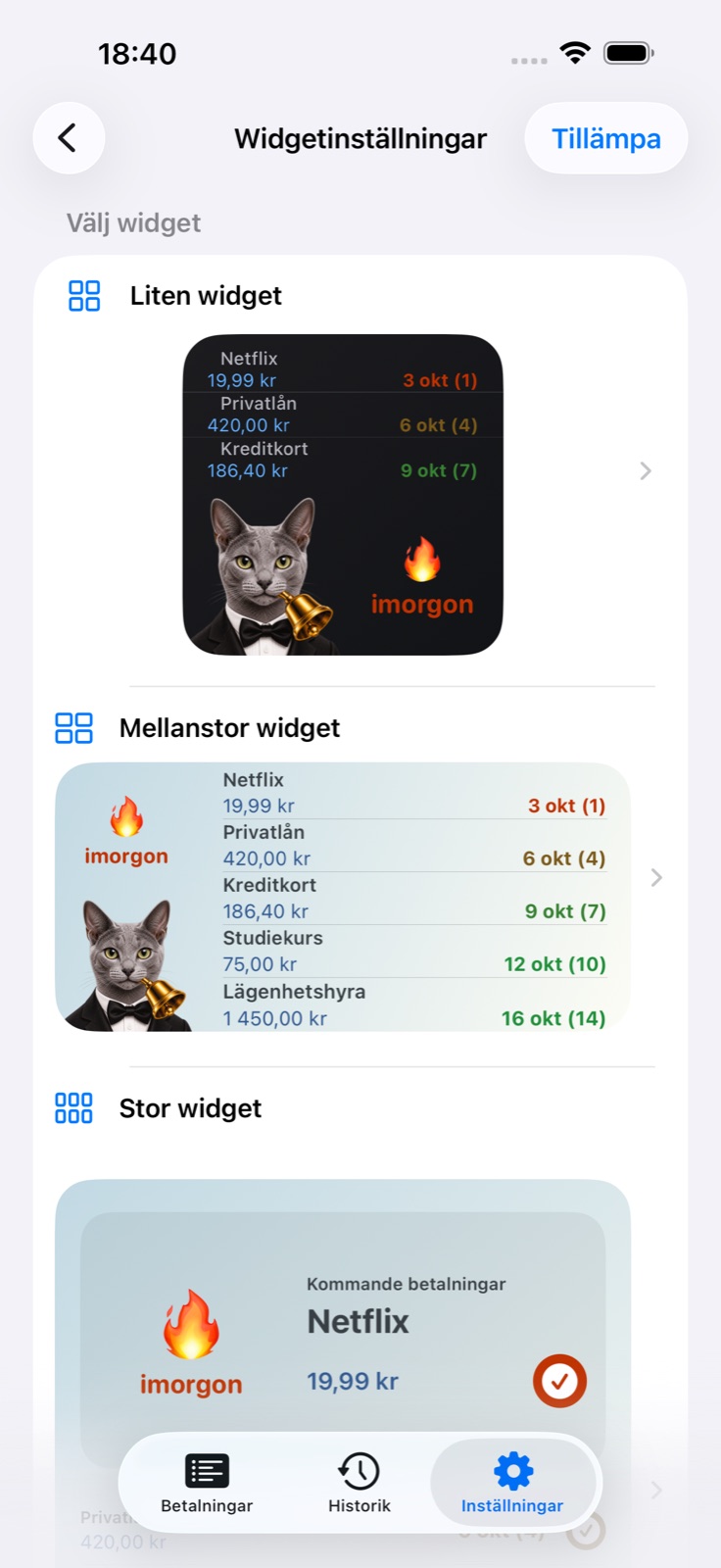
Välj utseende i BillsOn och lägg sedan till widgeten på hemskärmen.
Välj hur widgeten ska se ut
Öppna Widgetinställningar
Öppna Inställningar i BillsOn, hitta Widget och öppna Widgetinställningar.
Välj storlek och layout
Välj liten, mellanstor eller stor. Liten och mellanstor erbjuder färdiga layouter och manuell anpassning.
Spara utseendet
Om layouten innehåller en bild väljer du den före färgerna. Tryck på Använd eller Spara i manuella inställningar.
Vad kan jag anpassa?
Färdigt alternativ
En layout som kombinerar bild, betalningslista och datum. Den avgör guidens nästa steg.
Bild
Liten och mellanstor: appsymbol, egen bild, emoji eller ingen bild. Bild- och datumblock kan flyttas i den manuella förhandsvisningen.
Foto
Välj från Bilder och beskär. Bildinställningarna är separata för liten och mellanstor widget.
Tema och palett
Ljust eller mörkt utseende, paletter och egna färger för bakgrund, belopp och information. Du kan skapa en palett.
Textstorlek och rader
Etikettstorlek och antal betalningar som visas. Stora widgetar har också reglage för textstorlek och rader.
Belopp, valuta, ören
Små och mellanstora widgetar kan visa eller dölja dessa separat.
Datum
Datumformat i text för små och mellanstora widgetar. Alternativen varierar med storlek.
Spara / Använd
Skickar inställningarna till widgeten utan att lägga till den på hemskärmen. Nytt sparande är inaktiverat i 5 sekunder.
Lägg till på hemskärmen
Gå till hemskärmen
Håll på ett tomt område tills appsymbolerna börjar vicka.
Öppna widgetgalleriet
Välj Ändra → Lägg till widget. Äldre iOS-versioner använder +.
Hitta BillsOn
Välj appen; om det gamla namnet visas söker du efter Payment Reminder.
Lägg till rätt storlek
Välj den storlek du ställt in i BillsOn, lägg till den och avsluta redigeringen.
Widgeten ser annorlunda ut
Små och mellanstora widgetar stöder systemparametern Konfiguration. Om Ändra widget visar den, använd Konfiguration 1 för utseendet som sparats av den nuvarande BillsOn-guiden. Storleken på den tillagda widgeten ska motsvara den du ställt in. Den stora widgeten har separata utseendeinställningar.

Se en räkning innan du låser upp
Anpassa skärmen
Håll på låsskärmen och öppna anpassningen.
Öppna widgetområdet
Välj Lägg till widgetar och hitta BillsOn / Payment Reminder.
Lägg till och spara
Välj en widget för nästa betalning och spara låsskärmen.

Emojier, märken och egen layout
Ändra status-emojier
Hitta Emojier i widget på huvudskärmen för Widgetinställningar. Välj symboler för försenade räkningar, räkningar som förfaller idag och imorgon och tryck sedan på Använd. De visar förfallostatus; widgetbilden väljs separat.
Lägg till ett märke
Välj emoji i bildinställningarna för en liten eller mellanstor widget. På iOS 18 eller senare använder du valet för märken från emoji-tangentbordet: tryck på fältet, öppna emoji-tangentbordet och välj ett märke. Ta bort det genom att trycka på krysset bredvid förhandsvisningen och bekräfta. Spara utseendet.
Skapa ett färgschema
Öppna palettväljaren och använd knappen för att lägga till. Välj ljust eller mörkt, ange namn och ställ in övre och nedre bakgrundsfärg, beloppsfärg och informationsfärg. Tryck på Lägg till, välj schemat och spara utseendet. Ljusa och mörka scheman ställs in separat.
Ändra ett schema
Använd palettens ändringsknapp. Ändra namn eller färger och spara. Kontrollera förhandsvisningen så att belopp och etiketter är läsbara mot bakgrunden.
Flytta blocken
Öppna manuella inställningar för en liten eller mellanstor widget. Dra bild- eller datumblocket i förhandsvisningen. Blockstorleken ändrar utrymmet det tar; radantal och textstorlek har separata reglage. En layout utan bild har inget bildblock. Tryck på Spara.
Kontrollera dessa inställningar
Ändringar visas inte
Gå tillbaka till BillsOn och tryck på Använd eller Spara. Kontrollera den tillagda storleken. iOS styr uppdateringstiden, så det kan ta en stund.
En räkning saknas
Kontrollera att den är aktiv. Pausade, arkiverade och räkningar som inaktiverats av abonnemangsgränsen utesluts. Kontrollera också antal rader.
BillsOn finns inte i listan
Öppna den installerade appen och kontrollera galleriet igen.
Spara är inaktiverat
Efter sparande gäller en paus på 5 sekunder. På huvudskärmen för Widgetinställningar kan Använd också vara inaktiverat när inget har ändrats.
Systembilder och iOS-hjälp — Apple ↗
Nästa guideLägg till och anpassa en räkning →