 BillsOn
Så använder du BillsOn
Börja med din första räkning eller välj en guide för det du vill göra.
Lägg till din första räkning
Öppna formuläret
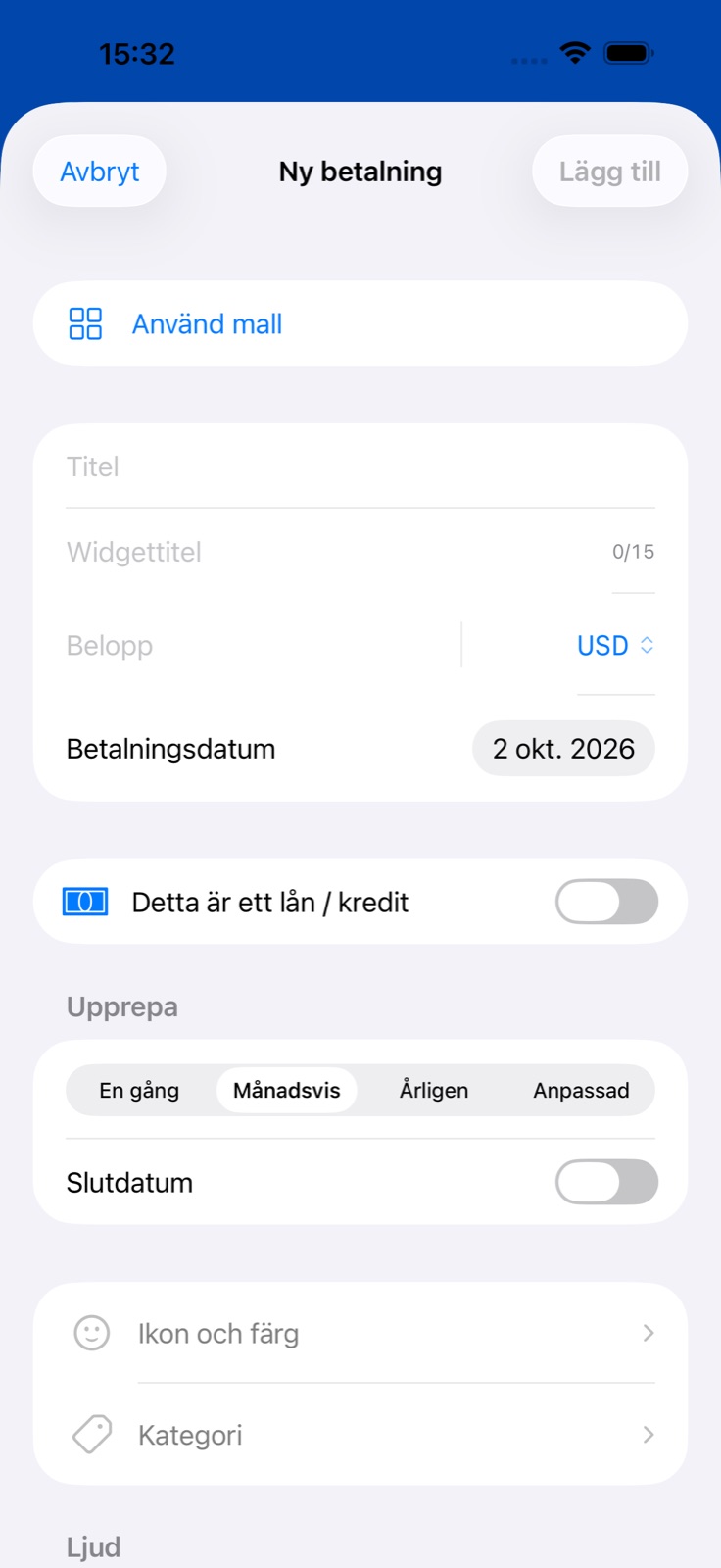
Tryck på + på fliken Betalningar för att skapa en betalning.
Använd en mall om den passar
Använd mall fyller i vissa fält. Kontrollera belopp, datum och upprepning innan du sparar.
Fyll i grunduppgifterna
Till exempel: Lägenhetshyra, 1 450 i din valuta och nästa förfallodag. Du kan behålla det föreslagna korta widgetnamnet.
Välj hur ofta den ska återkomma
Välj Varje månad för hyra eller En gång för en engångsräkning. Eget intervall stöder andra intervall, som varannan vecka.
Spara räkningen
Tryck på Lägg till högst upp. Kategori, färg, anteckningar och bilagor kan läggas till nu eller ändras senare.
Få en påminnelse när du behöver den
Välj en färdig profil
Välj en påminnelseprofil under Ljud. Dagen före påminner dagen innan och på förfallodagen kl. 09:00.
Eller välj en egen tid
Öppna Avancerat och aktivera Egen påminnelse. Välj dagar i förväg och tid; de ersätter profilens schema.
Tillåt notiser
Tillåt BillsOn-notiser på iPhone. Fokus och ljudinställningar kan tysta dem.
Jag vill använda ett eget ljud
Öppna ljudinställningarna
Importera en fil under Notisljud eller Alarmljud.
Välj avsnittet
Ange början och slut, lyssna och spara. In- och uttoning är valfritt.
Kontrollera betalningens profil
En ljudprofil kan ersätta det allmänna ljudet. Egen påminnelse använder det allmänna notisljudet.
Alla påminnelseinställningar
Börja med en påminnelseprofil under Ljud. Den inbyggda profilen Dagen före omfattar dagen innan och förfallodagen kl. 09:00. Profilerna för tre dagar och en vecka omfattar också förfallodagen.
Aktivera Avancerat → Egen påminnelse för en viss betalning. Välj förfallodagen eller 1, 2, 3, 4, 5, 6, 7, 10, 14 eller 30 dagar före den och ange sedan tid. Från början väljs dagen innan och förfallodagen. Påminnelsetexten är vanlig text utan en redigerare för variabler.
Egen påminnelse ersätter profilens dagar och tid och använder appens allmänna notisljud. Alarmljudet kan fortfarande komma från ljudprofilen.
- Öppna Inställningar och ljudinställningarna.
- Välj ett inbyggt ljud eller importera en fil under Notisljud eller Alarmljud.
- Välj avsnittets början och slut och lyssna; aktivera in- och uttoning om du vill.
- Spara. Importerade ljud kan väljas, byta namn eller tas bort.
- Om en betalning har en ljudprofil, kontrollera även dess ljud: profilen kan ersätta det allmänna valet.
Notisbehörigheter, Fokus och systeminställningar påverkar leveransen. Alarm på skärmen kräver en iOS-version som stöds och rätt behörighet.
Ändra en räkning eller markera den som betald
Ändra uppgifterna
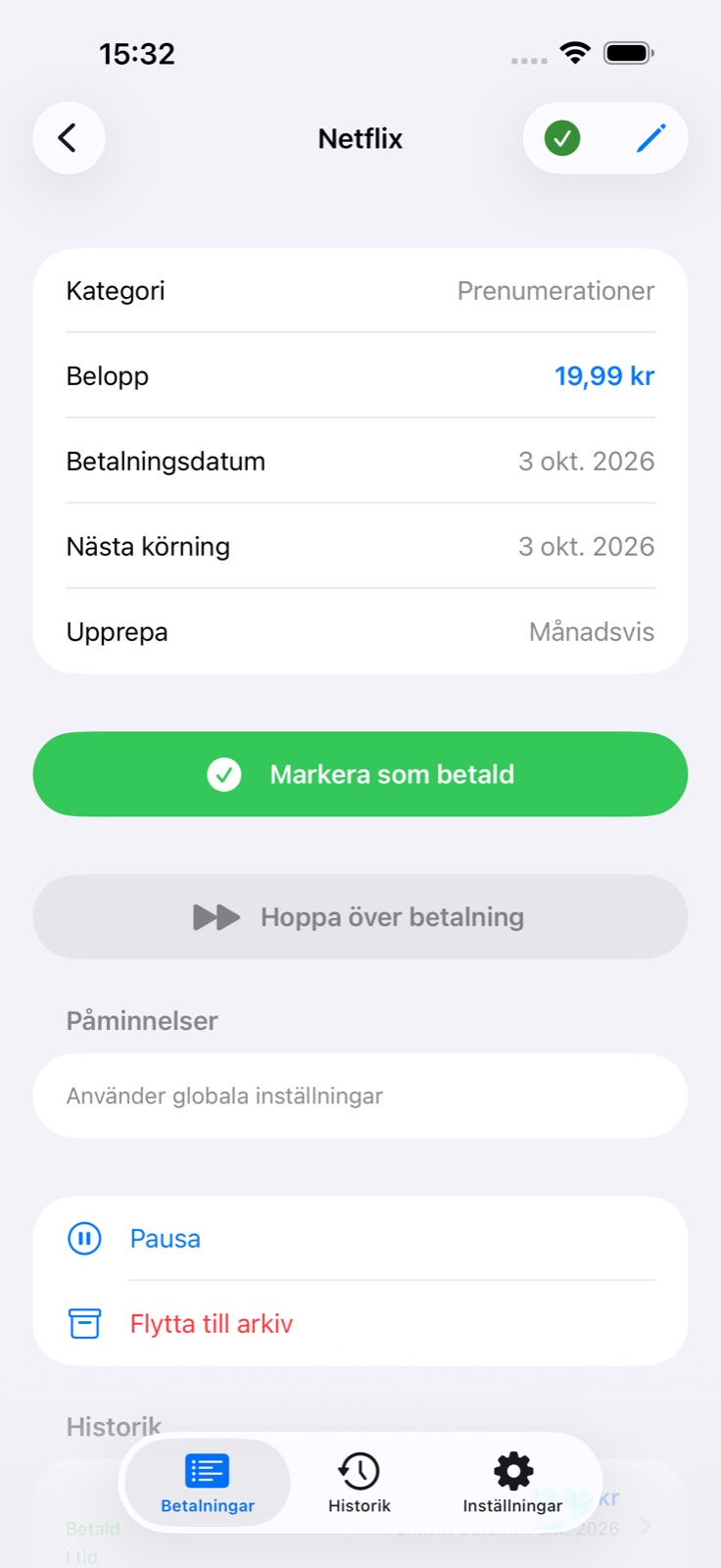
Öppna räkningen, tryck på pennan och spara ändringarna.
Välj ändringens omfattning
När du ändrar ett återkommande belopp, datum eller intervall visas Endast denna / Denna och framtida. Det första valet ändrar nästa belopp eller datum; det andra ändrar serien.
Registrera en betalning
Tryck på den gröna bocken eller Markera som betald i detaljerna. Kontrollera det faktiska beloppet och datumet eller aktivera delbetalning.
Bekräftelse och extra amortering
Tryck på den gröna bocken i listan eller Markera som betald i detaljerna. I bekräftelsen kan du ändra registrerat belopp och datum, aktivera delbetalning och lägga till bilagor. Lån stöder också extra amortering med kortare löptid eller lägre månadsbetalning. BillsOn registrerar betalningen; appen överför inga pengar.
Bekräftelsen hoppas över om det har aktiverats för betalningen eller i de allmänna inställningarna. Stäng av båda alternativen för att granska uppgifter före registrering.
Anpassa efter dina behov
Grunduppgifterna räcker för en vanlig räkning. Öppna förklaringen när du behöver fler möjligheter.
Namn
Fullständigt namn i listan och betalningsdetaljerna. Det får inte vara tomt efter att blanksteg i början och slutet har tagits bort.
Widgetnamn
Kort etikett med högst 15 tecken. Skapas först från det fullständiga namnet; efter en manuell ändring följer den inte längre ändringar i det namnet.
Belopp och valuta
Beloppet som ska betalas och dess valuta. Decimalkomma eller decimalpunkt kan användas. I Hantera valutor kan du söka, lägga till, ta bort och ändra ordningen på valda valutor.
Förfallodag
Det planerade datumet och utgångspunkten för återkommande scheman. Helgregler kan flytta nästa förfallodag.
Upprepning
När du skapar en betalning finns En gång, Varje månad, Varje år och Eget intervall. Eget intervall använder 1–365 dagar, veckor eller månader, till exempel med 2 veckors mellanrum.
Slutdatum
Finns för återkommande betalningar. Aktivera för att avsluta serien; datumet får inte ligga före betalningsdatumet.
Lån
Öppnar lånefälten och döljer den vanliga upprepningen när ett lån skapas. Betalningsbeloppet beräknas från låneuppgifterna.
Symbol och färg
Utseendet för denna betalning. Kategorien kan ge en standardsymbol.
Kategori
En inbyggd eller egen kategori som grupperar betalningar och utgiftsöversikter.
Ljud: ljudprofil
Väljer notis- och alarmljud. Knapparna för att lägga till och ändra öppnar profilredigeraren.
Ljud: påminnelseprofil
Väljer dagar i förväg, tid och typ av påminnelse. Egna profiler kan innehålla upprepning och snoozeintervall.
Betalningssätt
En textanteckning som ”Överföring” eller ”Kort”. Den ansluter ingen bank och utför ingen betalning.
Leverantörens webbplats
Leverantörens webbplats, som kan öppnas från betalningsdetaljerna. Appen överför inte pengar automatiskt.
Bilagor
En bild från biblioteket, ett foto från kameran när den är tillgänglig eller en PDF från Filer. Svep på en bilagerad för att ta bort den.
Avancerat → Anteckning
Extra information som visas i betalningsdetaljerna.
Avancerat → Helgjustering
Ingen justering, föregående vardag eller nästa vardag. När funktionen är aktiverad väljer du vilka veckodagar som räknas som helg.
Avancerat → Egen påminnelse
Dagar, tid och text för en viss betalning. Dessa dagar och denna tid ersätter den valda påminnelseprofilen; se nästa avsnitt.
Avancerat → Registrera utan bekräftelse
Registrerar en fullständig betalning utan att öppna bekräftelsen. Låt det vara avstängt för att granska belopp och datum eller använda delbetalning.
Lägga till ett lån: vilka fält behövs?
Lånebelopp
Det ursprungliga lånebeloppet. Döljs när registrering av tidigare betalningar är aktiverad.
Månadsbetalning
Valfritt manuellt belopp. Ett tomt fält använder det beräknade beloppet; återställning återgår till beräkningen. En varning visas om beloppet är för lågt för att täcka ränta och avgifter.
Ränta
Årlig räntesats i procent.
Löptid / Slutdatum
Välj antal månader eller slutdatum som två alternativa sätt att ange löptiden.
Startdatum och första betalningsdatum
Separata datum. När startdatumet ändras placeras den första betalningen först en månad senare; detta kan justeras.
Månadsavgift
Ett fast belopp, en procent av ursprungligt lånebelopp eller en procent av återstående skuld.
Amorteringsform
Annuitet med lika betalningar eller rak amortering med lika amortering och sjunkande totala betalningar.
Tidigare betalningar
För ett befintligt lån anger du återstående lånebelopp samt tidigare amortering och betald ränta. Betalningsdatumet blir nästa betalningsdatum.
Om något inte fungerar
Varför är Lägg till inaktiverat?
Ange ett namn; tom text eller bara blanksteg räcker inte. Ett abonnemangserbjudande efter Lägg till visar att gränsen för aktiva betalningar har nåtts.
Varför följer widgetnamnet inte längre namnet?
Det har ändrats manuellt och är nu oberoende av det fullständiga namnet.
Varför skiljer sig nästa förfallodag?
Kontrollera upprepning och helgjustering. Nästa datum beräknas utifrån schemat och valda helgdagar.
Varför används inte mitt ljud?
Kontrollera betalningens ljudprofil, Egen påminnelse, det allmänna ljudet och systembehörigheter; inställningarna tillämpas på olika nivåer.
Varför saknas en betalning i widgeten?
Widgetar får aktiva betalningar. Pausade, arkiverade och betalningar som inaktiverats av abonnemangsgränsen utesluts. Kontrollera också widgetstorlek och antal rader.