 BillsOn
Ställa in appen
Påminnelser, synkronisering, säkerhet och abonnemang, med förklaringar till vad varje inställning ändrar.
Allmänna påminnelser och upprepade aviseringar
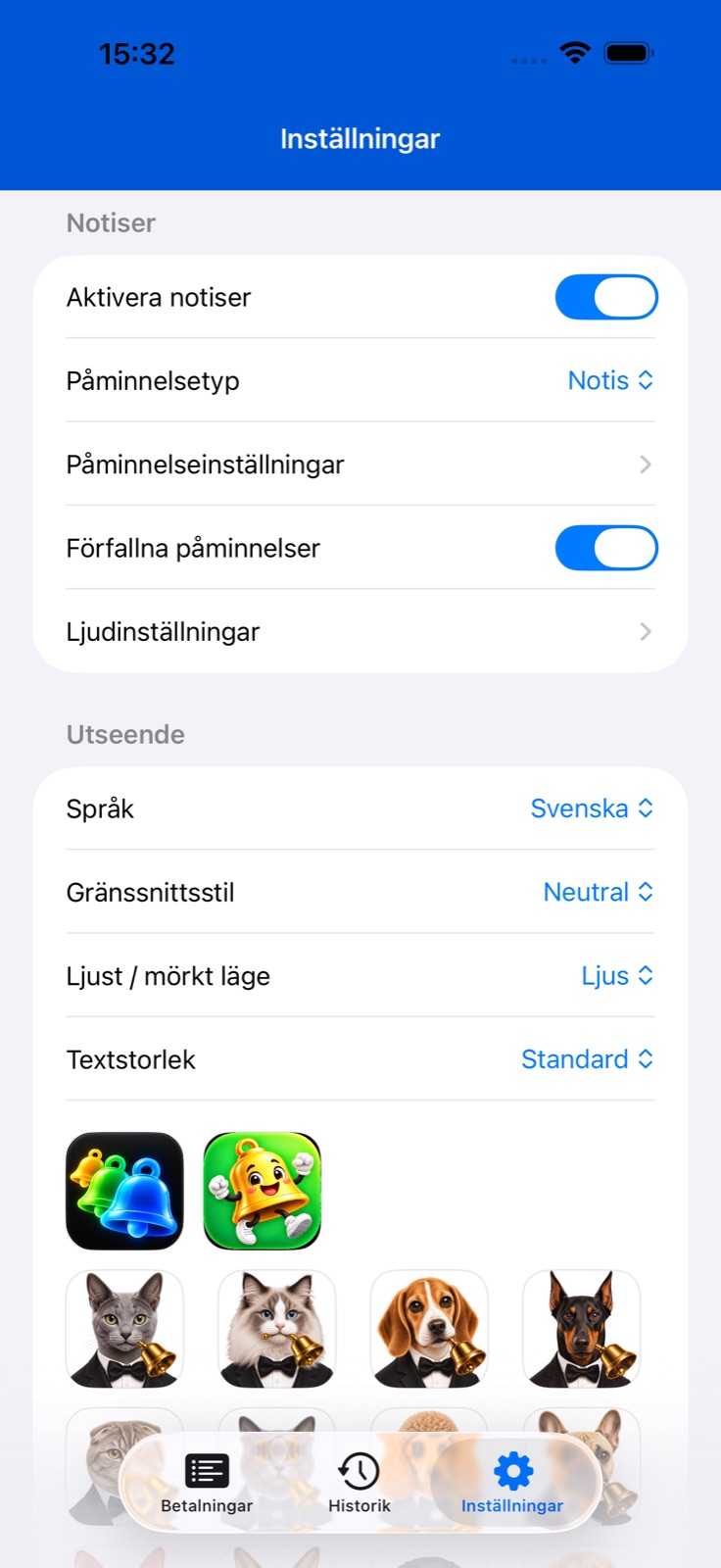
Öppna Inställningar → notiser. Huvudreglaget aktiverar appens påminnelser. Tillåt notiser när iOS frågar.
Välj visningssätt: notis eller alarm, om det finns på din enhet. Alarm begär separat behörighet. De två typerna har separata ljud.
Öppna inställningarna för påminnelsedagar för att ange dagar i förväg, tid och text. Samma skärm erbjuder täta påminnelser: dagar i förväg, intervall i timmar samt start- och sluttid. Påminnelser på förfallodagen har egen typ, intervall och tidsram.
Välj snoozeintervall under notisåtgärder: 15 eller 30 minuter eller 1, 2 eller 4 timmar. Den nuvarande skärmen har inget separat snoozereglage eller sluttidsreglage. Snooza via notisens åtgärd.
Skapa eller ändra ljud- och påminnelseprofiler för en viss räkning med knapparna vid väljarna. Egen påminnelse under Avancerat ersätter profilens dagar och tid. Huvudguiden förklarar prioritet och ljudimport.
Vibrationer, täta aviseringar och försenade räkningar
Öppna Ljudinställningar i Inställningar. Under notis- och alarmljud finns vibrationsreglaget. Det sparar appens vibrationsval; även iPhones systemlägen kan påverka aviseringar.
Aktivera täta aviseringar i inställningarna för påminnelsedagar. Välj 1, 2, 3, 5, 7 eller 14 dagar i förväg. Endast på förfallodagen inaktiverar reglagen för aviseringar före förfallodagen; använd i stället de separata reglagen för förfallodagen.
Upprepade aviseringar har intervall på 1, 2, 3, 4, 6, 8 eller 12 timmar. Ange start- och sluttid. Till exempel håller 3 timmars intervall och 09:00–18:00 påminnelserna inom dagtid. Dagar i förväg och förfallodag har separata inställningar.
Aktivera påminnelser för försenade betalningar i huvudavsnittet för notiser. När appen schemalägger aviseringar för en redan försenad räkning lägger den till en extra påminnelse 2 timmar senare. Det är inte en kontinuerlig upprepning med 2 timmars intervall: omplanering ersätter den väntande aviseringen.
Ingen extra förseningspåminnelse skapas för pausade, arkiverade eller räkningar som inaktiverats av abonnemangsgränsen. Leveransen beror också på notisbehörigheter och systeminställningar.
Skapa en påminnelseprofil
Öppna Lägg till eller Ändra betalning och avsnittet Ljud. Använd + vid en profilväljare för att skapa en profil eller ändringsknappen för att redigera den valda.
Ange ett kort namn för en ljudprofil och välj notis- och alarmljud separat. Spara och välj profilen för önskad räkning.
Namnet på en påminnelseprofil får ha högst 12 tecken. Välj aviseringstyp, dagar i förväg och tid. Upprepning styr aviseringar på förfallodagen: ingen upprepning eller varje 1, 2, 3 eller 4 timmar. Snooze erbjuder 5, 10, 15, 30 eller 60 minuter.
Tryck på Lägg till eller Spara och kontrollera sedan vald profil i betalningsformuläret. När Egen påminnelse är aktiverad har dess dagar och tid företräde framför profilen.
Aktivera iCloud och kontrollera synkronisering
Aktivera iCloud-synkronisering i Inställningar. Appen visar en uppmaning att starta om efter aktiveringen; stäng och öppna appen igen.
Använd rätt iCloud-konto på enheterna och tillåt appen åtkomst till iCloud. Om ändringar saknas, kontrollera internetanslutningen och öppna appen på båda enheterna.
Synkronisering beror på iCloud och visar kanske inte varje ändring direkt. Skapa inte en kopia bara för att den andra enheten inte har uppdaterats ännu.
Språk, utseende och åtkomstskydd
Välj appspråk eller systemspråk, tema, ljust eller mörkt läge och textstorlek under Utseende. Det ändrar appens gränssnitt; widgetar har separata utseendeinställningar.
Tryck på en symbol under Appsymbol. Tillgång till alternativa symboler beror på enheten och vilka symboler som ingår i den installerade versionen.
Aktivera Applås under Säkerhet för att skydda åtkomsten med enhetens autentisering. Ett separat reglage styr appens symbolbricka, vars antal omfattar aktiva räkningar som förfaller idag eller tidigare.
Aktivera eller inaktivera djuret under animationsinställningar och välj typ. I Hjälp kan du starta om den inbyggda genomgången.
Registrera utan bekräftelse i allmänna inställningar gör registrering av en fullständig betalning snabbare. Använd bekräftelseformuläret när du behöver kontrollera belopp och datum eller registrera en delbetalning.
Abonnemang och gränser för aktiva betalningar
Öppna Abonnemang i Inställningar för att se nuvarande plan och användningen av aktiva betalningar. Visa planer visar tillgängliga erbjudanden och aktuella villkor.
Om ett köp saknas trycker du på Återställ köp. En betald plan har även Hantera abonnemang, som öppnar Apples systemskärm för abonnemang.
Vid gränsen kan tillägg, duplicering eller återaktivering av en räkning öppna abonnemangsskärmen. Räkningar som inaktiverats av gränsen ingår inte i widgetar eller aktivt schema.
Om du erbjuds att byta aktiv betalning, välj vilken nuvarande räkning som ska inaktiveras och bekräfta. Du gör valet; det går också att uppgradera.