 BillsOn
Configurar o app
Lembretes, sincronização, segurança e subscrições: o que cada ajuste modifica.
Lembretes gerais e repetidos
Abra Definições → notificações. O interruptor principal ativa os lembretes. Permita notificações quando o iOS solicitar.
Escolha notificação ou alarme, quando disponível. Alarmes pednuma permissão separada. Os dois tipos têm sons distintos.
Abra os dias de lembrete para definir antecedência, horário e texto. O mesmo local oferece avisos frequentes: dias, intervalo em horas e início e fim. O dia de vencimento tem tipo, intervalo e horários próprios.
Nas ações da notificação, escolha adiar 15 ou 30 minutos, ou 1, 2 ou 4 horas. A ecrã atual não tem interruptor nem horário final para isso. Adie pela ação da própria notificação.
Para uma conta, crie ou edite perfis de som e lembrete pelos controlos junto aos seletores. Lembrete personalizado, em Avançado, substitui dias e horário do perfil. O guia principal explica prioridades e importação de sons.
Vibração, avisos frequentes e atrasos
Em Definições, abra Definições de som. Sob os sons está o interruptor de vibração. Salva a preferência do app; os modos do iPhone também podem afetar os avisos.
Ative avisos frequentes nos dias de lembrete. Escolha 1, 2, 3, 5, 7 ou 14 dias de antecedência. Somente no vencimento desativa os controlos de dias anteriores; use o bloco separado do próprio vencimento.
Os intervalos são de 1, 2, 3, 4, 6, 8 ou 12 horas. Defina início e fim. Por exemplo, 3 horas entre 09:00 e 18:00 mantém os avisos durante o dia. Antecedência e vencimento são configurados separadamente.
Ative avisos de atraso nas notificações gerais. Ao programar uma conta já atrasada, o app adiciona um aviso para 2 horas depois. Não repete continuamente a cada 2 horas: uma nova programação substitui o aviso pendente.
Não é criado aviso adicional para contas pausadas, arquivadas ou desativadas pela subscrição. A entrega também depende de permissões e definições do sistema.
Criar perfil de lembrete
Abra Adicionar ou Editar pagamento e Sons. Use + ao lado do perfil para criar ou o controlo de edição para modificar o escolhido.
No perfil de som, introduza um nome curto e escolha os sons de notificação e alarme separadamente. Guarde e selecione para a conta.
O nome do perfil de lembrete tem até 12 caracteres. Escolha tipo, dias e horário. Repetição define avisos no vencimento: sem repetir ou a cada 1, 2, 3 ou 4 horas. Adiar oferece 5, 10, 15, 30 ou 60 minutos.
Toque em Adicionar ou Guardar e verifique o perfil no formulário. Quando Lembrete personalizado está ativo, os dias e o horário dele têm prioridade.
Ativar iCloud e conferir sincronização
Ative a sincronização com o iCloud em Definições. O app pede reinício após ativar; feche e abra novamente.
Use a conta correta do iCloud e permita o acesso do app. Se faltarem mudanças, verifique a internet e abra o app nos dois dispositivos.
A sincronização depende do iCloud e pode demorar. Não crie uma cópia só porque o outro dispositivo ainda não atualizou.
Idioma, aparência e proteção de acesso
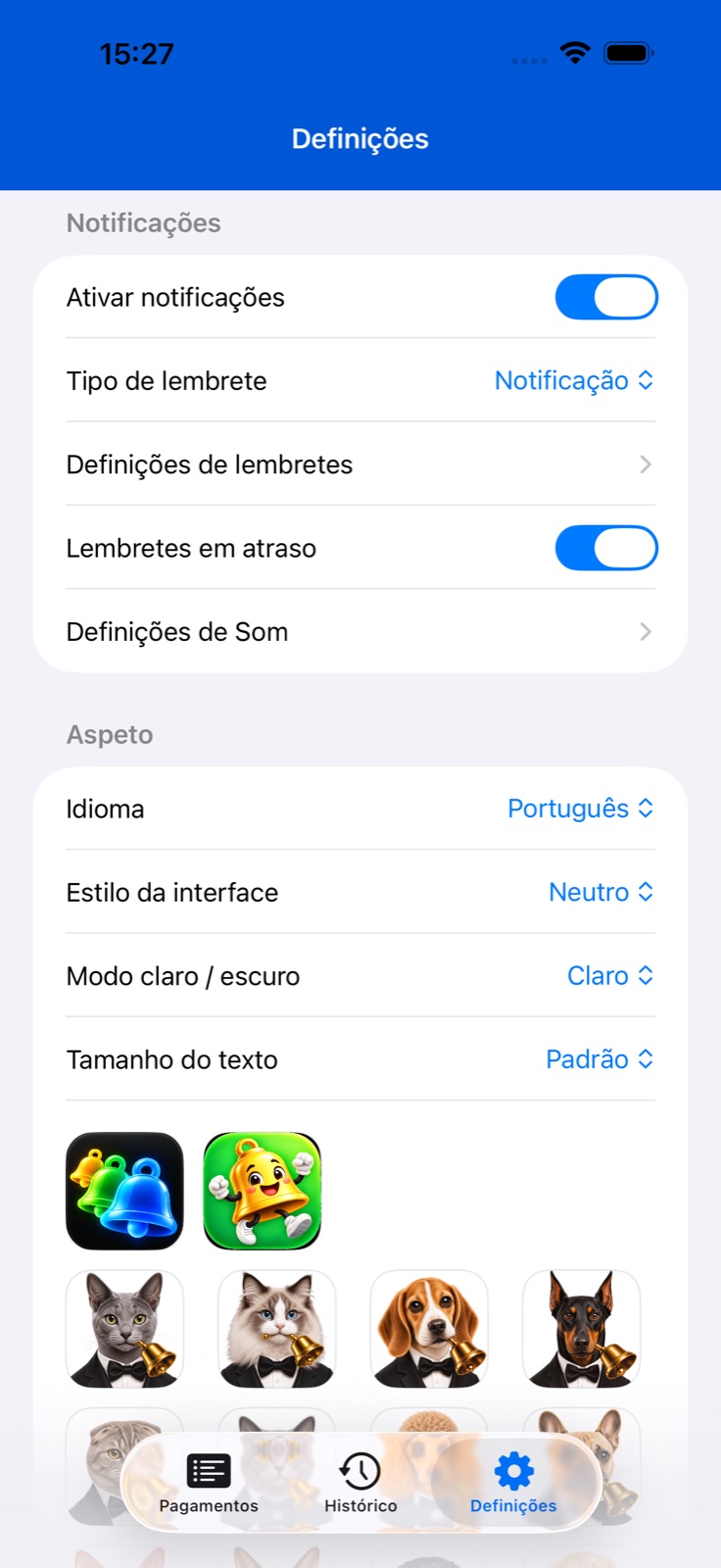
Em Aparência, escolha idioma do app ou do sistema, tema, modo claro ou escuro e tamanho do texto. Valem para o app; widgets têm definições próprios.
Toque num ícone em Ícone do app. A disponibilidade depende do dispositivo e dos ícones da versão instalada.
Em Segurança, ative o bloqueio para proteger o acesso com autenticação do dispositivo. Outro interruptor controla o indicador do ícone, que conta pagamentos ativos vencendo hoje ou antes.
Nas animações, ative ou desative o animal e escolha o tipo. Em Ajuda, pode reiniciar a apresentação integrada.
Pagamento sem confirmação, nos definições gerais, agiliza o registo total. Use a confirmação para revisar valor, data ou pagamento parcial.
Subscrição e limite de pagamentos ativos
Abra Subscrição nas Definições para consultar o plano e a utilização dos pagamentos ativos. Ver planos mostra as ofertas e condições atuais.
Se uma compra não aparecer, toque em Restaurar compras. Um plano pago também permite Gerir subscrição, abrindo o ecrã da Apple.
Ao atingir o limite, adicionar, duplicar ou reativar pode abrir o ecrã de subscrição. As faturas desativadas pelo limite não aparecem nos widgets nem no calendário ativo.
Se houver troca de pagamento ativo, escolha qual desativar e confirme. A escolha é sua; também é possível mudar para um plano maior.