 BillsOn
Gerir suas contas
Encontre uma conta, pause uma série ou defina valores para as próximas datas.
Encontrar conta e usar calendário
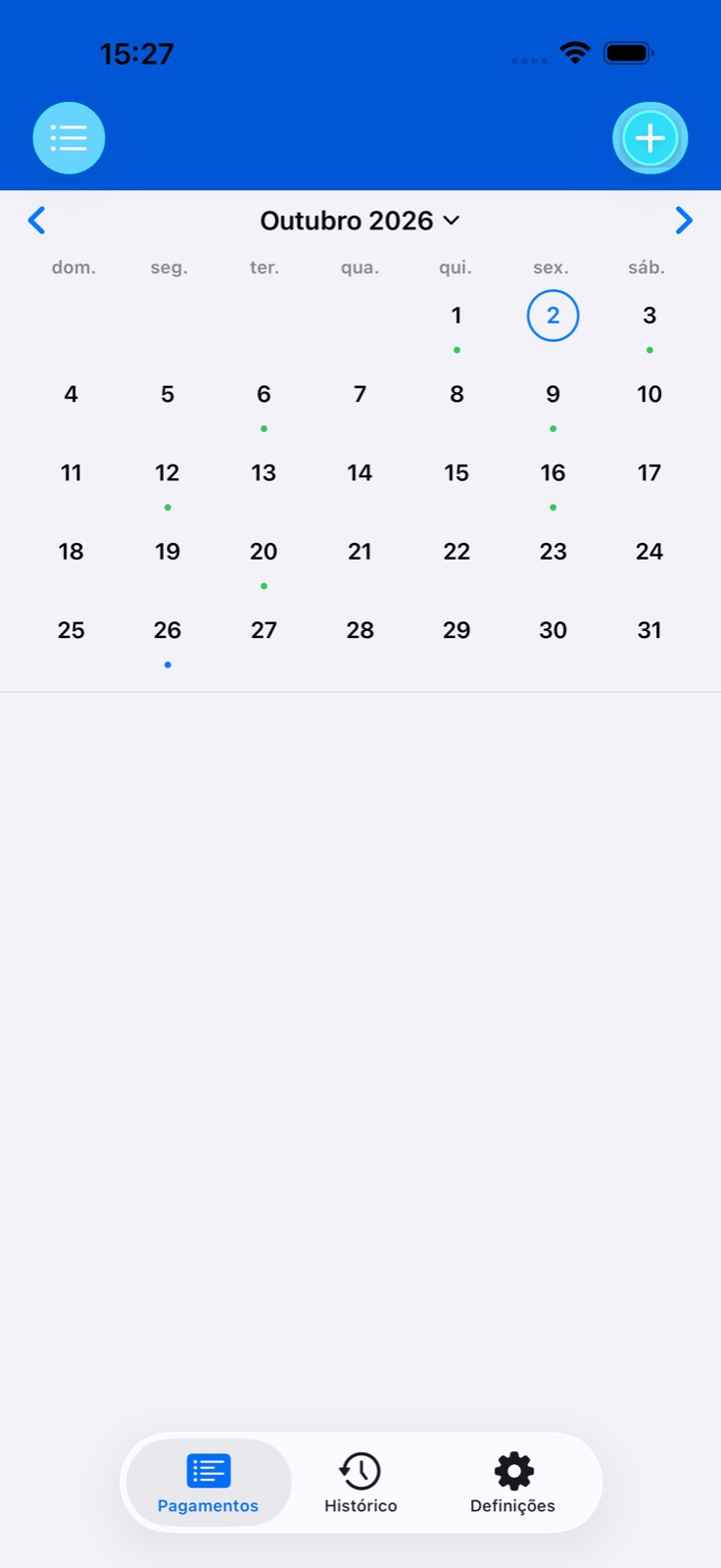
Abra Pagamentos. O seletor acima da lista alterna entre contas ativas, pausadas e arquivadas. Use a pesquisa pelo nome.
Em Calendário, escolha mês e dia. Abra uma conta abaixo do calendário para consultar detalhes ou registar o pagamento.
O calendário considera repetição e dias não úteis. Contas pausadas, arquivadas ou desativadas pela subscrição não fazem parte do calendário ativo.
Pular pagamento ou pausar série
Para pular o próximo pagamento, abra os detalhes → Pular pagamento e confirme. Uma entrada Ignorado é adicionada ao histórico e o calendário é recalculado. Não regista uma despesa.
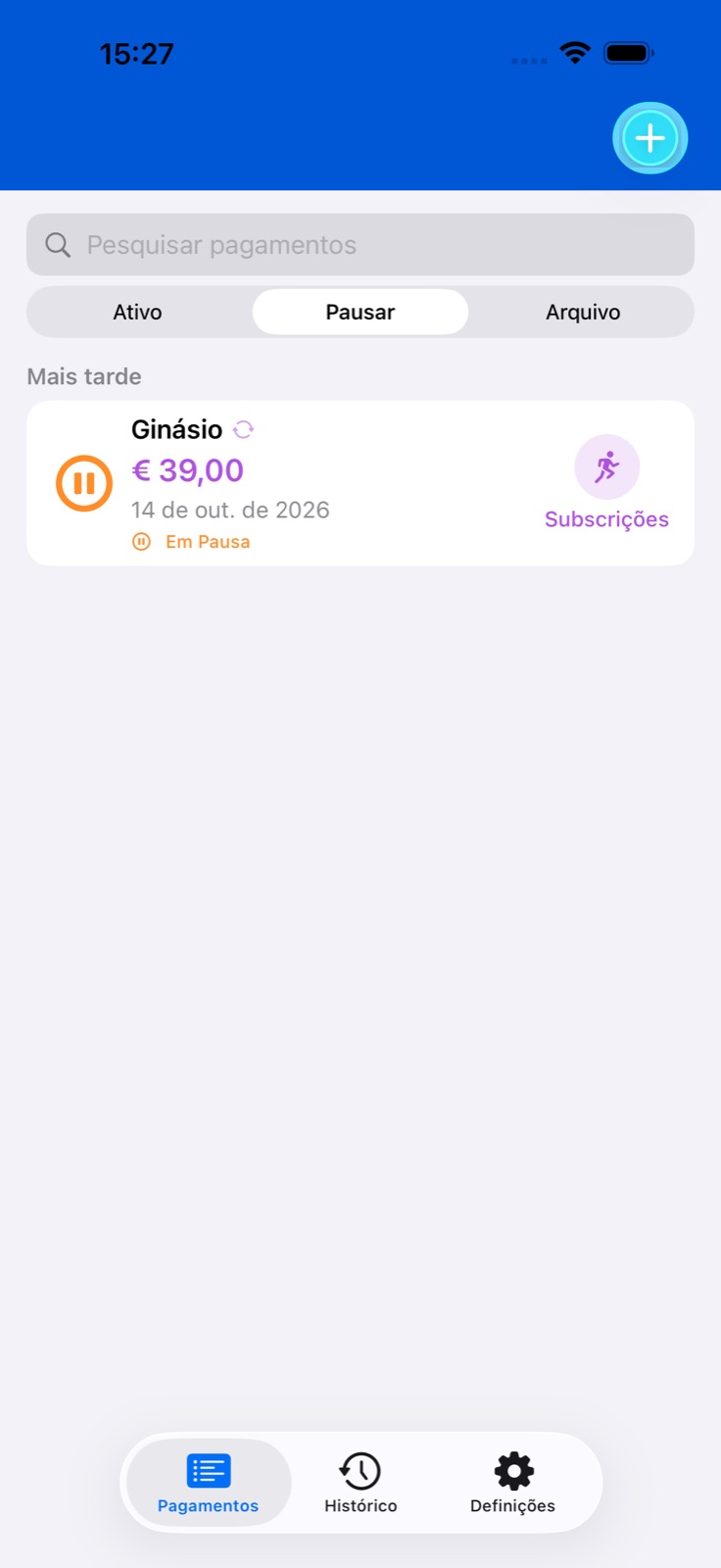
Para parar temporariamente um pagamento recorrente, toque em Pausar nos detalhes. Os lembretes são cancelados e a conta vai para a lista de pausadas.
Para retomar, abra a conta pausada e toque em Retomar. Pode ser necessária uma vaga no limite de pagamentos ativos.
Arquivar, duplicar ou eliminar
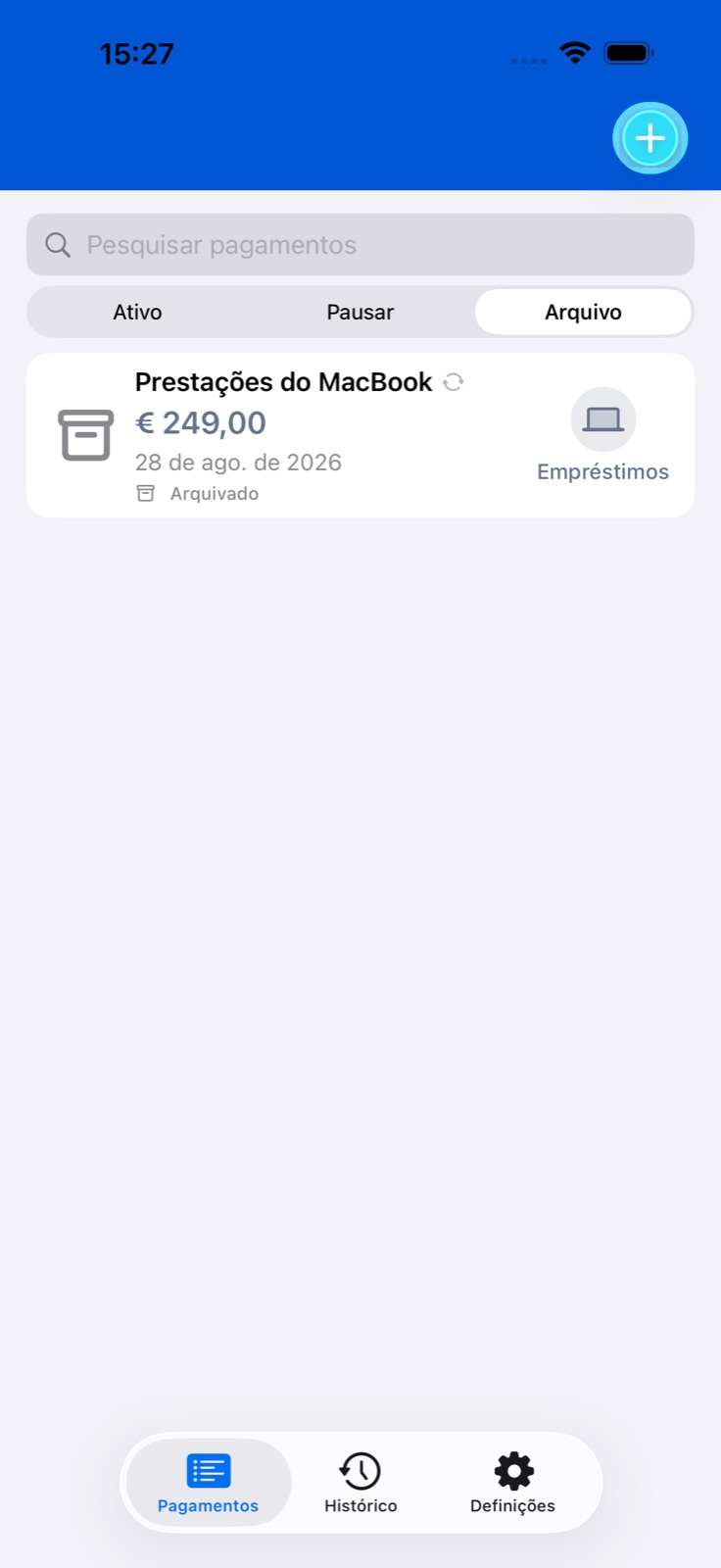
Se a conta não precisa mais ficar ativa, abra os detalhes → Arquivar e confirme. Ela permanece no arquivo e os lembretes são cancelados.
Para recuperá-la, abra a conta arquivada → Restaurar do arquivo. O calendário é recalculado. Uma conta avulsa totalmente paga não tem botão de restaurar.
Duplicar cria uma conta separada com os definições originais. Verifique novo nome, valor e data. A cópia também precisa de uma vaga.
Eliminar, no final dos detalhes, remove a conta após confirmar. Use pausa ou arquivo para apenas tirá-la da lista ativa.
Valores diferentes para cada data
Crie uma fatura normal com montante 0 ou altere para 0 o montante base de uma existente. Este procedimento não se aplica a empréstimos.
Abra a conta e encontre os valores por data. Toque para defini-los: o editor mostra próximas datas conforme a repetição.
Introduza o montante junto de cada data e guarde. Pode preparar valores diferentes para as faturas de serviços. Para mudar apenas o próximo montante, também pode editar a fatura e escolher Só este.
Modelos, categorias e anexos
Ao adicionar, toque em Usar modelo, escolha uma opção e verifique os campos. O modelo é um ponto de partida; verifique valor e data antes de guardar.
Abra as categorias. Escolha uma incluída ou crie a sua com nome e ícone; o controlo de edição da linha permite modificá-la depois.
Adicione anexos de Fotografias, da câmara ou ficheiros PDF. Toque no nome do ficheiro nos detalhes para abrir a partilha. Os anexos de um pagamento específico também podem ser adicionados e editados no histórico.