 BillsOn
Como usar o BillsOn
Comece pela primeira conta ou escolha o guia de que precisa.
Adicione a primeira conta
Abra o formulário
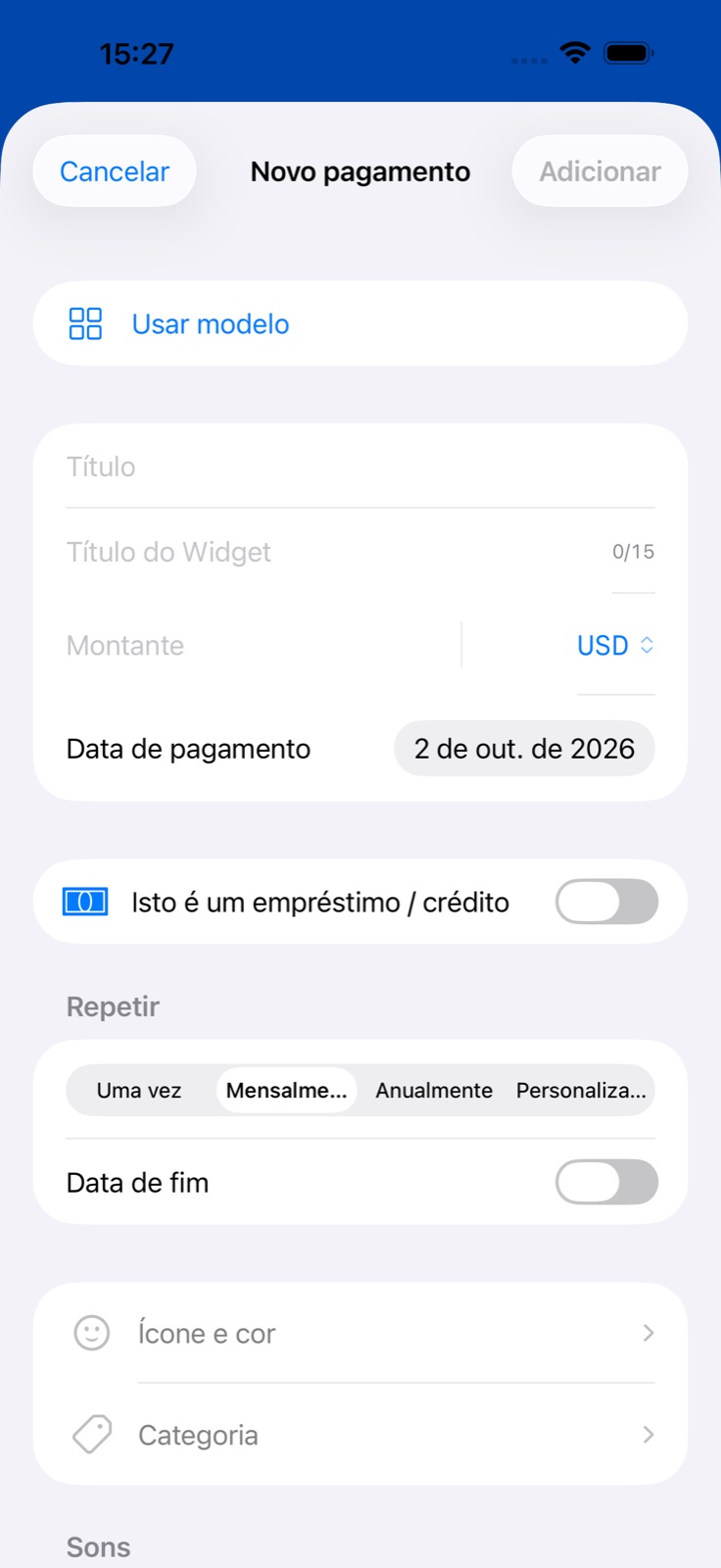
Toque em + na aba Pagamentos para criar um pagamento.
Use um modelo, se for útil
Usar modelo preenche alguns campos. Verifique valor, data e repetição antes de guardar.
Preencha o essencial
Por exemplo: Renda, 1 450 € e a próxima data de pagamento. Pode manter o nome curto sugerido para o widget.
Escolha a frequência
Para a renda, use Mensal; para uma fatura pontual, Uma vez. Personalizado permite outros intervalos, como de 2 em 2 semanas.
Guarde a conta
Toque em Adicionar no alto. Categoria, cor, notas e anexos podem ser definidos agora ou depois.
Receba o lembrete na hora certa
Escolha um perfil pronto
Em Sons, escolha um perfil de lembrete. Um dia antes avisa na véspera e no dia do vencimento às 09:00.
Ou defina seu próprio horário
Abra Avançado e ative Lembrete personalizado. Escolha os dias de antecedência e o horário; eles substituem os do perfil.
Permita notificações
Permita as notificações do BillsOn no iPhone. O modo Concentração e os definições de som podem silenciá-las.
Quero usar meu próprio som
Abra os definições de som
Importe um ficheiro em Som de notificação ou Som de alarme.
Escolha o trecho
Defina início e fim, ouça e guarde. Se quiser, use aumento e redução gradual do volume.
Verifique o perfil do pagamento
O perfil de som pode substituir o som geral. Lembrete personalizado usa o som de notificação geral do app.
Todos os definições de lembretes
Comece por um perfil em Sons. O perfil incluído Um dia antes avisa na véspera e no dia do vencimento às 09:00. Os perfis de três dias e de uma semana também incluem o dia do vencimento.
Para um pagamento específico, ative Avançado → Lembrete personalizado. Escolha o vencimento ou 1, 2, 3, 4, 5, 6, 7, 10, 14 ou 30 dias antes e defina o horário. Inicialmente, a véspera e o vencimento ficam selecionados. O texto do lembrete é simples, sem editor de variáveis.
Lembrete personalizado substitui os dias e o horário do perfil e usa o som geral de notificação. O som de alarme ainda pode vir do perfil de som.
- Abra Definições e os definições de som.
- Escolha um som incluído ou importe um ficheiro em Som de notificação ou Som de alarme.
- Selecione início e fim do trecho e ouça; opcionalmente, ative entrada e saída graduais.
- Guarde. Os sons importados podem ser selecionados, renomeados ou eliminados.
- Se o pagamento tem perfil de som, verifique os sons dele: o perfil pode substituir a escolha geral.
Permissões, modo Concentração e definições do sistema afetam a entrega. Alarmes na ecrã exigem iOS compatível e a permissão correspondente.
Edite uma conta ou marque como paga
Edite os detalhes
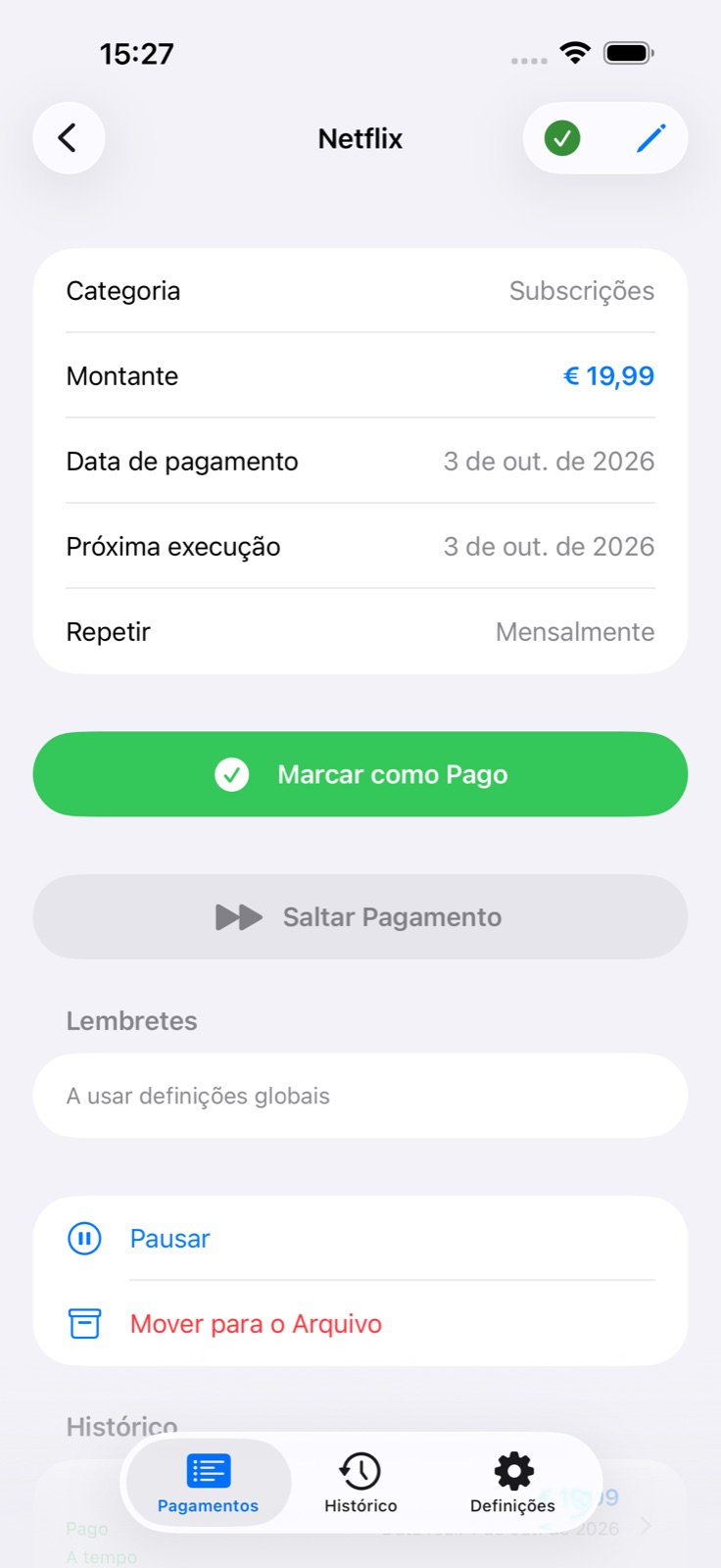
Abra a conta, toque no lápis e guarde as alterações.
Escolha o alcance da alteração
Ao mudar valor, data ou frequência de um pagamento recorrente, escolha Só este ou Este e os futuros. O primeiro altera o próximo valor ou data; o segundo altera a série.
Registe um pagamento
Toque na marca verde ou em Marcar como pago nos detalhes. Verifique o valor e a data reais ou ative Pagamento parcial.
Confirmação e amortização antecipada
Toque na marca verde da lista ou em Marcar como pago nos detalhes. A confirmação permite alterar valor e data, ativar pagamento parcial e adicionar anexos. Nos empréstimos, a amortização antecipada pode reduzir o prazo ou a prestação. O BillsOn regista o pagamento; não transfere dinheiro.
A confirmação é pulada quando essa opção está ativada no pagamento ou nos definições gerais. Desative as duas para conferir os dados antes de registar.
Adapte às suas necessidades
Os campos básicos bastam para uma conta comum. Abra a explicação quando precisar de mais controlo.
Nome
Nome completo na lista e nos detalhes. Não pode ficar vazio após remover espaços extras.
Nome no widget
Nome curto de até 15 caracteres. Primeiro é gerado a partir do nome completo; depois de editado manualmente, não acompanha mais as mudanças do nome.
Valor e moeda
Montante devido e respetiva moeda. Pode usar vírgula ou ponto decimal. Gerir moedas permite pesquisar, adicionar, remover e reordenar as moedas escolhidas.
Vencimento
Data planejada e referência para o calendário recorrente. Regras de dias não úteis podem deslocar o próximo vencimento.
Repetição
Ao criar, escolha Uma vez, Mensal, Anual ou Personalizado. A opção personalizada aceita intervalos de 1 a 365 dias, semanas ou meses; por exemplo, a cada 2 semanas.
Data final
Disponível para pagamentos recorrentes. Ative para encerrar a série; não pode ser anterior à data do pagamento.
Empréstimo
Abre os campos do empréstimo e oculta a repetição comum durante a criação. O valor é calculado pelos dados do empréstimo.
Ícone e cor
Aparência deste pagamento. A categoria pode fornecer um ícone padrão.
Categoria
Categoria incluída ou própria para agrupar pagamentos e analisar gastos.
Sons: perfil de som
Escolhe os sons de notificação e alarme. Adicionar e editar abrem o editor do perfil.
Sons: perfil de lembrete
Define dias de antecedência, horário e tipo de lembrete. Perfis próprios podem incluir repetição e intervalos para adiar.
Forma de pagamento
Nota como Transferência ou Cartão. Não conecta banco nem realiza pagamentos.
Site do fornecedor
Site acessível pelos detalhes. O app não transfere dinheiro automaticamente.
Anexos
Fotografia da biblioteca, da câmara quando disponível ou PDF da app Ficheiros. Passe o dedo na linha do anexo para o eliminar.
Avançado → Nota
Informações adicionais nos detalhes do pagamento.
Avançado → Ajuste de dias não úteis
Nenhum, dia útil anterior ou seguinte. Ao ativar, escolha quais dias da semana serão considerados não úteis.
Avançado → Lembrete personalizado
Dias, horário e texto específicos. Os dias e o horário substituem o perfil selecionado; veja a próxima seção.
Avançado → Pagamento sem confirmação
Regista um pagamento total sem abrir a confirmação. Deixe desativado para conferir valor e data ou registar pagamento parcial.
Adicionar empréstimo: quais campos preencher?
Capital inicial
Montante original do empréstimo. Oculto quando o acompanhamento de pagamentos anteriores está ativo.
Prestação mensal
Valor manual opcional. Deixar vazio usa o valor calculado; redefinir restaura o cálculo. Um aviso aparece se for insuficiente para cobrir juros e tarifas.
Taxa
Taxa de juro anual, em percentagem.
Prazo / Data final
Escolha um número de meses ou uma data final como formas alternativas de definir o prazo.
Início e primeiro pagamento
Datas separadas. Ao mudar o início, o primeiro pagamento fica inicialmente um mês depois; pode ajustá-lo.
Tarifa mensal
Montante fixo, percentagem do capital inicial ou percentagem do capital em dívida.
Tipo de prestação
Cálculo por prestações constantes ou amortização constante do principal.
Pagamentos anteriores
Para um empréstimo em curso, introduza o capital em dívida e o capital e juros já pagos. A data de pagamento passa a ser o próximo vencimento.
Se algo não funcionar
Por que Adicionar está desativado?
Introduza um nome; um campo vazio ou só com espaços não é válido. Uma oferta de subscrição após tocar em Adicionar indica que atingiu o limite de pagamentos ativos.
Por que o nome do widget parou de acompanhar o nome completo?
Foi editado manualmente e agora é independente.
Por que o próximo vencimento mudou?
Verifique a repetição e o ajuste de dias não úteis. A próxima data é calculada pelo calendário e pelos dias escolhidos.
Por que meu som não é usado?
Verifique perfil de som, lembrete personalizado, som geral e permissões. Esses definições atuam em níveis diferentes.
Por que um pagamento não aparece no widget?
Widgets recebem pagamentos ativos. Os pausados, arquivados ou desativados pela subscrição ficam de fora. Verifique tamanho e quantidade de linhas.