 BillsOn
Bil anda.
Pada skrin iPhone anda.
Pilih paparan dalam BillsOn, kemudian tambah widget ke Skrin Utama.
Pilih paparan widget anda
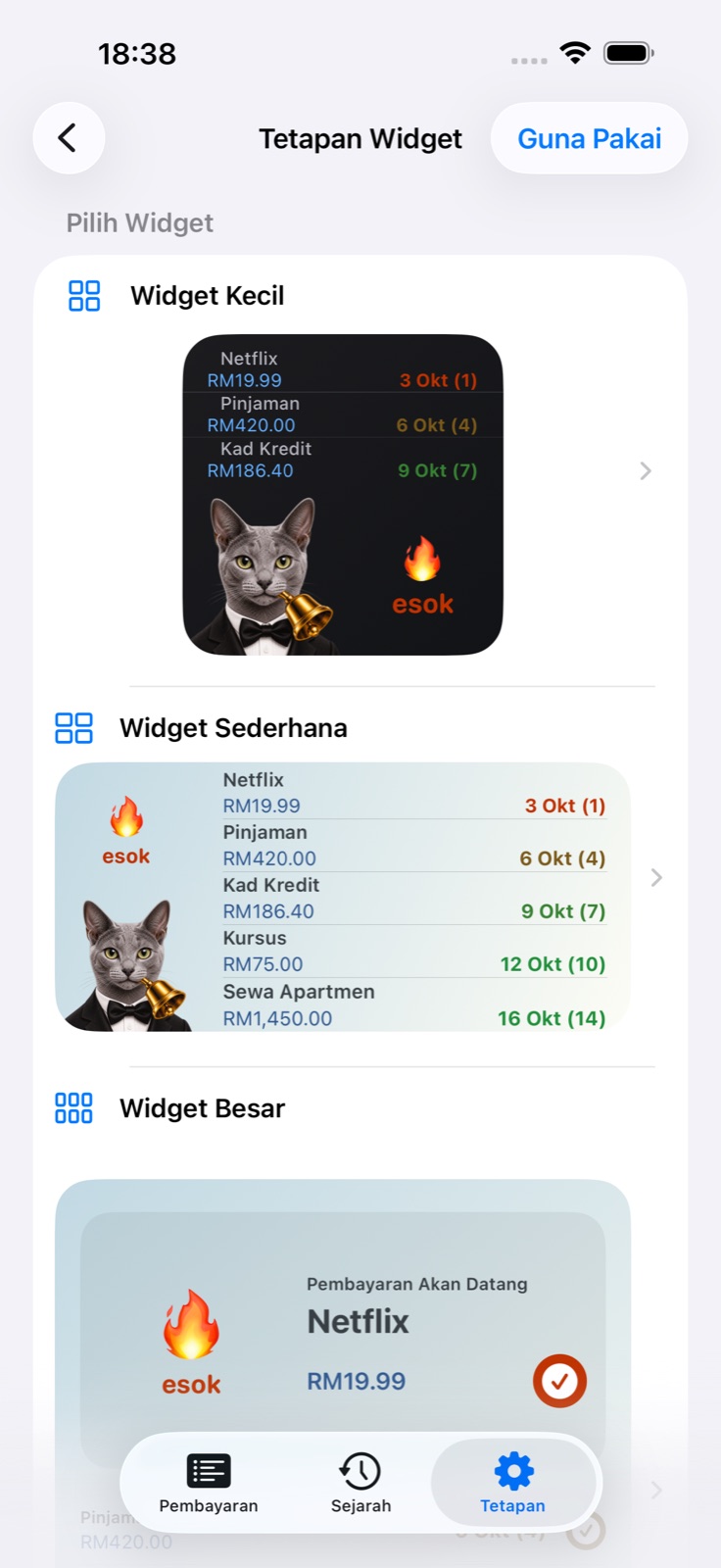
Buka Tetapan Widget
Dalam BillsOn, buka Tetapan, cari Widget dan buka Tetapan Widget.
Pilih saiz dan susun atur
Pilih kecil, sederhana atau besar. Saiz kecil dan sederhana menawarkan susun atur sedia ada dan penyesuaian manual.
Simpan paparan
Jika susun atur merangkumi imej, pilih imej sebelum warna. Ketik Gunakan, atau Simpan dalam tetapan manual.
Apakah yang boleh disesuaikan?
Pilihan sedia ada
Susun atur yang menggabungkan imej, senarai pembayaran dan tarikh. Ia menentukan langkah wizard seterusnya.
Imej
Kecil dan sederhana: ikon aplikasi, imej sendiri, emoji atau tanpa imej. Dalam pratonton manual, blok imej dan tarikh boleh dialihkan.
Foto
Pilih daripada Foto dan pangkas. Tetapan imej kecil dan sederhana adalah berasingan.
Tema dan palet
Paparan cerah/gelap, palet serta warna latar, amaun dan maklumat pilihan sendiri. Anda boleh mencipta palet.
Saiz teks dan baris
Saiz label dan bilangan pembayaran yang dipaparkan. Widget besar turut menawarkan kawalan saiz teks dan baris.
Amaun, mata wang, sen
Widget kecil dan sederhana boleh menunjukkan atau menyembunyikan setiap satunya secara berasingan.
Tarikh
Format tarikh bertulis untuk widget kecil dan sederhana. Pilihan berbeza mengikut saiz.
Simpan / Gunakan
Menghantar tetapan kepada widget tanpa menambahkannya ke Skrin Utama. Penyimpanan seterusnya dinyahaktifkan selama 5 saat.
Tambah ke Skrin Utama
Pergi ke Skrin Utama
Sentuh dan tahan kawasan kosong sehingga ikon aplikasi mula bergoyang.
Buka galeri widget
Pilih Edit → Tambah Widget. Versi iOS lama menggunakan +.
Cari BillsOn
Pilih aplikasi; jika nama lamanya ditunjukkan, cari Payment Reminder.
Tambah saiz yang sepadan
Pilih saiz yang telah ditetapkan dalam BillsOn, tambah dan selesaikan pengeditan.
Widget kelihatan berbeza
Widget kecil dan sederhana menyokong parameter Konfigurasi sistem. Jika Edit Widget menunjukkannya, gunakan Konfigurasi 1 untuk paparan yang disimpan oleh wizard BillsOn semasa. Padankan saiz widget yang dipasang dengan saiz yang telah ditetapkan. Widget besar mempunyai tetapan paparan berasingan.

Lihat bil sebelum membuka kunci
Sesuaikan skrin
Sentuh dan tahan Skrin Kunci, kemudian buka penyesuaian.
Buka kawasan widget
Pilih Tambah Widget dan cari BillsOn / Payment Reminder.
Tambah dan simpan
Pilih widget pembayaran terdekat dan simpan Skrin Kunci.

Emoji, pelekat dan susun atur sendiri
Ubah emoji status
Pada skrin utama Tetapan Widget, cari Emoji dalam Widget. Tetapkan ikon bagi bil tertunggak, bil yang perlu dibayar hari ini dan esok, kemudian ketik Gunakan. Ikon ini menunjukkan status tarikh akhir; imej widget dipilih secara berasingan.
Tambah pelekat
Dalam tetapan imej widget kecil atau sederhana, pilih pilihan emoji. Pada iOS 18 atau lebih baharu, gunakan Pilih Pelekat daripada Papan Kekunci Emoji: ketik medan, buka papan kekunci emoji dan pilih pelekat. Untuk membuangnya, ketik tanda silang di sebelah pratonton dan sahkan. Simpan paparan.
Cipta skema warna
Buka pemilih palet dan gunakan kawalan tambah. Pilih cerah atau gelap, masukkan nama serta tetapkan warna latar atas dan bawah, warna amaun dan warna maklumat. Ketik Tambah, pilih skema dan selesaikan penyimpanan paparan. Skema cerah dan gelap ditetapkan secara berasingan.
Edit skema
Gunakan kawalan edit bagi palet. Ubah nama atau warna dan simpan. Semak pratonton supaya amaun dan label kekal jelas pada latar.
Alihkan blok
Buka tetapan manual widget kecil atau sederhana. Seret blok imej atau tarikh dalam pratonton. Saiz blok mengubah ruang yang digunakan; bilangan baris dan saiz teks mempunyai kawalan berasingan. Susun atur tanpa imej tidak mempunyai blok imej. Ketik Simpan.
Semak tetapan ini
Perubahan tidak kelihatan
Kembali ke BillsOn dan ketik Gunakan atau Simpan. Semak saiz yang dipasang. iOS mengawal waktu penyegaran, jadi kemas kini mungkin mengambil masa.
Bil tidak kelihatan
Pastikan bil aktif. Bil yang dijeda, diarkibkan atau dinyahaktifkan kerana had langganan tidak disertakan. Semak juga bilangan baris.
BillsOn tiada dalam senarai
Buka aplikasi yang dipasang dan semak galeri semula.
Simpan tidak aktif
Terdapat jeda 5 saat selepas menyimpan. Pada skrin utama Tetapan Widget, Gunakan juga boleh dinyahaktifkan apabila tiada perubahan.
Tangkapan skrin sistem dan bantuan iOS — Apple ↗
Panduan seterusnyaTambah dan sesuaikan bil →