 BillsOn
Tetapkan aplikasi
Peringatan, penyegerakan, keselamatan dan langganan, dengan penjelasan tentang kesan setiap tetapan.
Peringatan umum dan amaran berulang
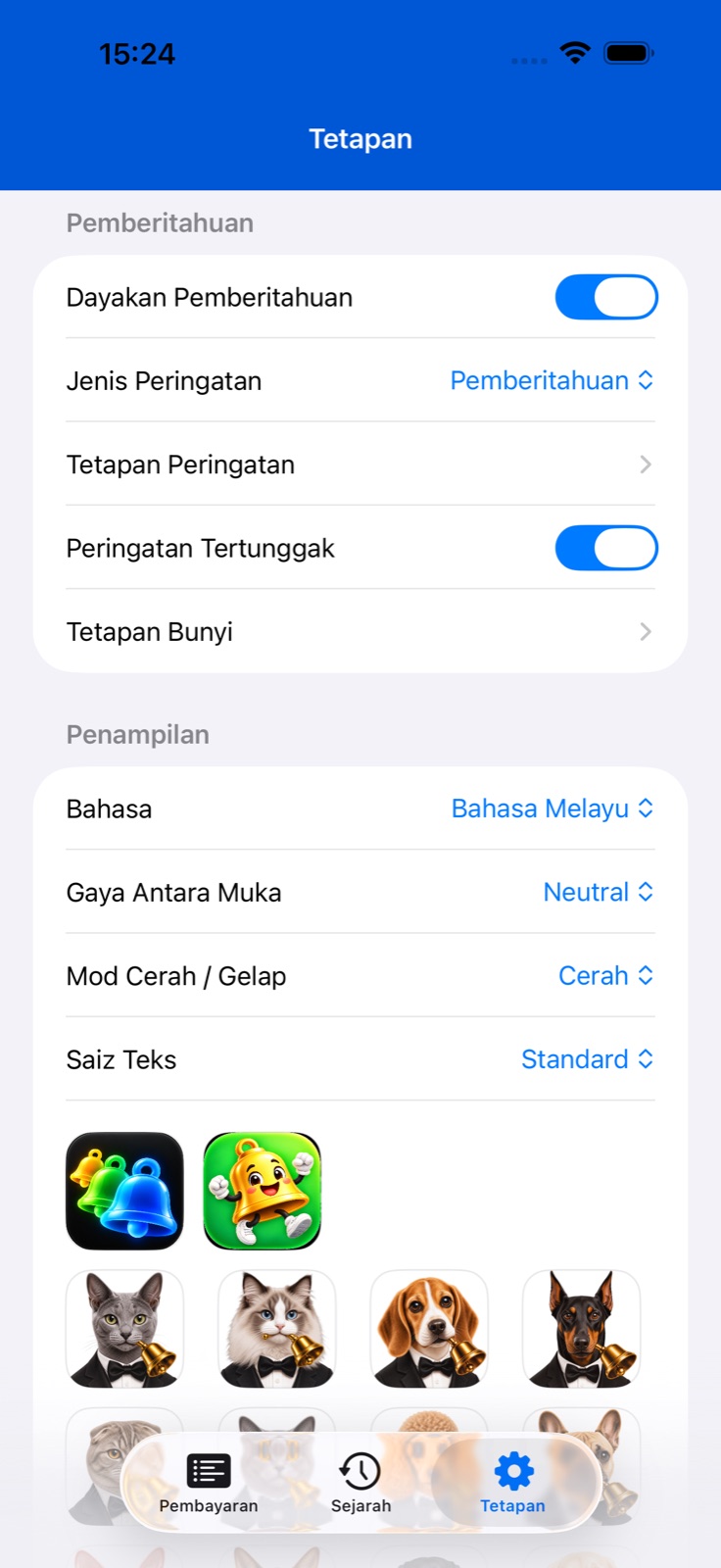
Buka Tetapan → pemberitahuan. Suis utama mengaktifkan peringatan aplikasi. Benarkan pemberitahuan apabila iOS meminta.
Pilih cara paparan: pemberitahuan atau penggera jika tersedia pada peranti anda. Penggera meminta kebenaran berasingan. Kedua-dua jenis mempunyai bunyi berasingan.
Buka tetapan peringatan awal untuk menetapkan hari, waktu dan teks. Skrin yang sama menawarkan peringatan kerap: hari sebelum tarikh akhir, sela dalam jam serta waktu mula dan tamat. Peringatan pada tarikh akhir mempunyai jenis, sela dan julat waktu sendiri.
Di bawah tindakan pemberitahuan, pilih sela tunda: 15 atau 30 minit, atau 1, 2 atau 4 jam. Skrin semasa tidak mempunyai suis tunda atau kawalan waktu tamat berasingan. Tunda amaran menggunakan tindakan pada pemberitahuannya.
Untuk bil tertentu, cipta atau edit profil bunyi dan peringatan menggunakan kawalan di sebelah pemilihnya. Peringatan Tersuai di bawah Lanjutan menggantikan hari dan waktu profil. Panduan utama menerangkan keutamaan tetapan dan import bunyi.
Getaran, amaran kerap dan bil tertunggak
Dalam Tetapan, buka Tetapan Bunyi. Di bawah bunyi pemberitahuan dan penggera terdapat suis getaran. Ia menyimpan pilihan getaran aplikasi; mod sistem iPhone juga boleh mempengaruhi amaran.
Aktifkan amaran kerap dalam tetapan peringatan awal. Pilih 1, 2, 3, 5, 7 atau 14 hari sebelumnya. Tarikh akhir sahaja menyahaktifkan kawalan amaran sebelum tarikh akhir; gunakan kawalan tarikh akhir yang berasingan.
Amaran berulang menawarkan sela 1, 2, 3, 4, 6, 8 atau 12 jam. Tetapkan waktu mula dan tamat. Contohnya, sela 3 jam dan julat 09:00–18:00 mengehadkan peringatan kepada waktu siang. Hari sebelumnya dan tarikh akhir mempunyai tetapan berasingan.
Aktifkan peringatan tertunggak dalam bahagian utama pemberitahuan. Apabila aplikasi menjadualkan amaran bagi bil yang sudah tertunggak, ia menambah satu peringatan tambahan untuk 2 jam kemudian. Ini bukan pengulangan berterusan setiap 2 jam: penjadualan semula menggantikan amaran yang belum dihantar.
Tiada peringatan tertunggak tambahan dicipta bagi bil yang dijeda, diarkibkan atau dinyahaktifkan kerana had langganan. Penghantaran amaran turut bergantung pada kebenaran pemberitahuan dan tetapan sistem.
Cipta profil peringatan
Buka Tambah atau Edit Pembayaran dan bahagian Bunyi. Gunakan + di sebelah pemilih profil untuk mencipta profil, atau kawalan edit untuk mengubah profil yang dipilih.
Untuk profil bunyi, masukkan nama ringkas dan pilih bunyi pemberitahuan serta penggera secara berasingan. Simpan dan pilih untuk bil yang dikehendaki.
Nama profil peringatan dihadkan kepada 12 aksara. Pilih jenis amaran, hari sebelumnya dan waktu. Ulang mengawal amaran pada tarikh akhir: tiada pengulangan, atau setiap 1, 2, 3 atau 4 jam. Tunda menawarkan 5, 10, 15, 30 atau 60 minit.
Ketik Tambah atau Simpan, kemudian semak profil yang dipilih dalam borang bil. Apabila Peringatan Tersuai diaktifkan, hari dan waktunya mengatasi tetapan profil.
Aktifkan iCloud dan semak penyegerakan
Aktifkan penyegerakan iCloud dalam Tetapan. Aplikasi memaparkan nota mula semula selepas diaktifkan; tutup dan buka semula aplikasi.
Gunakan akaun iCloud yang betul pada peranti anda dan benarkan akses aplikasi kepada iCloud. Jika perubahan tidak kelihatan, semak sambungan internet dan buka aplikasi pada kedua-dua peranti.
Penyegerakan bergantung pada iCloud dan mungkin tidak memaparkan setiap perubahan serta-merta. Elakkan mencipta salinan hanya kerana peranti lain belum dikemas kini.
Bahasa, paparan dan perlindungan akses
Di bawah Paparan, pilih bahasa aplikasi atau bahasa sistem, tema, mod cerah/gelap dan saiz teks. Ini mempengaruhi antara muka aplikasi; widget mempunyai tetapan paparan berasingan.
Ketik ikon di bawah Ikon Aplikasi. Ketersediaan ikon alternatif bergantung pada peranti dan ikon dalam versi yang dipasang.
Dalam Keselamatan, aktifkan Kunci Aplikasi untuk melindungi akses menggunakan pengesahan peranti. Suis berasingan mengawal lencana ikon aplikasi; bilangannya merangkumi bil aktif yang perlu dibayar hari ini atau lebih awal.
Dalam tetapan animasi, aktifkan atau nyahaktifkan haiwan peliharaan dan pilih jenisnya. Dalam Bantuan, anda boleh memulakan semula panduan dalam aplikasi.
Bayar Tanpa Pengesahan dalam tetapan umum mempercepat rekod pembayaran penuh. Gunakan borang pengesahan apabila anda perlu menyemak amaun, tarikh atau merekodkan pembayaran sebahagian.
Langganan dan had pembayaran aktif
Buka Langganan dalam Tetapan untuk melihat pelan semasa dan penggunaan pembayaran aktif. Lihat Pelan menunjukkan tawaran yang tersedia serta syarat semasanya.
Jika pembelian tidak kelihatan, ketik Pulihkan Pembelian. Pelan berbayar turut mempunyai Urus Langganan yang membuka skrin langganan sistem Apple.
Apabila had dicapai, menambah, menggandakan atau mengaktifkan semula bil boleh membuka skrin langganan. Bil yang dinyahaktifkan kerana had tidak disertakan dalam widget dan jadual aktif.
Jika pertukaran pembayaran aktif ditawarkan, pilih bil semasa yang mahu dinyahaktifkan dan sahkan. Anda menentukan pilihannya; naik taraf pelan juga tersedia.