 BillsOn
Urus bil anda
Cari bil, jedakan siri atau tetapkan amaun untuk tarikh akan datang.
Cari bil dan gunakan kalendar
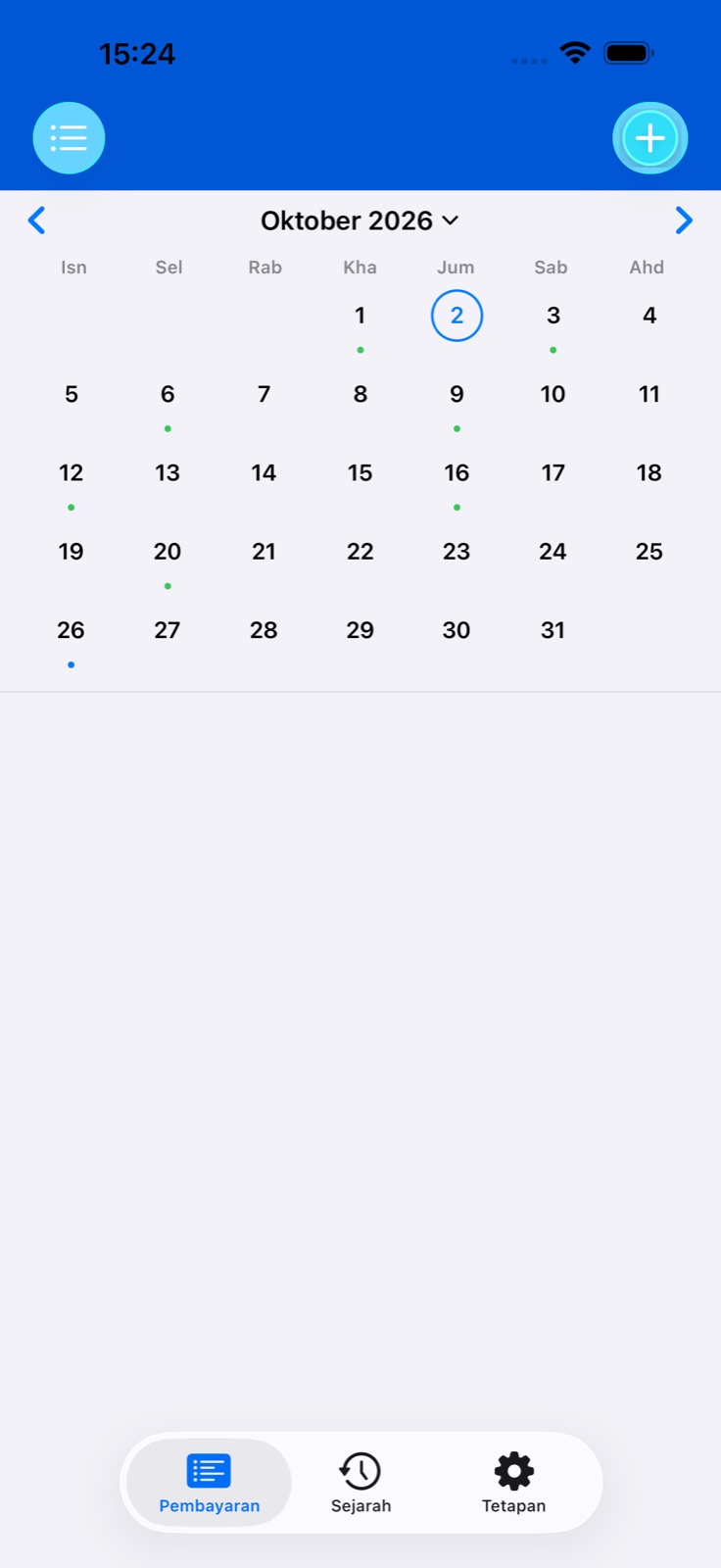
Buka Pembayaran. Pemilih di atas senarai bertukar antara bil aktif, bil dijeda dan arkib. Gunakan carian untuk mencari tajuk.
Dalam Kalendar, pilih bulan dan ketik hari. Buka bil di bawah kalendar untuk melihat butiran atau merekodkan pembayaran.
Kalendar mengambil kira pengulangan dan pelarasan hujung minggu. Bil yang dijeda, diarkibkan atau dinyahaktifkan kerana had langganan tidak disertakan dalam jadual aktif.
Langkau satu pembayaran atau jedakan siri
Untuk melangkau pembayaran seterusnya, buka butirannya → Langkau Pembayaran dan sahkan. Rekod Dilangkau ditambah ke sejarah dan jadual dikira semula. Ini tidak merekodkan perbelanjaan.
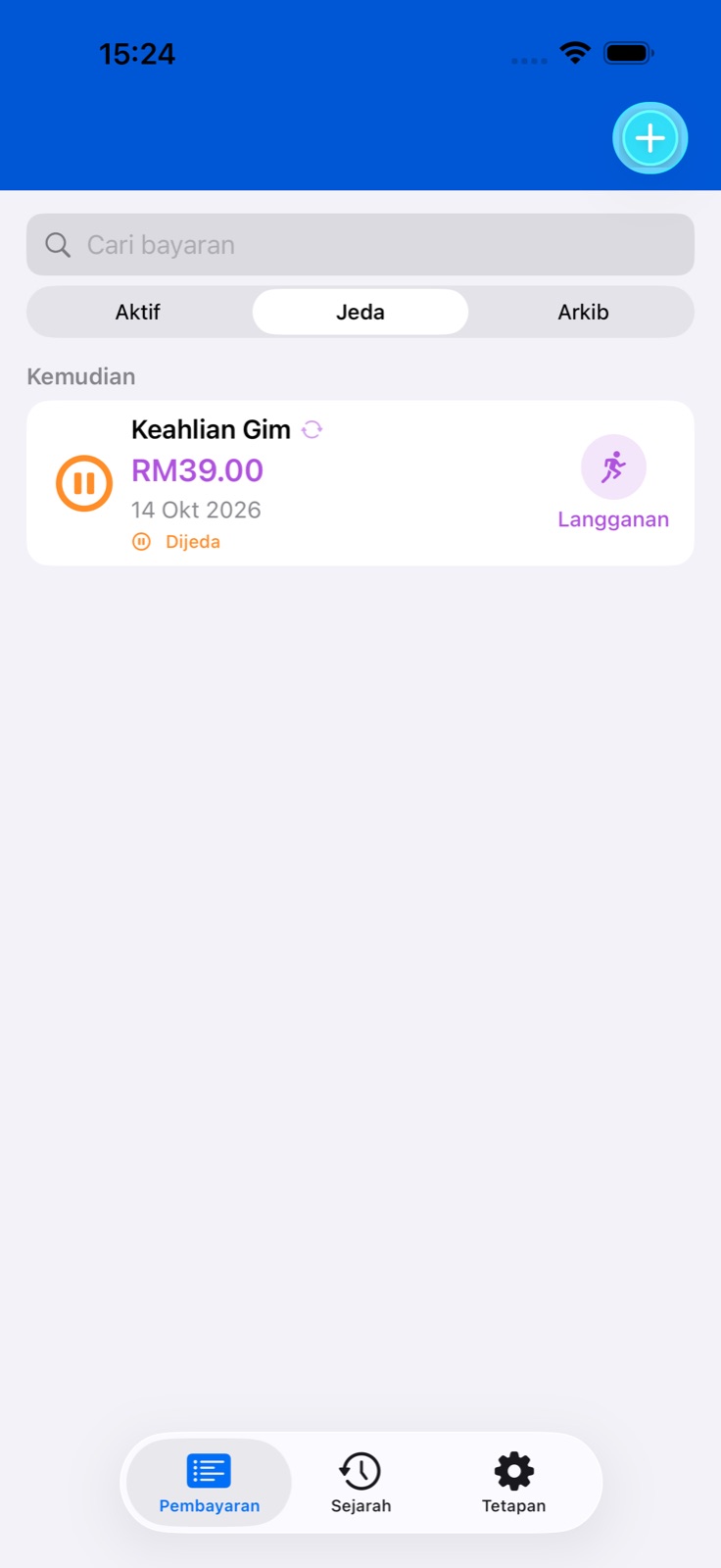
Untuk menghentikan sementara bil berulang, ketik Jeda dalam butirannya. Peringatan dibatalkan dan bil dipindahkan ke senarai dijeda.
Untuk meneruskan, buka bil dalam senarai dijeda dan ketik Sambung. Anda mungkin memerlukan ruang kosong dalam had pembayaran aktif.
Arkibkan, gandakan atau padamkan
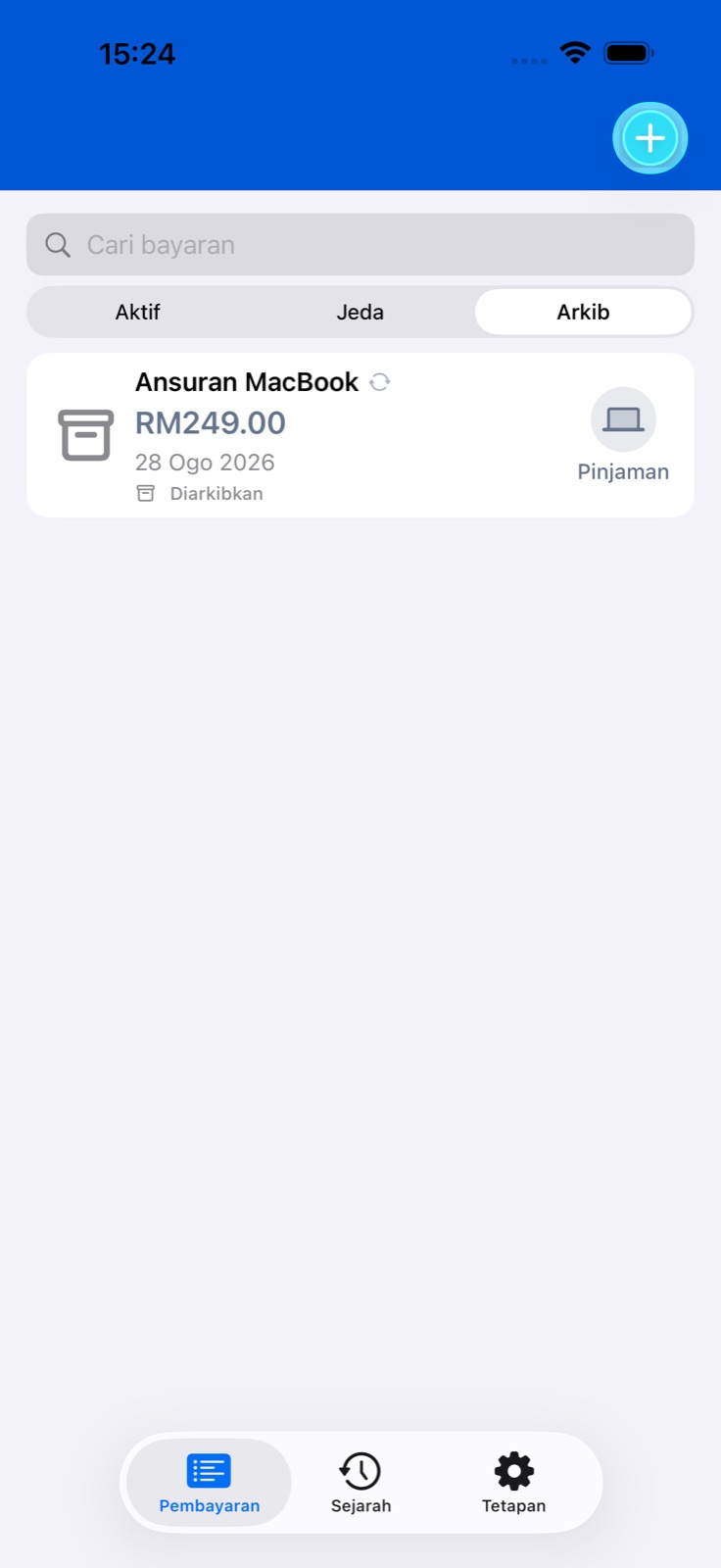
Jika bil tidak lagi diperlukan dalam senarai aktif, buka butirannya → Pindah ke Arkib dan sahkan. Rekod kekal dalam arkib dan peringatannya dibatalkan.
Untuk mengembalikannya, buka bil yang diarkibkan → Pulihkan daripada Arkib. Jadual dikira semula. Bil sekali sahaja yang telah dibayar penuh tidak mempunyai butang pulihkan.
Gandakan mencipta bil berasingan menggunakan tetapan asal. Semak tajuk, amaun dan tarikh baharu. Salinan juga memerlukan ruang kosong.
Padam di bahagian bawah membuang bil selepas pengesahan. Gunakan jeda atau arkib jika anda hanya mahu mengeluarkannya daripada senarai aktif.
Amaun berbeza untuk tarikh berbeza
Cipta bil biasa dengan amaun 0, atau ubah amaun asas bil sedia ada kepada 0. Kaedah ini tidak digunakan untuk pinjaman.
Buka bil dan cari bahagian amaun berjadual. Ketik butang untuk menetapkan amaun: editor menyenaraikan tarikh akan datang berdasarkan pengulangan.
Masukkan amaun di sebelah setiap tarikh berkaitan dan simpan. Anda boleh menyediakan amaun bil utiliti yang berbeza lebih awal. Untuk mengubah amaun seterusnya sahaja, anda juga boleh mengedit bil dan memilih Hanya ini.
Templat, kategori dan lampiran
Semasa menambah bil, ketik Gunakan Templat, pilih pilihan dan semak medan yang diisi. Templat ialah titik permulaan; semak amaun dan tarikh sebelum menyimpan.
Buka pemilih kategori. Pilih kategori terbina dalam atau tambah kategori sendiri dengan nama dan ikon; gunakan kawalan edit pada barisnya untuk mengubahnya kemudian.
Tambah lampiran daripada Foto, kamera atau fail PDF. Ketik nama fail dalam butiran pembayaran untuk membuka menu perkongsian sistem. Lampiran bagi pembayaran tertentu juga boleh ditambah dan diubah dalam rekod sejarahnya.