 BillsOn
Tus facturas.
En la pantalla del iPhone.
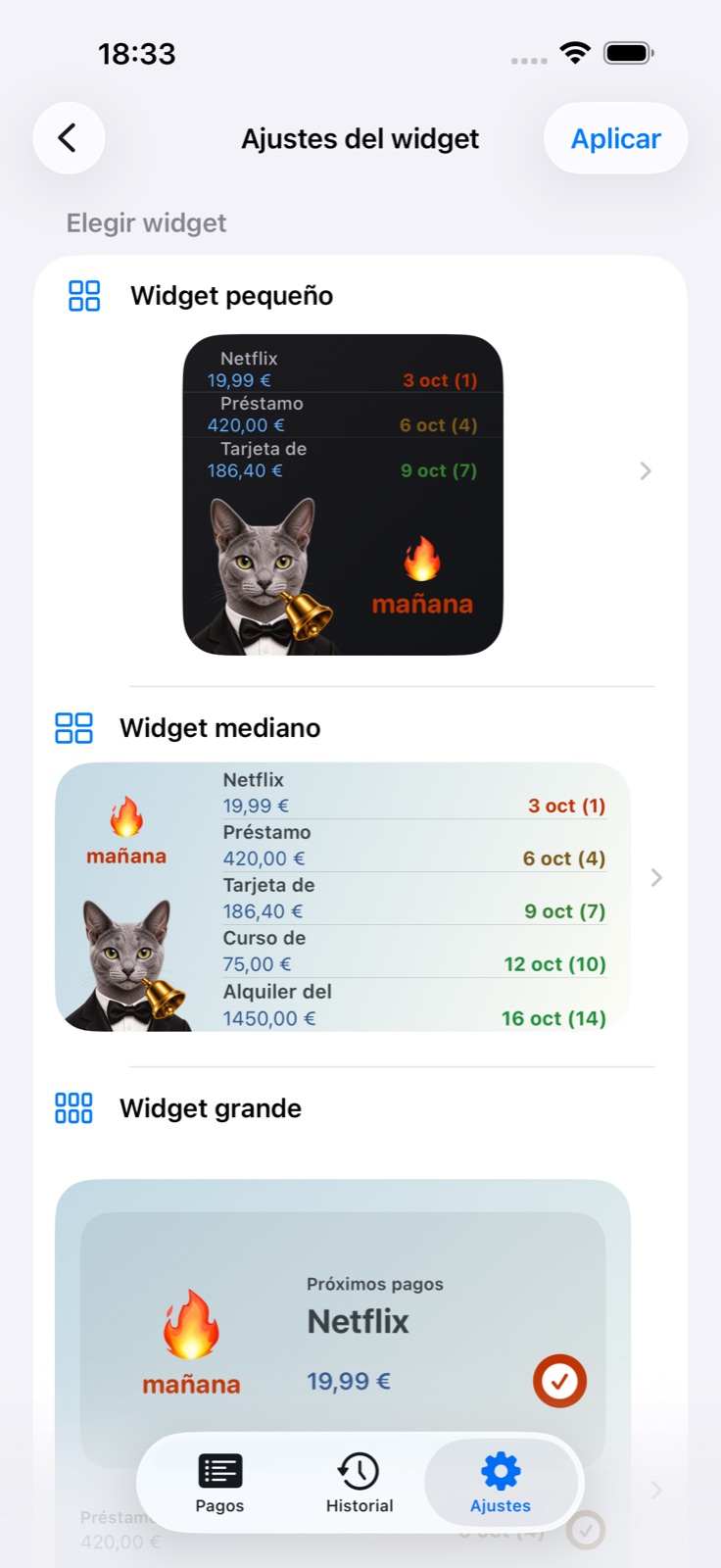
Elige el aspecto en BillsOn y añade el widget a la pantalla de inicio.
Elige el aspecto del widget
Abre los ajustes del widget
En BillsOn, abre Ajustes, busca Widget y entra en Ajustes del widget.
Elige tamaño y distribución
Selecciona pequeño, mediano o grande. Los pequeños y medianos ofrecen diseños predefinidos y personalización manual.
Guarda el aspecto
Si el diseño incluye una imagen, elígela antes de los colores. Toca Aplicar o Guardar en los ajustes manuales.
¿Qué puedo personalizar?
Diseño predefinido
Distribución de imagen, lista de pagos y fecha. Determina los siguientes pasos del asistente.
Imagen
En pequeño y mediano: icono de la app, imagen propia, emoji o sin imagen. Puedes mover los bloques de imagen y fecha en la vista previa manual.
Foto
Elige una foto y recórtala. Las imágenes de los tamaños pequeño y mediano se configuran por separado.
Tema y paleta
Aspecto claro u oscuro, paletas y colores propios de fondo, importes e información. Puedes crear una paleta.
Tamaño del texto y filas
Tamaño de las etiquetas y cantidad de pagos visibles. Los widgets grandes también ofrecen estos controles.
Importe, moneda y decimales
En pequeño y mediano puedes mostrar u ocultar estos elementos por separado.
Fecha
Formato de fecha textual para pequeño y mediano. Las opciones dependen del tamaño.
Guardar / Aplicar
Envía los ajustes al widget sin añadirlo a la pantalla de inicio. Debes esperar 5 segundos para volver a guardar.
Añádelo a la pantalla de inicio
Ve a la pantalla de inicio
Mantén pulsada una zona vacía hasta que los iconos empiecen a moverse.
Abre la galería de widgets
Elige Editar → Añadir widget. En versiones antiguas de iOS se utiliza +.
Busca BillsOn
Selecciona la app; si aparece con el nombre anterior, busca Payment Reminder.
Añade el mismo tamaño
Elige el tamaño que configuraste en BillsOn, añade el widget y termina de editar la pantalla.
El widget tiene otro aspecto
Los widgets pequeños y medianos admiten el parámetro del sistema Configuración. Si Editar widget lo muestra, utiliza Configuración 1 para el aspecto guardado por el asistente actual de BillsOn. El tamaño instalado debe coincidir con el configurado. El widget grande tiene sus propios ajustes.

Consulta una factura antes de desbloquear
Personaliza la pantalla
Mantén pulsada la pantalla de bloqueo y abre su personalización.
Abre el área de widgets
Selecciona Añadir widgets y busca BillsOn / Payment Reminder.
Añade y guarda
Elige un widget del próximo pago y guarda la pantalla de bloqueo.

Emojis, stickers y tu propio diseño
Cambia los emojis de estado
En la pantalla principal de ajustes del widget, busca Emojis en el widget. Elige símbolos para pagos vencidos, de hoy y de mañana y toca Aplicar. Indican el vencimiento; la imagen del widget se elige por separado.
Añade un sticker
En la imagen del widget pequeño o mediano, elige emoji. En iOS 18 o posterior, usa Elegir sticker del teclado de emojis: toca el campo, abre ese teclado y selecciona un sticker. Para quitarlo, toca la cruz de su vista previa y confirma. Guarda el aspecto.
Crea una combinación de colores
Abre las paletas y utiliza el botón de añadir. Elige claro u oscuro, escribe un nombre y configura los colores superior e inferior del fondo, de importes y de información. Toca Añadir, selecciona la paleta y termina de guardar. Las versiones clara y oscura se configuran por separado.
Edita una paleta
Utiliza el control de edición de la paleta. Cambia su nombre o colores y guarda. Comprueba en la vista previa que importes y etiquetas sean legibles sobre el fondo.
Mueve los bloques
Abre los ajustes manuales de un widget pequeño o mediano. Arrastra el bloque de imagen o fecha en la vista previa. Su tamaño cambia el espacio ocupado; las filas y el texto tienen controles independientes. Un diseño sin imagen no tiene bloque de imagen. Toca Guardar.
Revisa estos ajustes
Los cambios no aparecen
Vuelve a BillsOn y toca Aplicar o Guardar. Revisa el tamaño instalado. iOS controla la actualización, por lo que puede tardar.
Falta una factura
Comprueba que esté activa. Las pausadas, archivadas o desactivadas por la suscripción no se incluyen. Revisa también las filas.
BillsOn no aparece en la lista
Abre la app instalada y vuelve a consultar la galería.
Guardar está desactivado
Hay una espera de 5 segundos después de guardar. En la pantalla principal, Aplicar también puede desactivarse si no hay cambios.
Capturas del sistema y ayuda de iOS — Apple ↗
Siguiente guíaAñadir y personalizar una factura →