 BillsOn
Cómo usar BillsOn
Empieza con tu primera factura o elige la guía que necesitas.
Añade tu primera factura
Abre el formulario
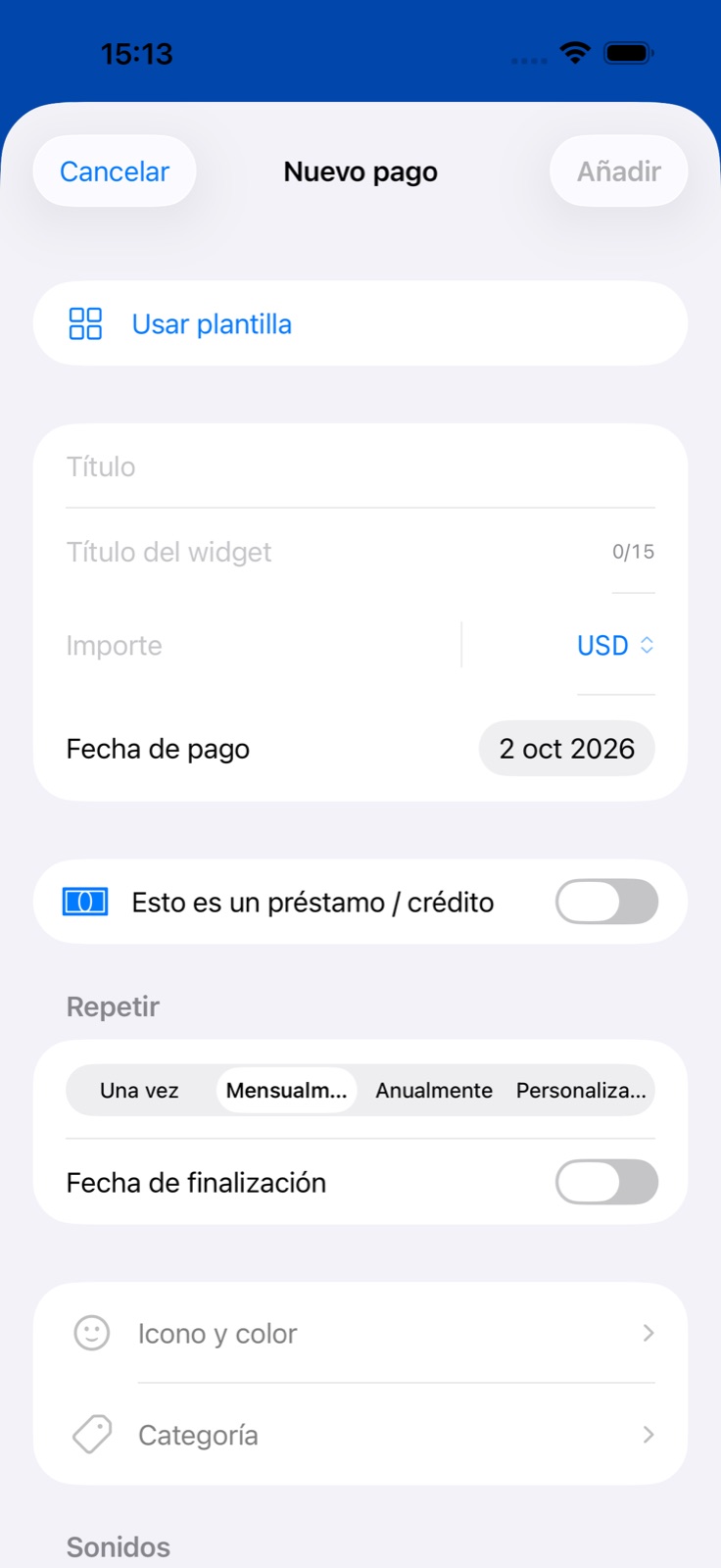
Toca + en la pestaña Pagos para crear un pago.
Utiliza una plantilla si te resulta útil
Usar plantilla rellena algunos campos. Revisa el importe, la fecha y la frecuencia antes de guardar.
Introduce lo esencial
Por ejemplo: Alquiler, 1.450 € y la próxima fecha de pago. Puedes mantener el nombre corto sugerido para el widget.
Elige la frecuencia
Para el alquiler, utiliza Mensual; para un pago puntual, Una vez. Personalizado permite otros intervalos, como cada 2 semanas.
Guarda la factura
Toca Añadir arriba. Puedes definir la categoría, el color, las notas y los adjuntos ahora o modificarlos más adelante.
Recibe el recordatorio cuando lo necesitas
Elige un perfil predefinido
En Sonidos, selecciona un perfil de recordatorio. El día anterior avisa la víspera y el día del pago a las 09:00.
O elige tu propia hora
Abre Avanzado y activa Recordatorio personalizado. Elige los días de antelación y la hora; sustituirán los del perfil.
Permite las notificaciones
Permite las notificaciones de BillsOn en el iPhone. El modo de concentración y los ajustes de sonido pueden silenciarlas.
Quiero usar mi propio sonido
Abre los ajustes de sonido
Importa un archivo en Sonido de notificación o Sonido de alarma.
Elige el fragmento
Define el inicio y el final, escucha y guarda. Puedes añadir una entrada y salida gradual del sonido.
Revisa el perfil del pago
Un perfil de sonido puede sustituir el sonido general. El recordatorio personalizado utiliza el sonido de notificación general de la app.
Todos los ajustes de recordatorios
Empieza con un perfil en Sonidos. El perfil incluido El día anterior avisa la víspera y el día del vencimiento a las 09:00. Los perfiles de tres días y una semana también incluyen el propio día de pago.
Para un pago concreto, activa Avanzado → Recordatorio personalizado. Elige el día de pago o 1, 2, 3, 4, 5, 6, 7, 10, 14 o 30 días antes y después la hora. Al principio se seleccionan la víspera y el día de pago. El texto del recordatorio es texto sencillo, sin editor de variables.
El recordatorio personalizado sustituye los días y la hora del perfil y utiliza el sonido general de notificación. El sonido de alarma puede seguir procediendo del perfil de sonido.
- Abre Ajustes y los ajustes de sonido.
- Elige un sonido incluido o importa un archivo en Sonido de notificación o Sonido de alarma.
- Selecciona el inicio y el final del fragmento y escúchalo; si quieres, activa una entrada y salida gradual.
- Guárdalo. Puedes seleccionar, renombrar o eliminar los sonidos importados.
- Si el pago tiene un perfil de sonido, revísalo: puede sustituir el sonido general.
Los permisos, el modo de concentración y los ajustes del sistema afectan a la entrega. Las alarmas en pantalla requieren una versión compatible de iOS y el permiso correspondiente.
Modifica una factura o márcala como pagada
Modifica los detalles
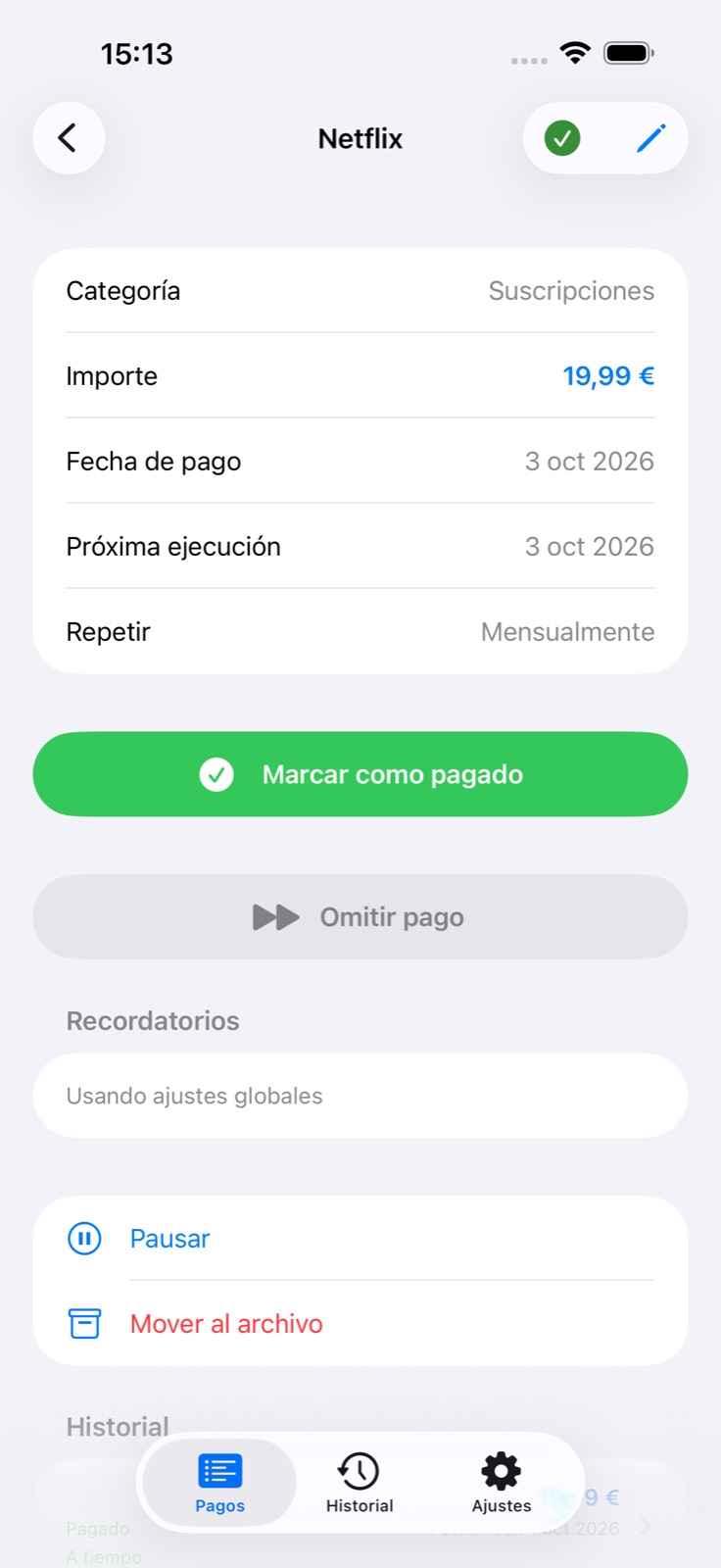
Abre la factura, toca el lápiz y guarda los cambios.
Elige qué modificar
Al cambiar el importe, la fecha o la frecuencia de un pago recurrente, elige Solo este o Este y los siguientes. El primero cambia el próximo importe o fecha; el segundo modifica la serie.
Registra un pago
Toca la marca verde o Marcar como pagado en la ficha. Revisa el importe y la fecha reales, o activa Pago parcial.
Confirmación y amortización anticipada
Toca la marca verde de la lista o Marcar como pagado en la ficha. La confirmación permite cambiar el importe y la fecha, registrar un pago parcial y añadir adjuntos. Los préstamos admiten amortización anticipada con reducción del plazo o de la cuota. BillsOn registra el pago, pero no transfiere dinero.
La confirmación se omite si la opción está activada para el pago o de forma general. Desactiva ambas opciones para revisar los detalles antes de registrar.
Adáptalo a ti
Para una factura habitual bastan los campos básicos. Abre una explicación cuando necesites más opciones.
Nombre
Nombre completo en la lista y la ficha. No puede quedar vacío al quitar los espacios sobrantes.
Nombre en el widget
Etiqueta de hasta 15 caracteres. Al principio se genera a partir del nombre completo; tras editarla manualmente, deja de seguir sus cambios.
Importe y moneda
El importe pendiente y su moneda. Se admite coma o punto decimal. Gestionar monedas permite buscar, añadir, eliminar y reordenar las monedas elegidas.
Fecha de pago
La fecha prevista y el punto de partida de la serie. Las reglas de días no laborables pueden desplazar el próximo vencimiento.
Repetición
Al crear un pago puedes elegir Una vez, Mensual, Anual o Personalizado. Este último admite intervalos de 1 a 365 días, semanas o meses; por ejemplo, cada 2 semanas.
Fecha de finalización
Disponible en pagos recurrentes. Actívala para terminar la serie; no puede ser anterior a la fecha del pago.
Préstamo
Abre los campos del préstamo y oculta la repetición habitual al crearlo. El importe se calcula a partir de los datos del préstamo.
Icono y color
Aspecto de este pago. La categoría puede proporcionar un icono por defecto.
Categoría
Categoría incluida o personalizada para agrupar pagos y analizar gastos.
Sonidos: perfil de sonido
Elige los sonidos de notificación y alarma. Los botones de añadir y editar abren el editor del perfil.
Sonidos: perfil de recordatorio
Define los días de antelación, la hora y el tipo. Los perfiles personalizados pueden incluir repetición e intervalos para posponer.
Método de pago
Una nota, por ejemplo Transferencia o Tarjeta. No conecta con un banco ni realiza pagos.
Web del proveedor
La web del proveedor, accesible desde la ficha. La app no transfiere dinero automáticamente.
Adjuntos
Foto de la fototeca, imagen de la cámara si está disponible o PDF de Archivos. Desliza la fila del adjunto para eliminarlo.
Avanzado → Nota
Información adicional que aparece en la ficha del pago.
Avanzado → Ajuste de días no laborables
Sin ajuste, día laborable anterior o siguiente. Al activarlo, elige qué días de la semana se consideran no laborables.
Avanzado → Recordatorio personalizado
Días, hora y texto específicos del pago. Sustituyen los días y la hora del perfil elegido; consulta la siguiente sección.
Avanzado → Pago sin confirmación
Registra un pago completo sin abrir la confirmación. Déjalo desactivado para revisar importe y fecha o registrar un pago parcial.
Añadir un préstamo: ¿qué debo rellenar?
Capital inicial
Importe original del préstamo. Se oculta al activar el seguimiento de pagos anteriores.
Cuota mensual
Importe manual opcional. Si lo dejas vacío se utiliza el calculado; restablecer recupera el cálculo. Aparece un aviso si no cubre los intereses y las comisiones.
Tipo de interés
Interés anual expresado en porcentaje.
Plazo / Fecha de finalización
Elige un número de meses o una fecha de finalización como alternativas para indicar el plazo.
Inicio y primer pago
Son fechas independientes. Al cambiar el inicio, el primer pago se coloca inicialmente un mes después; puedes ajustarlo.
Comisión mensual
Un importe fijo, un porcentaje del capital inicial o un porcentaje del capital pendiente.
Tipo de cuota
Cálculo con cuota constante o amortización constante del capital.
Pagos anteriores
Para un préstamo ya iniciado, introduce el capital pendiente y el capital e intereses ya pagados. La fecha del pago pasa a ser la próxima fecha de pago.
Si algo no funciona
¿Por qué Añadir está desactivado?
Escribe un nombre; un campo vacío o solo con espacios no sirve. Una oferta de suscripción después de tocar Añadir indica que has alcanzado el límite de pagos activos.
¿Por qué el nombre del widget ya no sigue al nombre completo?
Se editó manualmente y ahora es independiente del nombre completo.
¿Por qué cambia el próximo vencimiento?
Revisa la repetición y el ajuste de días no laborables. La próxima fecha se calcula según el calendario y los días elegidos.
¿Por qué no se usa mi sonido?
Revisa el perfil de sonido, el recordatorio personalizado, el sonido general y los permisos. Actúan en distintos niveles.
¿Por qué falta un pago en el widget?
Los widgets reciben pagos activos. No incluyen los pausados, archivados o desactivados por la suscripción. Revisa el tamaño y el número de filas.