 BillsOn
Configurar la app
Recordatorios, sincronización, seguridad y suscripciones: qué cambia cada ajuste.
Recordatorios generales y repetidos
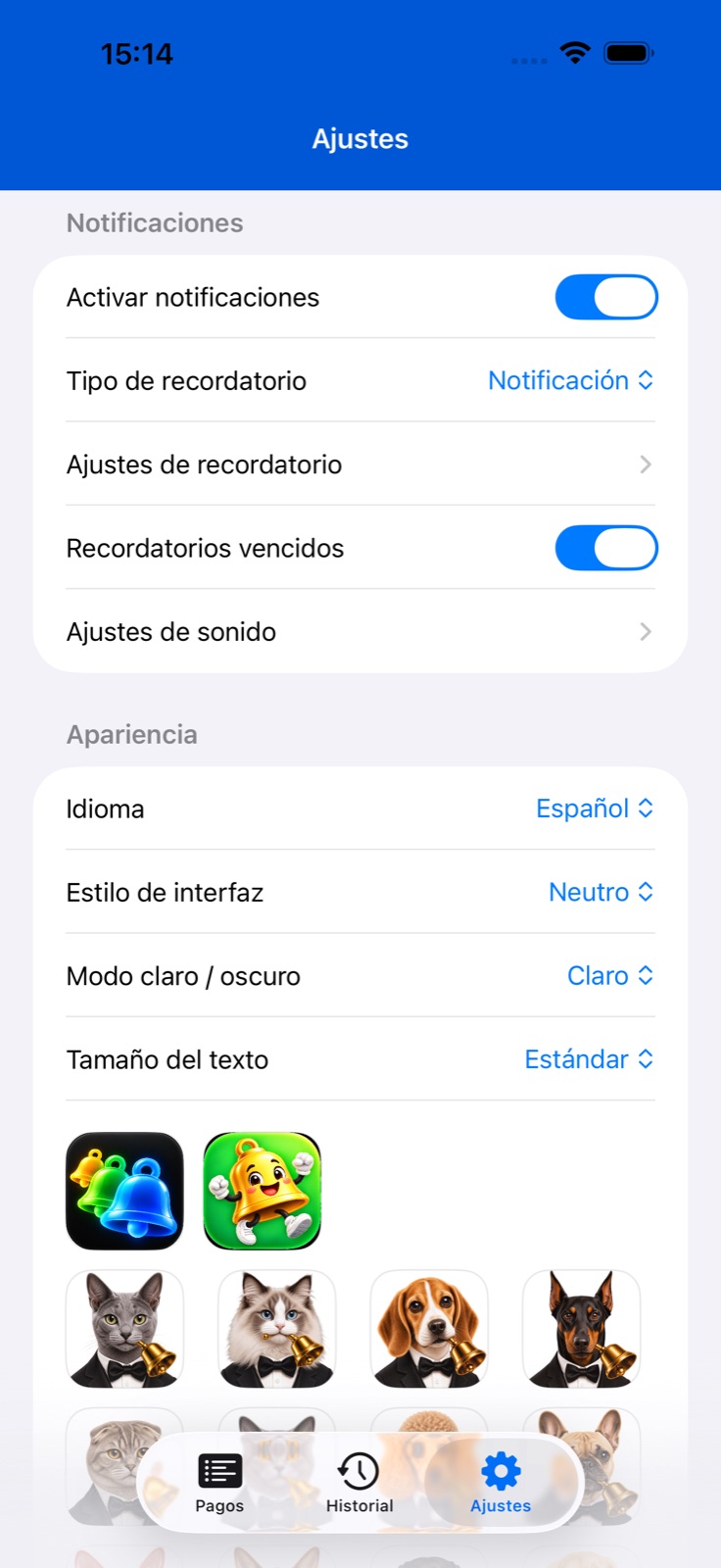
Abre Ajustes → notificaciones. El interruptor principal activa los recordatorios. Permite las notificaciones cuando iOS lo solicite.
Elige notificación o alarma, si está disponible en tu dispositivo. Las alarmas requieren un permiso independiente. Ambos tipos tienen sonidos propios.
Abre los días de recordatorio para definir antelación, hora y texto. Ese mismo lugar ofrece avisos frecuentes: días, intervalo en horas e inicio y final. El día del vencimiento tiene tipo, intervalo y horario propios.
En las acciones de notificación, elige posponer 15 o 30 minutos, o 1, 2 o 4 horas. La pantalla actual no tiene interruptor ni hora de finalización para esta función. Pospón el aviso desde la acción de la notificación.
Para una factura, crea o edita los perfiles de sonido y recordatorio con los controles junto a sus selectores. Recordatorio personalizado, en Avanzado, sustituye los días y la hora del perfil. La guía principal explica prioridades e importación de sonidos.
Vibración, avisos frecuentes y pagos vencidos
En Ajustes, abre Ajustes de sonido. Debajo de los sonidos está el interruptor de vibración. Guarda la preferencia de la app; los modos del sistema también pueden afectar al aviso.
Activa los avisos frecuentes en los días de recordatorio. Elige 1, 2, 3, 5, 7 o 14 días de antelación. Solo el día de pago desactiva los controles de los días anteriores; utiliza el bloque independiente del propio día de pago.
Puedes elegir intervalos de 1, 2, 3, 4, 6, 8 o 12 horas. Define el inicio y el final. Por ejemplo, 3 horas entre las 09:00 y las 18:00 mantiene los avisos durante el día. La antelación y el día de pago se configuran por separado.
Activa los recordatorios de pagos vencidos en las notificaciones generales. Al programar una factura ya vencida, la app añade un aviso para 2 horas después. No se repite continuamente cada 2 horas: una nueva programación sustituye el aviso pendiente.
No se crea ese aviso adicional para facturas pausadas, archivadas o desactivadas por suscripción. La entrega depende también de permisos y ajustes del sistema.
Crear un perfil de recordatorio
Abre Añadir o Editar pago y Sonidos. Usa + junto al selector para crear un perfil o el control de edición para cambiar el elegido.
En un perfil de sonido, escribe un nombre corto y elige por separado los sonidos de notificación y alarma. Guarda y selecciona el perfil para la factura.
El nombre de un perfil de recordatorio tiene un máximo de 12 caracteres. Elige tipo, días y hora. Repetición controla los avisos del día de pago: sin repetir o cada 1, 2, 3 o 4 horas. Posponer ofrece 5, 10, 15, 30 o 60 minutos.
Toca Añadir o Guardar y comprueba el perfil en el formulario. Si está activado Recordatorio personalizado, sus días y hora tienen prioridad.
Activar iCloud y comprobar la sincronización
Activa iCloud en Ajustes. La app indica que hay que reiniciarla después de activar la sincronización; ciérrala y vuelve a abrirla.
Utiliza la cuenta de iCloud adecuada y permite el acceso de la app. Si faltan cambios, comprueba internet y abre la app en ambos dispositivos.
La sincronización depende de iCloud y puede tardar. No crees duplicados solo porque el otro dispositivo aún no se haya actualizado.
Idioma, aspecto y protección de acceso
En Aspecto, elige idioma de la app o del sistema, tema, modo claro u oscuro y tamaño de texto. Afectan a la interfaz; los widgets se configuran por separado.
Toca un icono en Icono de la app. Las opciones dependen del dispositivo y los iconos incluidos en la versión instalada.
En Seguridad, activa el bloqueo para proteger el acceso con la autenticación del dispositivo. Otro interruptor controla el indicador del icono, que cuenta las facturas activas vencidas hoy o antes.
En animaciones, activa o desactiva la mascota y elige su tipo. En Ayuda puedes volver a iniciar la presentación integrada.
Pago sin confirmación, en ajustes generales, agiliza el registro completo. Usa la confirmación para revisar importe, fecha o hacer un pago parcial.
Suscripción y límite de pagos activos
Abre Suscripción en Ajustes para ver el plan actual y el uso de pagos activos. Ver planes muestra ofertas y condiciones vigentes.
Si falta una compra, toca Restaurar compras. Un plan de pago incluye Gestionar suscripción, que abre la pantalla de Apple.
Al llegar al límite, añadir, duplicar o reactivar una factura puede abrir la suscripción. Las desactivadas por ese límite no aparecen en widgets ni en el calendario activo.
Si se ofrece sustituir un pago activo, elige cuál desactivar y confirma. Tú decides el cambio; también puedes ampliar el plan.