 BillsOn
Οι λογαριασμοί σας.
Στην οθόνη του iPhone σας.
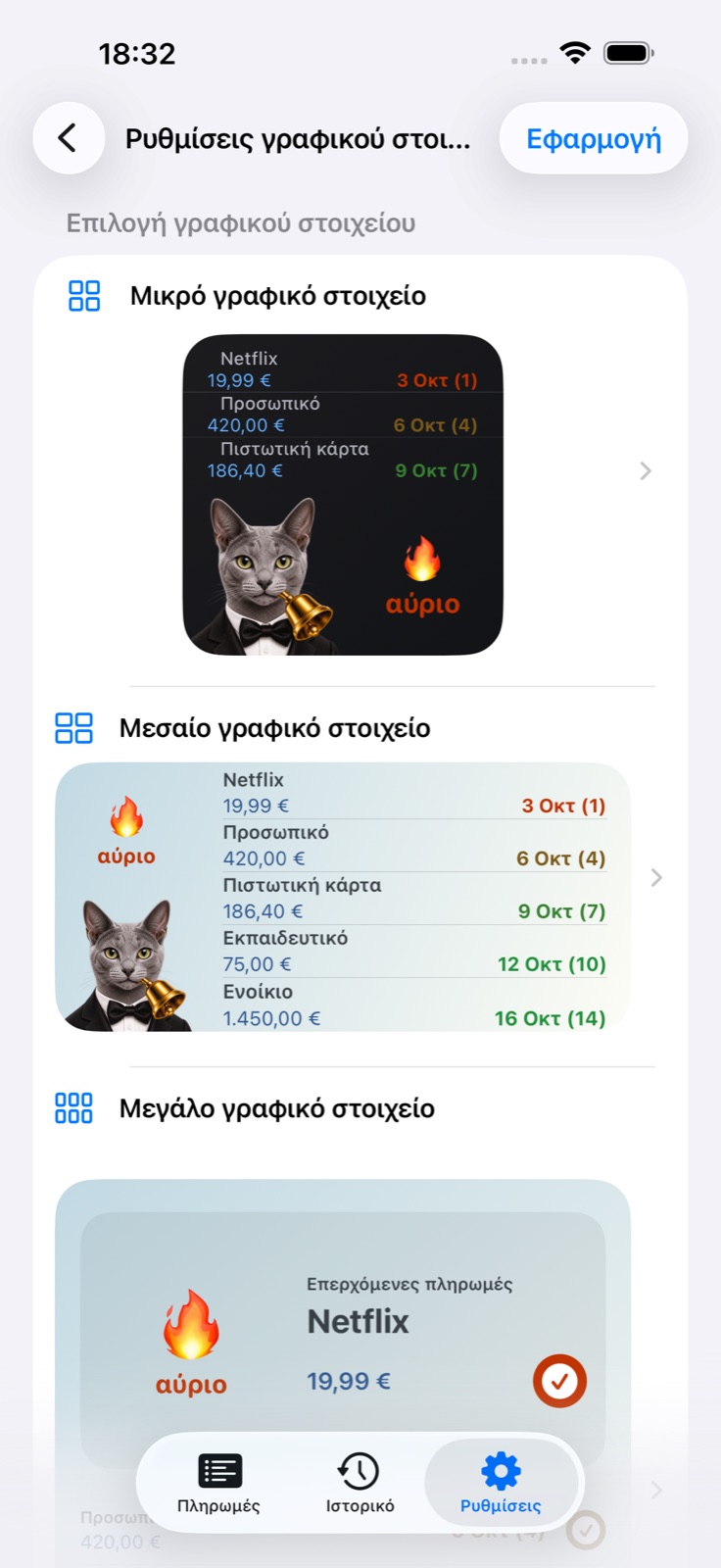
Επιλέξτε την εμφάνιση στο BillsOn και προσθέστε το widget στην οθόνη Αφετηρίας.
Επιλέξτε την εμφάνιση του widget
Ανοίξτε τις Ρυθμίσεις γραφικού στοιχείου
Στο BillsOn ανοίξτε τις Ρυθμίσεις, βρείτε το Widget και ανοίξτε τις Ρυθμίσεις γραφικού στοιχείου.
Επιλέξτε μέγεθος και διάταξη
Επιλέξτε μικρό, μεσαίο ή μεγάλο. Τα μικρά και μεσαία προσφέρουν έτοιμες διατάξεις και χειροκίνητη προσαρμογή.
Αποθηκεύστε την εμφάνιση
Αν η διάταξη περιέχει εικόνα, επιλέξτε την πριν από τα χρώματα. Αγγίξτε Εφαρμογή ή Αποθήκευση στις χειροκίνητες ρυθμίσεις.
Τι μπορώ να προσαρμόσω;
Έτοιμη επιλογή
Διάταξη που συνδυάζει εικόνα, λίστα πληρωμών και ημερομηνία. Καθορίζει τα επόμενα βήματα του οδηγού.
Εικόνα
Μικρά και μεσαία: εικονίδιο εφαρμογής, δική σας εικόνα, emoji ή χωρίς εικόνα. Στη χειροκίνητη προεπισκόπηση μπορείτε να μετακινήσετε τα μπλοκ εικόνας και ημερομηνίας.
Φωτογραφία
Επιλέξτε από τις Φωτογραφίες και περικόψτε την. Οι ρυθμίσεις εικόνας μικρού και μεσαίου μεγέθους είναι ξεχωριστές.
Θέμα και παλέτα
Φωτεινή/σκούρα εμφάνιση, παλέτες και δικά σας χρώματα φόντου, ποσού και πληροφοριών. Μπορείτε να δημιουργήσετε παλέτα.
Μέγεθος κειμένου και γραμμές
Μέγεθος ετικετών και αριθμός εμφανιζόμενων πληρωμών. Τα μεγάλα widget διαθέτουν επίσης ρυθμίσεις μεγέθους κειμένου και γραμμών.
Ποσό, νόμισμα, λεπτά
Τα μικρά και μεσαία widget μπορούν να τα εμφανίζουν ή να τα κρύβουν ξεχωριστά.
Ημερομηνία
Μορφή ημερομηνίας με κείμενο για μικρά και μεσαία widget. Οι επιλογές διαφέρουν ανά μέγεθος.
Αποθήκευση / Εφαρμογή
Στέλνει τις ρυθμίσεις στο widget χωρίς να το προσθέτει στην οθόνη Αφετηρίας. Νέα αποθήκευση είναι ανενεργή για 5 δευτερόλεπτα.
Προσθέστε το στην οθόνη Αφετηρίας
Μεταβείτε στην οθόνη Αφετηρίας
Πατήστε παρατεταμένα μια κενή περιοχή μέχρι να αρχίσουν να τρέμουν τα εικονίδια εφαρμογών.
Ανοίξτε τη συλλογή widget
Επιλέξτε Επεξεργασία → Προσθήκη widget. Οι παλαιότερες εκδόσεις iOS χρησιμοποιούν το +.
Βρείτε το BillsOn
Επιλέξτε την εφαρμογή· αν εμφανίζεται το παλιό της όνομα, αναζητήστε Payment Reminder.
Προσθέστε το αντίστοιχο μέγεθος
Επιλέξτε το μέγεθος που ρυθμίσατε στο BillsOn, προσθέστε το και ολοκληρώστε την επεξεργασία.
Το widget φαίνεται διαφορετικό
Τα μικρά και μεσαία widget υποστηρίζουν παράμετρο Διαμόρφωση του συστήματος. Αν εμφανίζεται στην Επεξεργασία widget, χρησιμοποιήστε τη Διαμόρφωση 1 για την εμφάνιση που αποθηκεύτηκε από τον τρέχοντα οδηγό BillsOn. Το μέγεθος του εγκατεστημένου widget πρέπει να ταιριάζει με αυτό που ρυθμίσατε. Το μεγάλο widget έχει ξεχωριστές ρυθμίσεις εμφάνισης.

Δείτε τον λογαριασμό πριν από το ξεκλείδωμα
Προσαρμόστε την οθόνη
Πατήστε παρατεταμένα την οθόνη κλειδώματος και ανοίξτε την προσαρμογή.
Ανοίξτε την περιοχή widget
Επιλέξτε Προσθήκη widget και βρείτε BillsOn / Payment Reminder.
Προσθέστε και αποθηκεύστε
Επιλέξτε widget της πλησιέστερης πληρωμής και αποθηκεύστε την οθόνη κλειδώματος.

Emoji, αυτοκόλλητα και δική σας διάταξη
Αλλάξτε τα emoji κατάστασης
Στην κύρια οθόνη Ρυθμίσεων γραφικού στοιχείου βρείτε τα Emoji στο widget. Ορίστε εικονίδια για ληξιπρόθεσμους λογαριασμούς, για όσους πληρώνονται σήμερα και αύριο και αγγίξτε Εφαρμογή. Δείχνουν την κατάσταση προθεσμίας· η εικόνα του widget επιλέγεται ξεχωριστά.
Προσθέστε αυτοκόλλητο
Στις ρυθμίσεις εικόνας μικρού ή μεσαίου widget επιλέξτε emoji. Σε iOS 18 ή νεότερο χρησιμοποιήστε Επιλογή αυτοκόλλητου από το πληκτρολόγιο emoji: αγγίξτε το πεδίο, ανοίξτε το πληκτρολόγιο emoji και επιλέξτε αυτοκόλλητο. Για αφαίρεση αγγίξτε τον σταυρό δίπλα στην προεπισκόπηση και επιβεβαιώστε. Αποθηκεύστε την εμφάνιση.
Δημιουργήστε συνδυασμό χρωμάτων
Ανοίξτε τον επιλογέα παλέτας και χρησιμοποιήστε την προσθήκη. Επιλέξτε φωτεινή ή σκούρα, εισαγάγετε όνομα και ορίστε πάνω και κάτω χρώμα φόντου, χρώμα ποσού και πληροφοριών. Αγγίξτε Προσθήκη, επιλέξτε τον συνδυασμό και ολοκληρώστε την αποθήκευση εμφάνισης. Οι φωτεινοί και σκούροι συνδυασμοί ρυθμίζονται ξεχωριστά.
Επεξεργαστείτε συνδυασμό
Χρησιμοποιήστε την επεξεργασία της παλέτας. Αλλάξτε όνομα ή χρώματα και αποθηκεύστε. Ελέγξτε στην προεπισκόπηση ότι ποσά και ετικέτες παραμένουν ευανάγνωστα στο φόντο.
Μετακινήστε τα μπλοκ
Ανοίξτε τις χειροκίνητες ρυθμίσεις μικρού ή μεσαίου widget. Σύρετε το μπλοκ εικόνας ή ημερομηνίας στην προεπισκόπηση. Το μέγεθος μπλοκ αλλάζει τον χώρο που καταλαμβάνει· οι γραμμές και το μέγεθος κειμένου έχουν ξεχωριστά στοιχεία ελέγχου. Διάταξη χωρίς εικόνα δεν έχει μπλοκ εικόνας. Αγγίξτε Αποθήκευση.
Ελέγξτε αυτές τις ρυθμίσεις
Οι αλλαγές δεν εμφανίζονται
Επιστρέψτε στο BillsOn και αγγίξτε Εφαρμογή ή Αποθήκευση. Ελέγξτε το εγκατεστημένο μέγεθος. Το iOS ελέγχει την ανανέωση, οπότε η ενημέρωση μπορεί να χρειαστεί χρόνο.
Λείπει λογαριασμός
Ελέγξτε ότι είναι ενεργός. Λογαριασμοί σε παύση, αρχειοθετημένοι ή απενεργοποιημένοι λόγω ορίου συνδρομής δεν περιλαμβάνονται. Ελέγξτε και τον αριθμό γραμμών.
Το BillsOn δεν εμφανίζεται στη λίστα
Ανοίξτε την εγκατεστημένη εφαρμογή και ελέγξτε ξανά τη συλλογή.
Η Αποθήκευση είναι ανενεργή
Υπάρχει παύση 5 δευτερολέπτων μετά την αποθήκευση. Στην κύρια οθόνη Ρυθμίσεων γραφικού στοιχείου η Εφαρμογή μπορεί επίσης να είναι ανενεργή αν δεν έχει αλλάξει τίποτα.
Στιγμιότυπα συστήματος και βοήθεια iOS — Apple ↗
Επόμενος οδηγόςΠροσθήκη και προσαρμογή λογαριασμού →