 BillsOn
Ιστορικό και έξοδα
Ελέγξτε καταγεγραμμένες πληρωμές, διορθώστε ένα λάθος και αναλύστε τα έξοδα για την επιλεγμένη περίοδο.
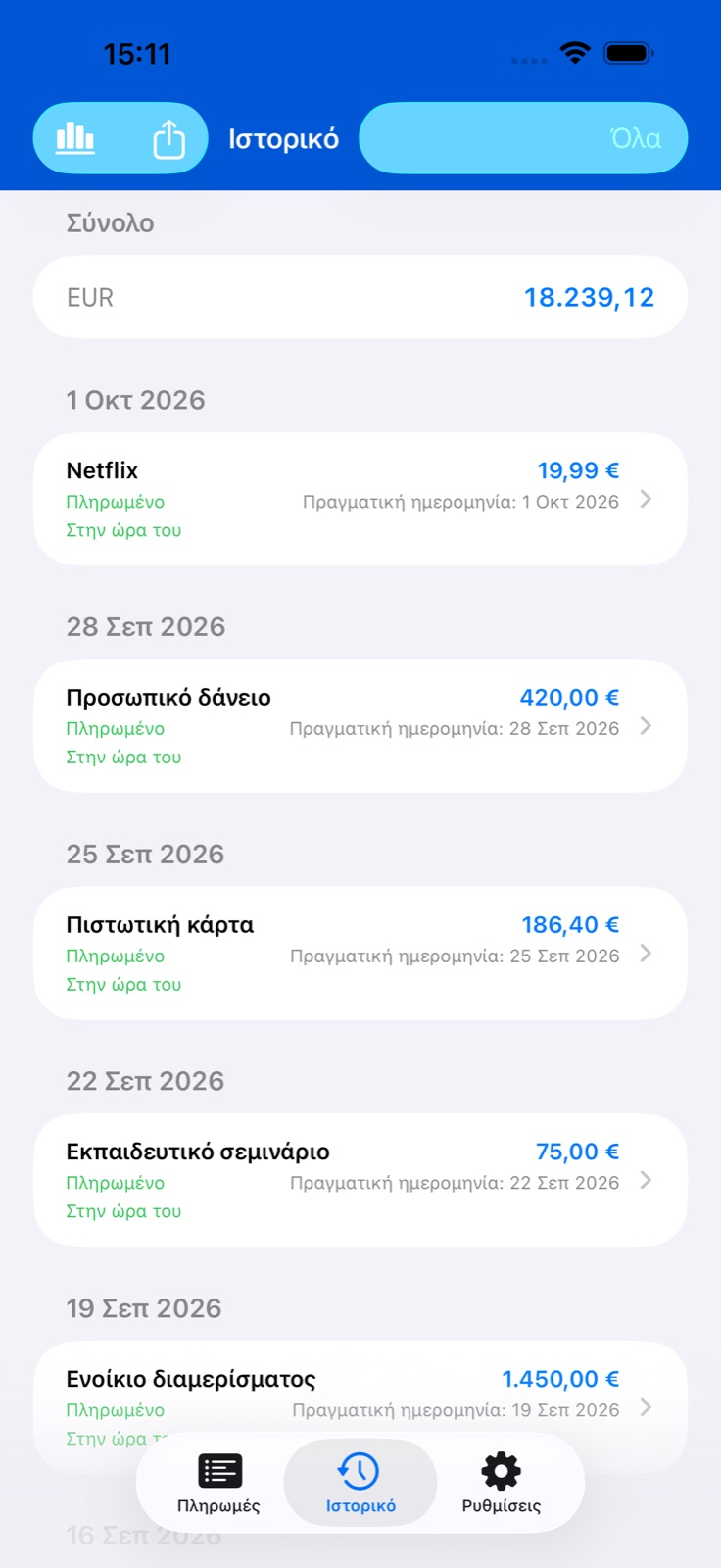
Βρείτε και διορθώστε εγγραφή πληρωμής
Ανοίξτε το Ιστορικό και επιλέξτε φίλτρο επάνω δεξιά: όλες οι εγγραφές, αυτός ο μήνας, αυτό το έτος, ομαδοποίηση ανά μήνα ή προσαρμοσμένη περίοδος. Για προσαρμοσμένη περίοδο ορίστε ημερομηνίες έναρξης και λήξης.
Αγγίξτε εγγραφή για ποσό, ημερομηνία, κατάσταση και συνημμένα. Οι καταστάσεις διακρίνουν πληρωμένες, μερικές και παραλειφθείσες πληρωμές. Τα σύνολα εμφανίζονται ξεχωριστά ανά νόμισμα.
Αγγίξτε Επεξεργασία στις λεπτομέρειες εγγραφής ή σύρετε τη γραμμή και επιλέξτε επεξεργασία. Διορθώστε ποσό, ημερομηνία ή συνημμένα και αποθηκεύστε. Η αλλαγή ιστορικού μπορεί να υπολογίσει ξανά το πρόγραμμα του σχετικού λογαριασμού.
Διαγράψτε λανθασμένη εγγραφή με την ενέργεια σάρωσης. Αυτό αλλάζει το καταγεγραμμένο ιστορικό· έπειτα ελέγξτε την επόμενη ημερομηνία πληρωμής του λογαριασμού.
Αναλύστε τα έξοδα μιας περιόδου
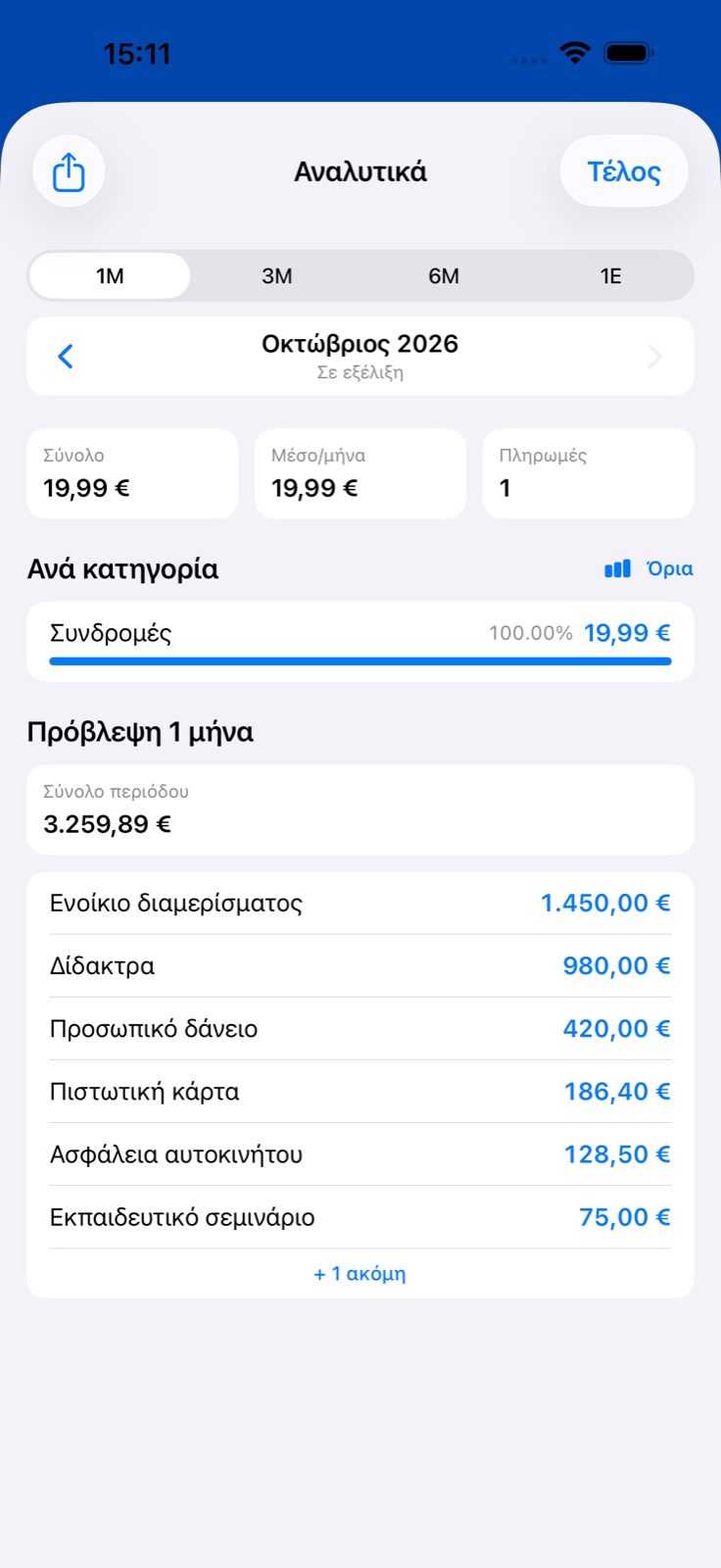
Στο Ιστορικό αγγίξτε το εικονίδιο γραφήματος επάνω αριστερά για την Ανάλυση. Επιλέξτε περίοδο και χρησιμοποιήστε τα βέλη για αλλαγή ημερομηνιών.
Ελέγξτε σύνολο, κατανομή κατηγοριών και δεδομένα περιόδου. Οι καταγεγραμμένες πληρωμές και οι μελλοντικές υποχρεώσεις έχουν διαφορετικό σκοπό: μια πρόβλεψη δεν σημαίνει ότι τα χρήματα έχουν ήδη δαπανηθεί.
Αν έξοδα εμφανίζονται σε απρόσμενη κατηγορία, ελέγξτε την κατηγορία του ίδιου του λογαριασμού. Ορίστε κατηγορίες κατά τη δημιουργία ώστε οι αναφορές να είναι χρήσιμες.
Ορίστε προϋπολογισμούς κατηγοριών
Στην Ανάλυση ανοίξτε τα Όρια προϋπολογισμού. Εισαγάγετε όριο δίπλα σε μια κατηγορία και αποθηκεύστε.
Τα όρια είναι μηνιαία. Για περίοδο πολλών μηνών η εφαρμογή προσαρμόζει το όριο με βάση τον αριθμό μηνών και συγκρίνει τα έξοδα με αυτό.
Ο προϋπολογισμός βοηθά στην παρακολούθηση εξόδων· δεν μπλοκάρει λογαριασμούς ή τραπεζικές συναλλαγές. Αλλάξτε ή αφαιρέστε τον στον ίδιο επεξεργαστή.
Αποθηκεύστε CSV ή PDF
Για εξαγωγή εγγραφών ανοίξτε το Ιστορικό, επιλέξτε περίοδο και αγγίξτε Κοινοποίηση. Το CSV περιέχει εγγραφές από το επιλεγμένο φίλτρο.
Στην Ανάλυση ανοίξτε Κοινοποίηση και επιλέξτε PDF για αναφορά ή CSV για υπολογιστικό φύλλο. Η εξαγωγή χρησιμοποιεί την επιλεγμένη περίοδο.
Στο φύλλο συστήματος επιλέξτε Αποθήκευση στα Αρχεία ή εφαρμογή κοινοποίησης. Μια εξαγόμενη αναφορά δεν είναι αντίγραφο ασφαλείας όλων των ρυθμίσεων της εφαρμογής.