 BillsOn
Ρύθμιση εφαρμογής
Υπενθυμίσεις, συγχρονισμός, ασφάλεια και συνδρομές, με εξήγηση για το τι αλλάζει κάθε ρύθμιση.
Γενικές υπενθυμίσεις και επαναλαμβανόμενες ειδοποιήσεις
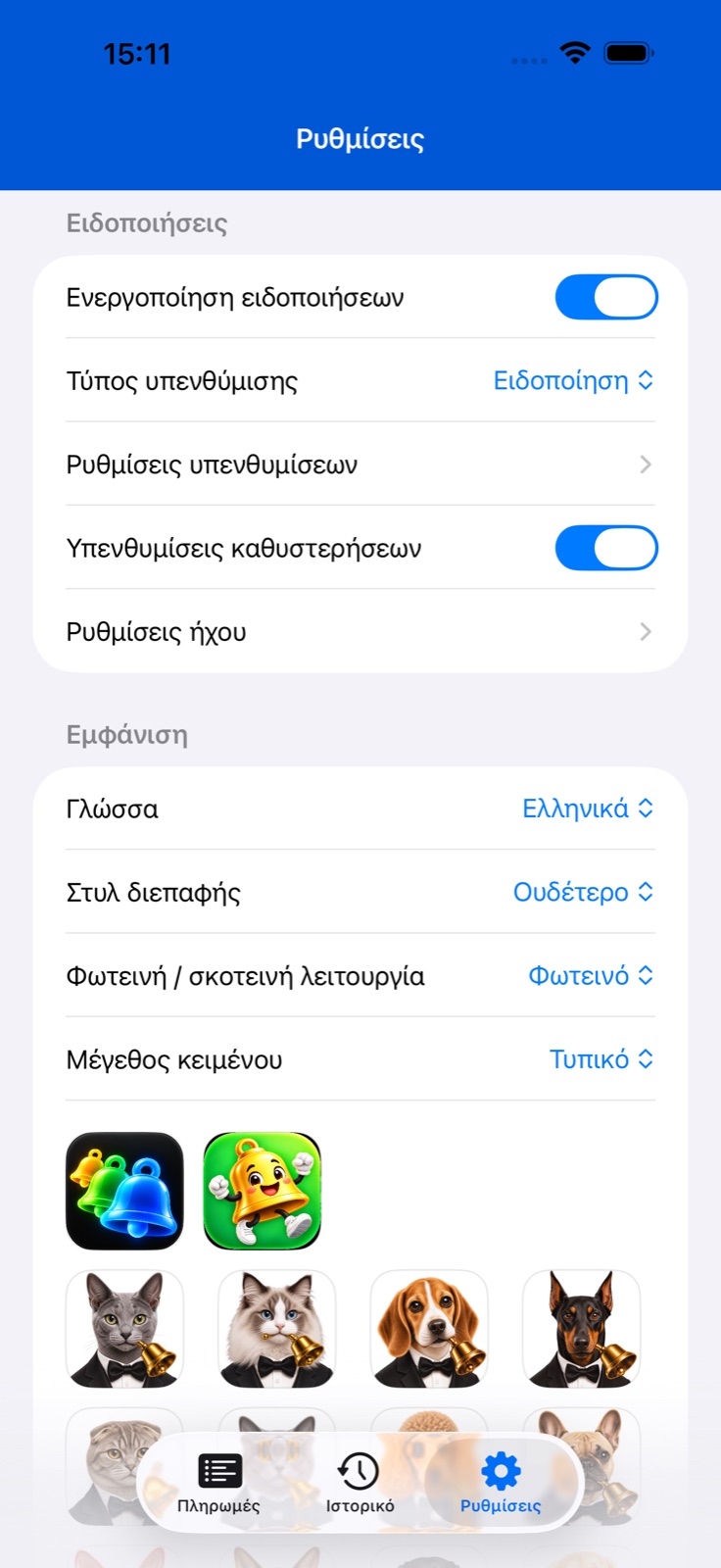
Ανοίξτε Ρυθμίσεις → ειδοποιήσεις. Ο κύριος διακόπτης ενεργοποιεί τις υπενθυμίσεις εφαρμογής. Επιτρέψτε τις ειδοποιήσεις όταν ζητηθεί από το iOS.
Επιλέξτε τρόπο εμφάνισης: ειδοποίηση ή ξυπνητήρι, όταν διατίθεται στη συσκευή σας. Τα ξυπνητήρια ζητούν ξεχωριστή άδεια. Οι δύο τύποι έχουν ξεχωριστούς ήχους.
Ανοίξτε τις ρυθμίσεις έγκαιρης υπενθύμισης για ημέρες, ώρα και κείμενο. Η ίδια οθόνη παρέχει συχνές υπενθυμίσεις: ημέρες πριν από την προθεσμία, διάστημα σε ώρες και ώρες έναρξης/λήξης. Οι υπενθυμίσεις την ημέρα πληρωμής έχουν δικό τους τύπο, διάστημα και χρονικό παράθυρο.
Στις ενέργειες ειδοποιήσεων επιλέξτε διάστημα αναβολής: 15 ή 30 λεπτά ή 1, 2 ή 4 ώρες. Η τρέχουσα οθόνη δεν έχει ξεχωριστό διακόπτη αναβολής ή ρύθμιση ώρας λήξης. Αναβάλετε την υπενθύμιση από την ενέργεια της ειδοποίησης.
Για συγκεκριμένο λογαριασμό δημιουργήστε ή επεξεργαστείτε προφίλ ήχου και υπενθύμισης με τα κουμπιά δίπλα στους επιλογείς. Η Προσαρμοσμένη υπενθύμιση στις Προηγμένες ρυθμίσεις υπερισχύει των ημερών και της ώρας του προφίλ. Ο βασικός οδηγός εξηγεί τις προτεραιότητες και την εισαγωγή ήχου.
Δόνηση, συχνές ειδοποιήσεις και ληξιπρόθεσμοι λογαριασμοί
Στις Ρυθμίσεις ανοίξτε Ρυθμίσεις ήχου. Κάτω από τους ήχους ειδοποίησης και ξυπνητηριού υπάρχει ο διακόπτης δόνησης. Αποθηκεύει την επιλογή δόνησης της εφαρμογής· οι λειτουργίες συστήματος του iPhone μπορούν επίσης να επηρεάζουν τις ειδοποιήσεις.
Ενεργοποιήστε συχνές ειδοποιήσεις στις ρυθμίσεις έγκαιρης υπενθύμισης. Επιλέξτε 1, 2, 3, 5, 7 ή 14 ημέρες πριν. Η επιλογή Μόνο την ημέρα πληρωμής απενεργοποιεί τα στοιχεία για ειδοποιήσεις πριν από την προθεσμία· χρησιμοποιήστε τα ξεχωριστά στοιχεία της ημέρας πληρωμής.
Οι επαναλαμβανόμενες ειδοποιήσεις παρέχουν διαστήματα 1, 2, 3, 4, 6, 8 ή 12 ωρών. Ορίστε ώρες έναρξης και λήξης. Για παράδειγμα, διάστημα 3 ωρών και παράθυρο 09:00–18:00 κρατούν τις υπενθυμίσεις μέσα στην ημέρα. Οι προηγούμενες ημέρες και η ημέρα πληρωμής έχουν ξεχωριστές ρυθμίσεις.
Ενεργοποιήστε τις ληξιπρόθεσμες υπενθυμίσεις στην κύρια ενότητα ειδοποιήσεων. Όταν η εφαρμογή προγραμματίζει ειδοποιήσεις για ήδη ληξιπρόθεσμο λογαριασμό, προσθέτει μία επιπλέον υπενθύμιση για 2 ώρες αργότερα. Δεν είναι συνεχής επανάληψη ανά 2 ώρες: ο νέος προγραμματισμός αντικαθιστά την εκκρεμή ειδοποίηση.
Δεν δημιουργείται πρόσθετη ληξιπρόθεσμη υπενθύμιση για λογαριασμούς σε παύση, αρχειοθετημένους ή απενεργοποιημένους λόγω ορίου συνδρομής. Η παράδοση εξαρτάται επίσης από τις άδειες ειδοποιήσεων και τις ρυθμίσεις συστήματος.
Δημιουργία προφίλ υπενθύμισης
Ανοίξτε την Προσθήκη ή Επεξεργασία πληρωμής και την ενότητα Ήχοι. Χρησιμοποιήστε + δίπλα σε επιλογέα προφίλ για δημιουργία ή το κουμπί επεξεργασίας για αλλαγή του επιλεγμένου προφίλ.
Για προφίλ ήχου εισαγάγετε σύντομο όνομα και επιλέξτε ξεχωριστά ήχους ειδοποίησης και ξυπνητηριού. Αποθηκεύστε και επιλέξτε το για τον επιθυμητό λογαριασμό.
Το όνομα προφίλ υπενθύμισης περιορίζεται σε 12 χαρακτήρες. Επιλέξτε τύπο ειδοποίησης, ημέρες πριν και ώρα. Η Επανάληψη ελέγχει τις ειδοποιήσεις την ημέρα πληρωμής: χωρίς επανάληψη ή κάθε 1, 2, 3 ή 4 ώρες. Η Αναβολή προσφέρει 5, 10, 15, 30 ή 60 λεπτά.
Αγγίξτε Προσθήκη ή Αποθήκευση και ελέγξτε το επιλεγμένο προφίλ στη φόρμα λογαριασμού. Όταν η Προσαρμοσμένη υπενθύμιση είναι ενεργή, οι ημέρες και η ώρα της υπερισχύουν του προφίλ.
Ενεργοποίηση iCloud και έλεγχος συγχρονισμού
Ενεργοποιήστε τον συγχρονισμό iCloud στις Ρυθμίσεις. Η εφαρμογή εμφανίζει σημείωση επανεκκίνησης μετά την ενεργοποίηση· κλείστε και ανοίξτε ξανά την εφαρμογή.
Χρησιμοποιήστε τον σωστό λογαριασμό iCloud στις συσκευές και επιτρέψτε πρόσβαση της εφαρμογής στο iCloud. Αν λείπουν αλλαγές, ελέγξτε τη σύνδεση στο διαδίκτυο και ανοίξτε την εφαρμογή και στις δύο συσκευές.
Ο συγχρονισμός εξαρτάται από το iCloud και μπορεί να μην εμφανίζει κάθε αλλαγή αμέσως. Αποφύγετε τη δημιουργία αντιγράφου μόνο επειδή η άλλη συσκευή δεν έχει ενημερωθεί ακόμη.
Γλώσσα, εμφάνιση και προστασία πρόσβασης
Στην Εμφάνιση επιλέξτε γλώσσα εφαρμογής ή συστήματος, θέμα, φωτεινή/σκούρα εμφάνιση και μέγεθος κειμένου. Επηρεάζουν τη διεπαφή εφαρμογής· τα widget έχουν ξεχωριστές ρυθμίσεις εμφάνισης.
Αγγίξτε εικονίδιο στο Εικονίδιο εφαρμογής. Η διαθεσιμότητα εναλλακτικών εικονιδίων εξαρτάται από τη συσκευή και τα εικονίδια της εγκατεστημένης έκδοσης.
Στην Ασφάλεια ενεργοποιήστε Κλείδωμα εφαρμογής για προστασία πρόσβασης με επαλήθευση συσκευής. Ξεχωριστός διακόπτης ελέγχει το σήμα εικονιδίου εφαρμογής, που μετρά ενεργούς λογαριασμούς με προθεσμία σήμερα ή νωρίτερα.
Στις ρυθμίσεις κινούμενων γραφικών ενεργοποιήστε ή απενεργοποιήστε το κατοικίδιο και επιλέξτε τύπο. Στη Βοήθεια μπορείτε να ξεκινήσετε ξανά την παρουσίαση μέσα στην εφαρμογή.
Η Πληρωμή χωρίς επιβεβαίωση στις γενικές ρυθμίσεις επιταχύνει την καταγραφή πλήρους πληρωμής. Χρησιμοποιήστε τη φόρμα επιβεβαίωσης όταν χρειάζεστε έλεγχο ποσού, ημερομηνίας ή καταγραφή μερικής πληρωμής.
Συνδρομή και όρια ενεργών πληρωμών
Ανοίξτε τη Συνδρομή στις Ρυθμίσεις για να δείτε το τρέχον πρόγραμμα και τη χρήση ενεργών πληρωμών. Η Προβολή προγραμμάτων εμφανίζει διαθέσιμες προσφορές και τους τρέχοντες όρους τους.
Αν λείπει αγορά, αγγίξτε Επαναφορά αγορών. Ένα πληρωμένο πρόγραμμα έχει επίσης Διαχείριση συνδρομής, που ανοίγει την οθόνη συνδρομών του συστήματος Apple.
Στο όριο, η προσθήκη, αντιγραφή ή επανενεργοποίηση λογαριασμού μπορεί να ανοίξει την οθόνη συνδρομής. Λογαριασμοί απενεργοποιημένοι λόγω ορίου δεν περιλαμβάνονται στα widget και στο ενεργό πρόγραμμα.
Αν προσφερθεί ανταλλαγή ενεργής πληρωμής, επιλέξτε ποιος τρέχων λογαριασμός θα απενεργοποιηθεί και επιβεβαιώστε. Η επιλογή είναι δική σας· διατίθεται επίσης αναβάθμιση.
Δική σας μελωδία
Κόψτε το αγαπημένο σας απόσπασμα στο BillsOn και εξαγάγετέ το ως ήχο κλήσης στο iOS 26+.
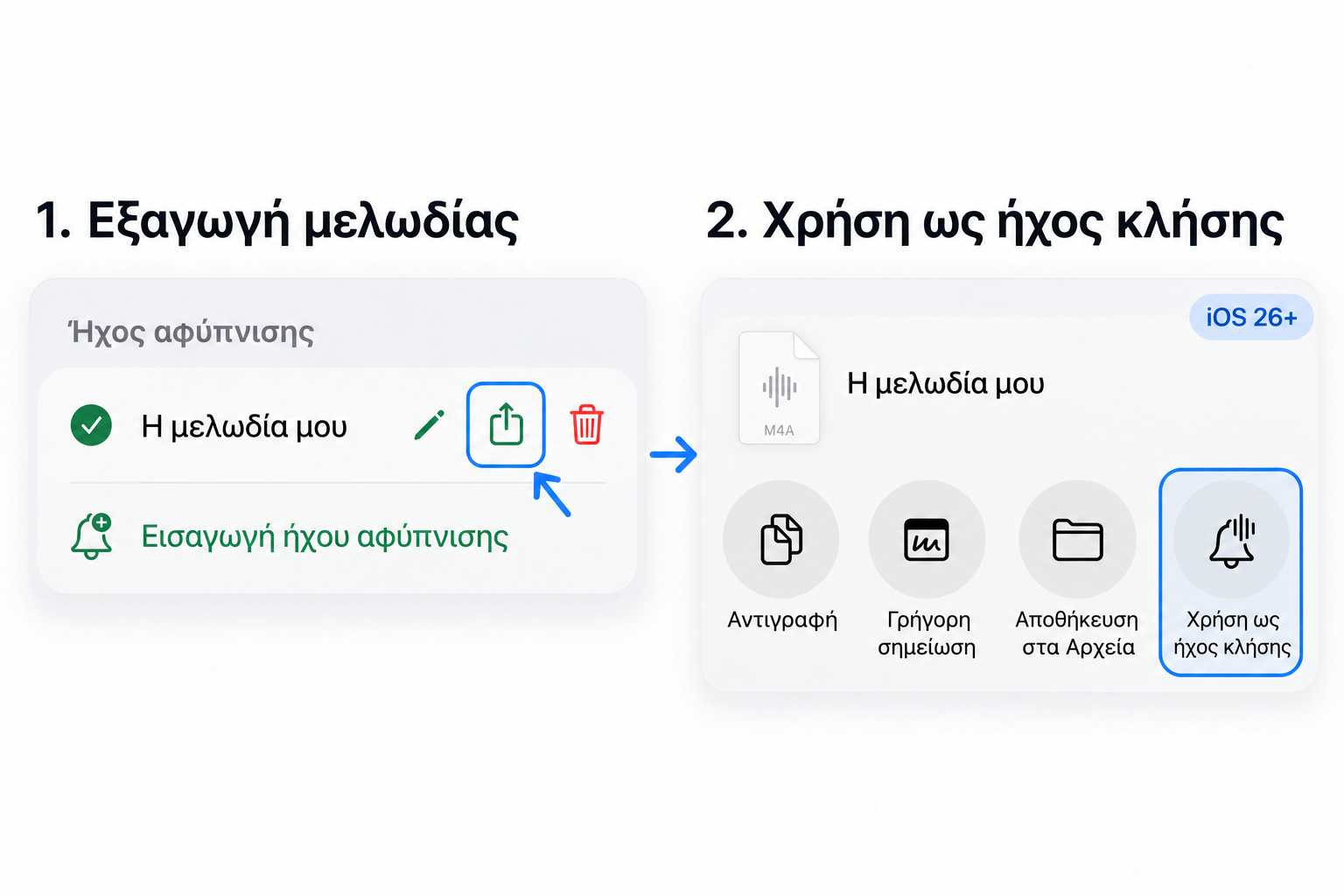
Ανοίξτε BillsOn → Ρυθμίσεις → Ρυθμίσεις ήχου. Στον Ήχο αφύπνισης εισαγάγετε αρχείο από τα Αρχεία. Οι ειδοποιήσεις έχουν ξεχωριστή ενότητα.
Ορίστε αρχή και τέλος, ακούστε και εισαγάγετε. Για ήχο κλήσης επιλέξτε λιγότερο από 30 δευτερόλεπτα, π.χ. 20–25. Η μελωδία αφύπνισης υποστηρίζει σταδιακή αύξηση και μείωση έντασης.
Επιλέξτε τη μελωδία στο BillsOn. Για μία πληρωμή ορίστε την στο προφίλ ήχου και επιλέξτε Αφύπνιση, ημέρες και ώρα στο προφίλ υπενθύμισης. Αποθηκεύστε. Απαιτούνται iOS 26.1+ και άδεια αφύπνισης.
Πατήστε το τετράγωνο με το πάνω βέλος δίπλα σε εισαγμένη μελωδία αφύπνισης. Το BillsOn εξάγει M4A και ανοίγει Κοινή χρήση. Δεν υπάρχει αυτό το κουμπί στους ενσωματωμένους ήχους ή στις ειδοποιήσεις.
Στο iOS 26+ επιλέξτε Χρήση ως ήχος κλήσης· δείτε και Περισσότερα. Αν λείπει, αποθηκεύστε στα Αρχεία, ανοίξτε το M4A και κοινοποιήστε ξανά.
Για κλήσεις: Ρυθμίσεις iPhone → Ήχοι και απτική ανάδραση → Κουδούνισμα. Επιλέξτε τη μελωδία. Οι αφυπνίσεις δεν αλλάζουν αυτόματα.
Για απλή αφύπνιση: Ρολόι → Αφυπνίσεις → + ή επεξεργασία → Ήχος. Επιλέξτε τη μελωδία και αποθηκεύστε. Κάθε αφύπνιση έχει δικό της ήχο· η αφύπνιση ύπνου ρυθμίζεται ξεχωριστά.
Δική σας εικόνα
Στο BillsOn ανοίξτε τις Ρυθμίσεις, βρείτε το Widget και ανοίξτε τις Ρυθμίσεις γραφικού στοιχείου.
Στις ρυθμίσεις εικόνας μικρού ή μεσαίου widget επιλέξτε δική σας φωτογραφία από τη βιβλιοθήκη. Περικόψτε την ώστε να φαίνεται καθαρά το θέμα.
Ανοίξτε τις χειροκίνητες ρυθμίσεις μικρού ή μεσαίου widget. Σύρετε το μπλοκ εικόνας ή ημερομηνίας στην προεπισκόπηση. Το μέγεθος μπλοκ αλλάζει τον χώρο που καταλαμβάνει· οι γραμμές και το μέγεθος κειμένου έχουν ξεχωριστά στοιχεία ελέγχου. Διάταξη χωρίς εικόνα δεν έχει μπλοκ εικόνας. Αγγίξτε Αποθήκευση.
Αν η διάταξη περιέχει εικόνα, επιλέξτε την πριν από τα χρώματα. Αγγίξτε Εφαρμογή ή Αποθήκευση στις χειροκίνητες ρυθμίσεις.
Δικό σας emoji
Στο BillsOn ανοίξτε τις Ρυθμίσεις, βρείτε το Widget και ανοίξτε τις Ρυθμίσεις γραφικού στοιχείου.
Στις ρυθμίσεις εικόνας μικρού ή μεσαίου widget επιλέξτε Emoji, πατήστε το πεδίο και διαλέξτε ένα σύμβολο στο πληκτρολόγιο emoji. Θα γίνει η εικόνα του widget.
Στις ρυθμίσεις εικόνας μικρού ή μεσαίου widget επιλέξτε emoji. Σε iOS 18 ή νεότερο χρησιμοποιήστε Επιλογή αυτοκόλλητου από το πληκτρολόγιο emoji: αγγίξτε το πεδίο, ανοίξτε το πληκτρολόγιο emoji και επιλέξτε αυτοκόλλητο. Για αφαίρεση αγγίξτε τον σταυρό δίπλα στην προεπισκόπηση και επιβεβαιώστε. Αποθηκεύστε την εμφάνιση.
Αν η διάταξη περιέχει εικόνα, επιλέξτε την πριν από τα χρώματα. Αγγίξτε Εφαρμογή ή Αποθήκευση στις χειροκίνητες ρυθμίσεις.