 BillsOn
فواتيرك.
على شاشة iPhone.
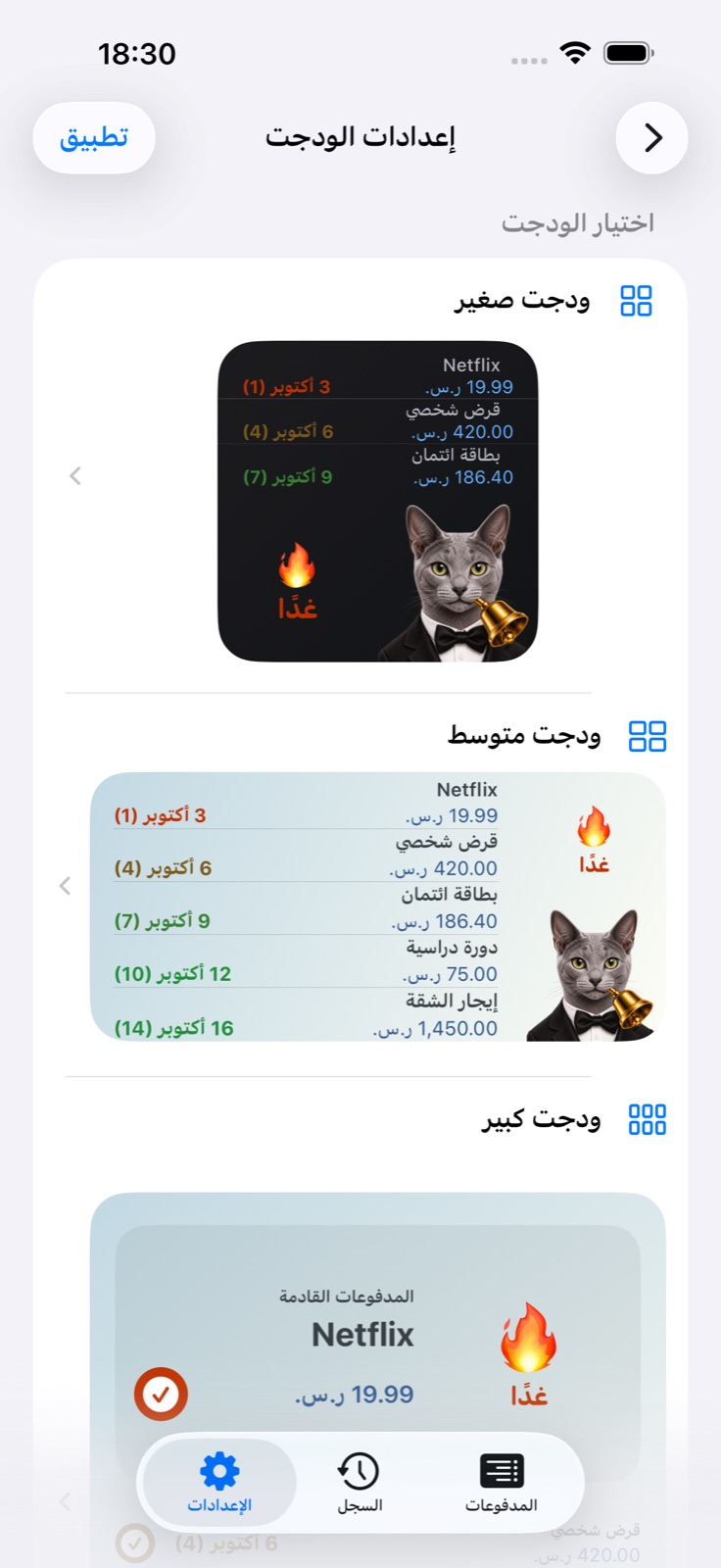
اختر المظهر في BillsOn، ثم أضف الويدجت إلى الشاشة الرئيسية.
اختر مظهر الويدجت
افتح إعدادات الويدجت
في BillsOn، افتح الإعدادات وابحث عن الويدجت، ثم افتح إعدادات الويدجت.
اختر الحجم والتخطيط
اختر صغيرًا أو متوسطًا أو كبيرًا. يوفر الحجمان الصغير والمتوسط تخطيطات جاهزة وتخصيصًا يدويًا.
احفظ المظهر
إذا تضمن التخطيط صورة، فاخترها قبل الألوان. اضغط تطبيق، أو حفظ في الإعدادات اليدوية.
ما الذي يمكن تخصيصه؟
خيار جاهز
تخطيط يجمع صورة وقائمة دفعات وتاريخًا. يحدد الخطوات التالية في المعالج.
الصورة
الصغير والمتوسط: أيقونة التطبيق، أو صورة خاصة، أو رمز تعبيري، أو دون صورة. يمكن نقل كتل الصورة والتاريخ في المعاينة اليدوية.
صورة فوتوغرافية
اختر من الصور واقتصّها. إعدادات صور الحجمين الصغير والمتوسط منفصلة.
السمة ولوحة الألوان
مظهر فاتح أو داكن، ولوحات ألوان، وألوان مخصّصة للخلفية والمبلغ والمعلومات. يمكنك إنشاء لوحة ألوان.
حجم النص والصفوف
حجم التسميات وعدد الدفعات المعروضة. تتيح الويدجت الكبيرة أيضًا ضبط حجم النص والصفوف.
المبلغ والعملة والجزء العشري
يمكن إظهار هذه العناصر أو إخفاؤها منفردة في الويدجت الصغيرة والمتوسطة.
التاريخ
صيغة التاريخ النصية للويدجت الصغيرة والمتوسطة. تختلف الخيارات بحسب الحجم.
حفظ / تطبيق
يرسل الإعدادات إلى الويدجت دون إضافتها إلى الشاشة الرئيسية. يتعطل الحفظ مرة أخرى لمدة 5 ثوانٍ.
أضفها إلى الشاشة الرئيسية
انتقل إلى الشاشة الرئيسية
اضغط مطوّلًا على مساحة فارغة حتى تبدأ أيقونات التطبيقات بالاهتزاز.
افتح معرض الويدجت
اختر تعديل → إضافة ويدجت. تستخدم إصدارات iOS الأقدم علامة +.
ابحث عن BillsOn
اختر التطبيق؛ وإذا ظهر اسمه القديم، فابحث عن Payment Reminder.
أضف الحجم المطابق
اختر الحجم الذي ضبطته في BillsOn، وأضفه ثم أنهِ التعديل.
تبدو الويدجت مختلفة
تدعم الويدجت الصغيرة والمتوسطة معامل إعداد في النظام. إذا ظهر عند تعديل الويدجت، فاستخدم الإعداد 1 للمظهر المحفوظ في معالج BillsOn الحالي. طابق حجم الويدجت المضافة مع الحجم الذي ضبطته. للويدجت الكبيرة إعدادات مظهر منفصلة.

شاهد الفاتورة قبل فتح القفل
خصّص الشاشة
اضغط مطوّلًا على شاشة القفل وافتح التخصيص.
افتح منطقة الويدجت
اختر إضافة ويدجت وابحث عن BillsOn / Payment Reminder.
أضف واحفظ
اختر ويدجت أقرب دفعة واحفظ شاشة القفل.

رموز تعبيرية وملصقات وتخطيطك الخاص
غيّر رموز الحالة
في الشاشة الرئيسية لإعدادات الويدجت، ابحث عن الرموز التعبيرية في الويدجت. حدد رموزًا للفواتير المتأخرة والمستحقة اليوم والمستحقة غدًا، ثم اضغط تطبيق. تعبّر هذه الرموز عن حالة الاستحقاق؛ وتُختار صورة الويدجت بشكل منفصل.
أضف ملصقًا
في إعدادات صورة الويدجت الصغيرة أو المتوسطة، اختر الرموز التعبيرية. على iOS 18 أو أحدث، استخدم اختيار ملصق من لوحة مفاتيح الرموز التعبيرية: اضغط الحقل، وافتح لوحة الرموز واختر ملصقًا. لإزالته، اضغط علامة الإغلاق بجوار المعاينة وأكّد. احفظ المظهر.
أنشئ مجموعة ألوان
افتح محدد لوحة الألوان واستخدم الإضافة. اختر فاتحًا أو داكنًا، وأدخل اسمًا وحدد ألوان أعلى الخلفية وأسفلها والمبلغ والمعلومات. اضغط إضافة، واختر المجموعة وأكمل حفظ المظهر. تُضبط المجموعات الفاتحة والداكنة منفصلة.
عدّل مجموعة ألوان
استخدم تعديل لوحة الألوان. غيّر الاسم أو الألوان واحفظ. راجع المعاينة للتأكد من وضوح المبالغ والتسميات على الخلفية.
حرّك الكتل
افتح الإعدادات اليدوية لويدجت صغيرة أو متوسطة. اسحب كتلة الصورة أو التاريخ داخل المعاينة. يغيّر حجم الكتلة المساحة التي تشغلها؛ ولعدد الصفوف وحجم النص إعدادات منفصلة. لا يحتوي التخطيط دون صورة على كتلة صورة. اضغط حفظ.
تحقّق من هذه الإعدادات
التغييرات لا تظهر
عد إلى BillsOn واضغط تطبيق أو حفظ. تحقّق من الحجم المضاف. يتحكم iOS في توقيت التحديث، لذا قد يستغرق بعض الوقت.
فاتورة غير ظاهرة
تحقّق من أنها نشطة. تُستبعد الفواتير الموقوفة مؤقتًا والمؤرشفة والمعطلة بسبب حد الاشتراك. تحقّق أيضًا من عدد الصفوف.
BillsOn غير موجود في القائمة
افتح التطبيق المثبّت ثم تحقّق من المعرض مجددًا.
الحفظ غير متاح
توجد مهلة 5 ثوانٍ بعد الحفظ. في الشاشة الرئيسية لإعدادات الويدجت، قد يتعطل تطبيق أيضًا عندما لا توجد تغييرات.
لقطات النظام ومساعدة iOS — Apple ↗
الدليل التاليإضافة فاتورة وتخصيصها ←