 BillsOn
السجل والمصروفات
مراجعة الدفعات المسجلة، وتصحيح الأخطاء، وتحليل المصروفات خلال فترة محددة.
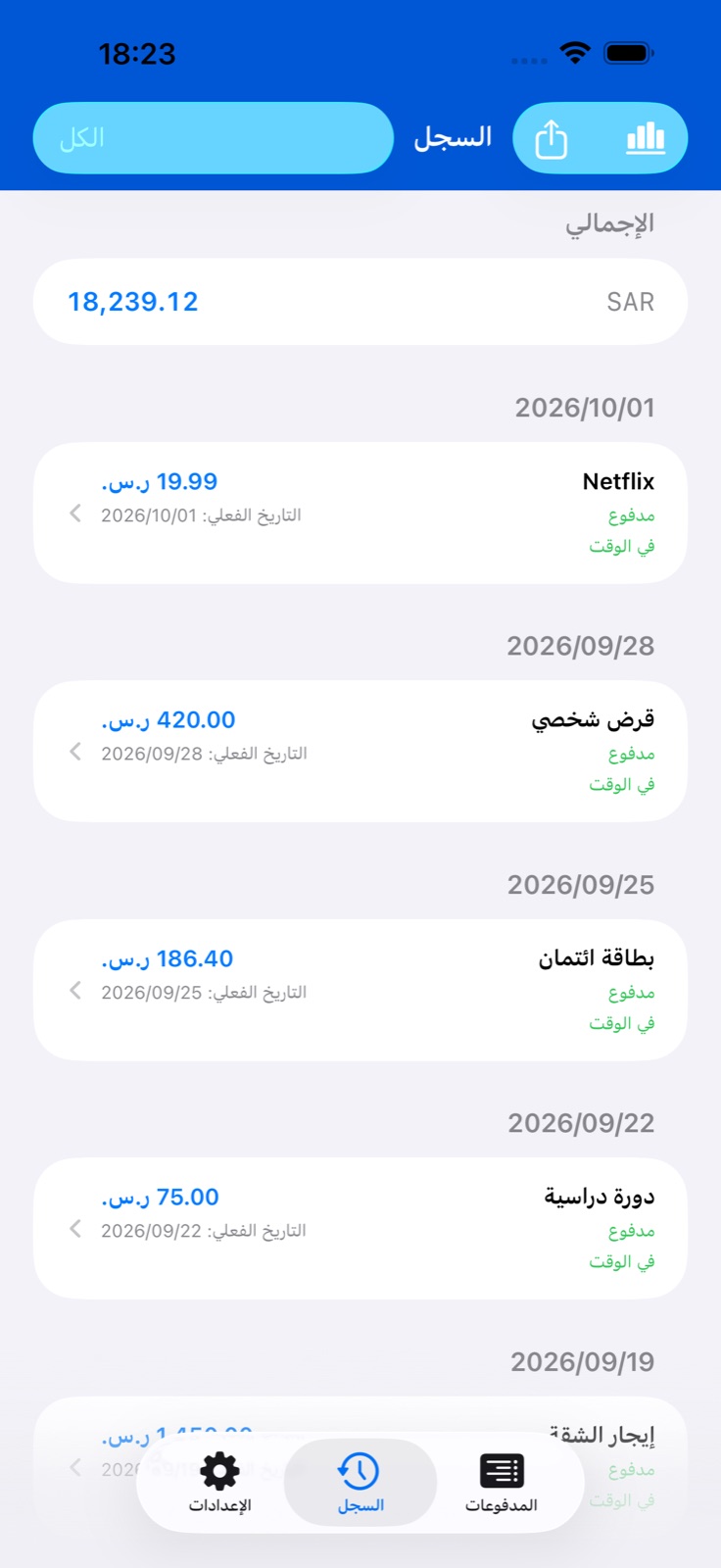
البحث عن سجل دفع وتصحيحه
افتح السجل واختر مرشحًا في أعلى اليمين: جميع السجلات، أو هذا الشهر، أو هذه السنة، أو التجميع حسب الشهر، أو فترة مخصّصة. للفترة المخصّصة حدد تاريخي البداية والنهاية.
اضغط سجلًا لعرض المبلغ والتاريخ والحالة والمرفقات. تميّز الحالات بين الدفع الكامل والجزئي والمتخطّى. تُعرض المجاميع منفصلة بحسب العملة.
اضغط تعديل في تفاصيل السجل، أو اسحب صفه واختر التعديل. صحّح المبلغ أو التاريخ أو المرفقات واحفظ. قد يؤدي تعديل السجل إلى إعادة حساب جدول الفاتورة المرتبطة.
احذف السجل الخاطئ بإجراء السحب. يغيّر ذلك السجل المحفوظ؛ ثم تحقّق من موعد استحقاق الفاتورة التالي.
تحليل المصروفات خلال فترة
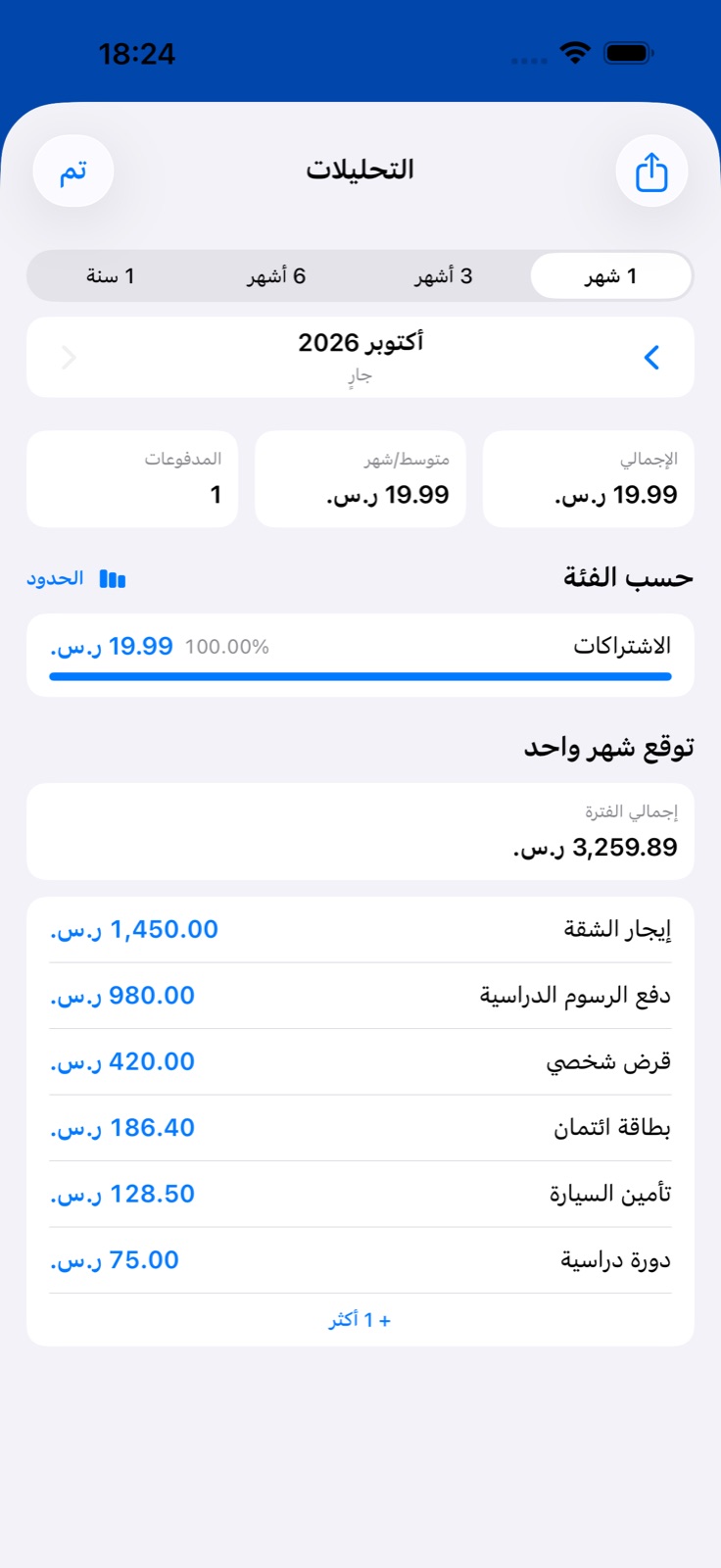
في السجل، اضغط رمز الرسم البياني أعلى اليسار لفتح التحليلات. اختر فترة واستخدم الأسهم للتنقل بين التواريخ.
راجع الإجمالي وتوزيع الفئات وبيانات الفترة. للدفعات المسجلة والالتزامات المستقبلية أغراض مختلفة: التوقّع لا يعني أن المال صُرف بالفعل.
إذا ظهر مصروف تحت فئة غير متوقعة، تحقّق من فئة الفاتورة نفسها. عيّن الفئات عند إنشاء الفواتير للاستفادة من التقارير.
ضبط ميزانيات الفئات
في التحليلات، افتح حدود الميزانية. أدخل حدًا بجوار فئة واحفظ.
الحدود شهرية. للفترة التي تمتد عدة أشهر، يضبط التطبيق الحد بحسب عدد الأشهر ويقارن المصروفات به.
تساعد الميزانية في متابعة المصروفات؛ ولا تمنع الفواتير أو المعاملات البنكية. عدّلها أو أزلها في المحرر نفسه.
حفظ CSV أو PDF
لتصدير السجلات، افتح السجل، واختر فترة واضغط مشاركة. يحتوي CSV على سجلات المرشح المحدد.
في التحليلات، افتح مشاركة واختر PDF لتقرير أو CSV لجدول بيانات. يستخدم التصدير الفترة المحددة.
في ورقة النظام، اختر حفظ في الملفات أو تطبيقًا للمشاركة. التقرير المصدّر ليس نسخة احتياطية لجميع إعدادات التطبيق.