 BillsOn
إدارة الفواتير
البحث عن فاتورة، أو إيقاف سلسلة مؤقتًا، أو تحديد مبالغ لتواريخ قادمة.
البحث عن فاتورة واستخدام التقويم
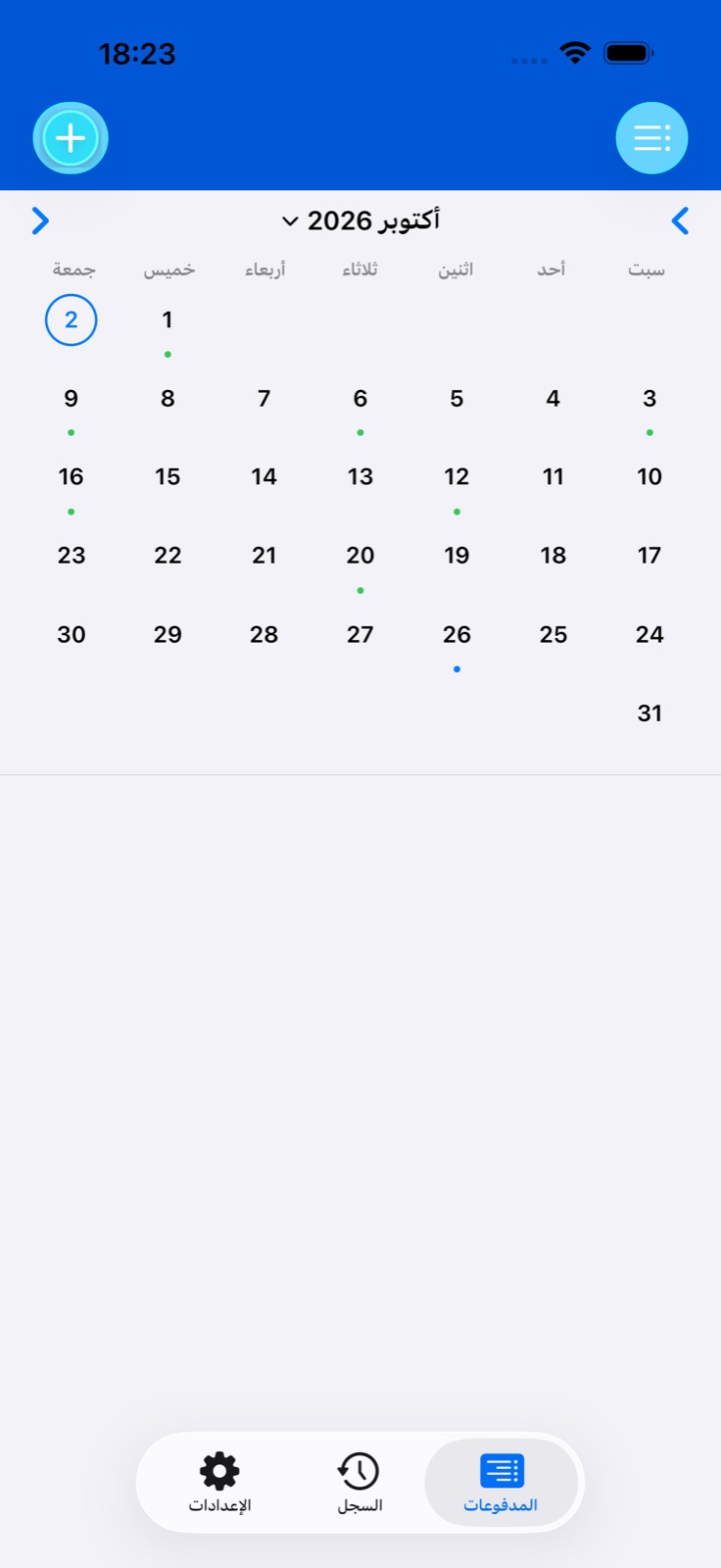
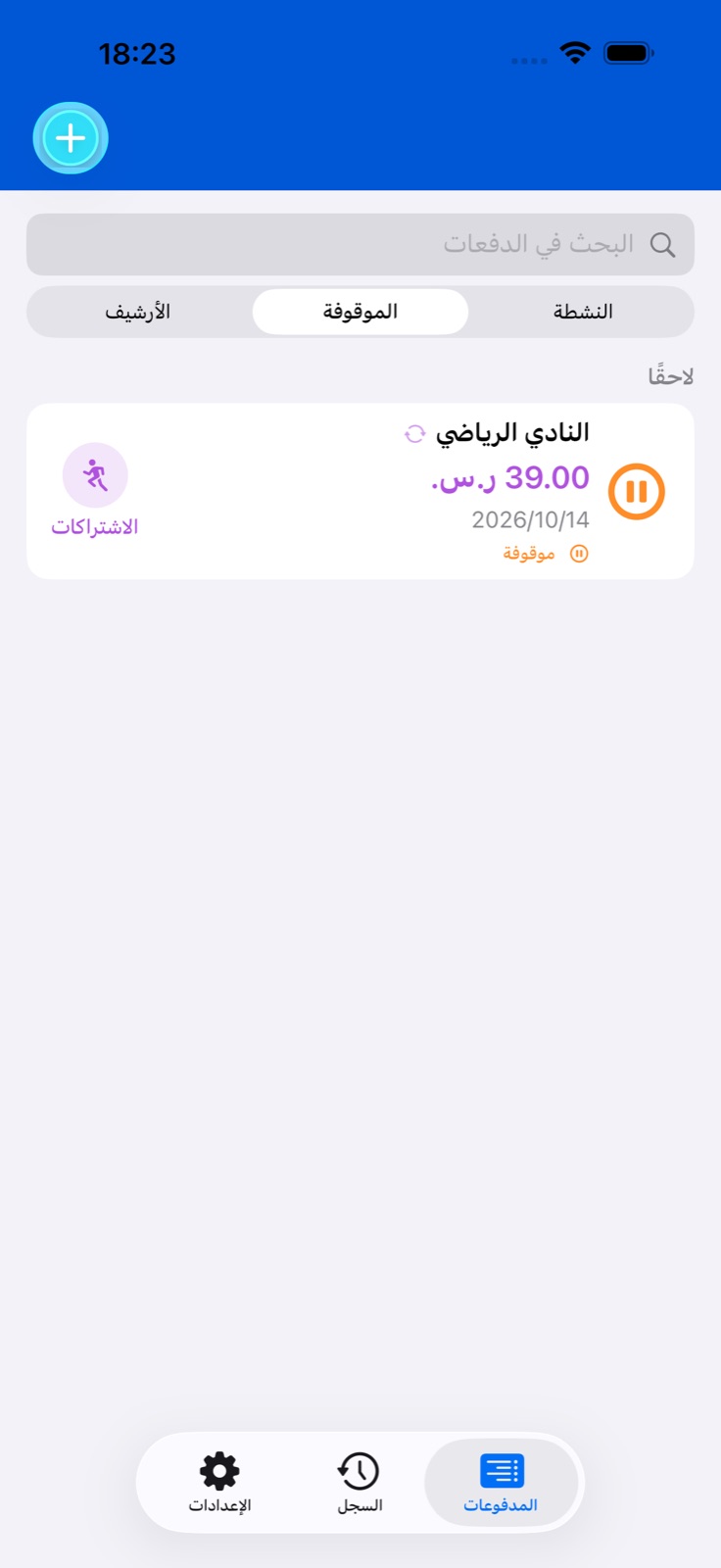
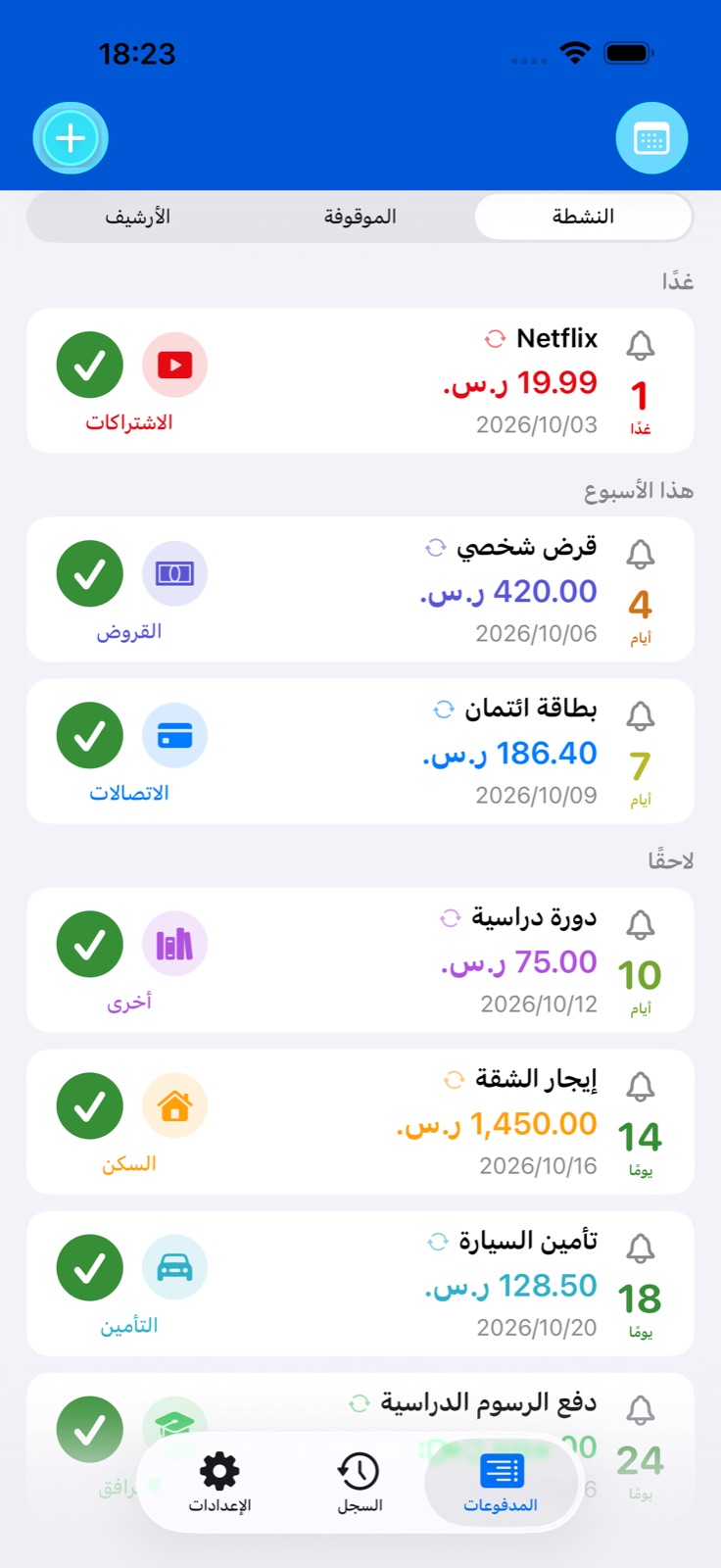
افتح الدفعات. يبدّل المحدد فوق القائمة بين الفواتير النشطة والموقوفة مؤقتًا والأرشيف. استخدم البحث للعثور على عنوان.
في التقويم، اختر شهرًا واضغط يومًا. افتح فاتورة أسفل التقويم لعرض تفاصيلها أو تسجيل الدفع.
يراعي التقويم التكرار وتعديلات عطلة نهاية الأسبوع. تُستبعد الفواتير الموقوفة مؤقتًا والمؤرشفة والمعطلة بسبب حد الاشتراك من الجدول النشط.
تخطّي دفعة أو إيقاف سلسلة مؤقتًا
لتخطّي الدفعة التالية، افتح تفاصيلها → تخطّي الدفع وأكّد. يُضاف سجل تم التخطي إلى التاريخ ويُعاد حساب الجدول. لا تُسجّل مصروفات بهذه العملية.
لإيقاف فاتورة متكررة مؤقتًا، اضغط إيقاف مؤقت في تفاصيلها. تُلغى التذكيرات وتُنقل الفاتورة إلى قائمة الإيقاف المؤقت.
للاستئناف، افتح الفاتورة في قائمة الإيقاف المؤقت واضغط استئناف. قد يتطلب ذلك مكانًا شاغرًا ضمن حد الدفعات النشطة.
الأرشفة والنسخ والحذف
إذا لم تعد تحتاج الفاتورة في القائمة النشطة، افتح تفاصيلها → نقل إلى الأرشيف وأكّد. يبقى السجل في الأرشيف وتُلغى تذكيراته.
لإعادتها، افتح الفاتورة المؤرشفة → استعادة من الأرشيف. يُعاد حساب الجدول. الفاتورة غير المتكررة المدفوعة بالكامل ليس لها زر استعادة.
ينشئ نسخ فاتورة منفصلة بالإعدادات الأصلية. راجع العنوان والمبلغ والتاريخ الجديد. تحتاج النسخة أيضًا إلى مكان شاغر.
يحذف زر حذف في الأسفل الفاتورة بعد التأكيد. استخدم الإيقاف المؤقت أو الأرشفة إذا أردت إخراجها من القائمة النشطة فقط.
مبالغ مختلفة لتواريخ مختلفة
أنشئ فاتورة عادية بمبلغ 0، أو غيّر المبلغ الأساسي لفاتورة قائمة إلى 0. لا تُستخدم هذه الطريقة للقروض.
افتح الفاتورة وابحث عن قسم المبالغ المجدولة. اضغط زر تحديد المبالغ: يعرض المحرر التواريخ القادمة بناءً على التكرار.
أدخل مبلغًا بجوار كل تاريخ مطلوب واحفظ. يمكنك تجهيز مبالغ فواتير خدمات مختلفة مسبقًا. لتغيير المبلغ التالي فقط، يمكنك أيضًا تعديل الفاتورة واختيار هذه فقط.
القوالب والفئات والمرفقات
عند إضافة فاتورة، اضغط استخدام قالب، واختر قالبًا وراجع الحقول المعبأة. القالب نقطة بداية؛ راجع المبلغ والتاريخ قبل الحفظ.
افتح محدد الفئة. اختر فئة مدمجة أو أضف فئة خاصة باسم وأيقونة؛ استخدم زر التعديل في صفها لتغييرها لاحقًا.
أضف مرفقات من الصور أو الكاميرا أو ملفات PDF. اضغط اسم ملف في تفاصيل الدفعة لفتح قائمة المشاركة في النظام. يمكن أيضًا إضافة مرفقات دفعة محددة وتعديلها في سجلها التاريخي.