 BillsOn
Suas contas.
Na tela do iPhone.
Escolha a aparência no BillsOn e adicione o widget à Tela de Início.
Escolha a aparência do widget
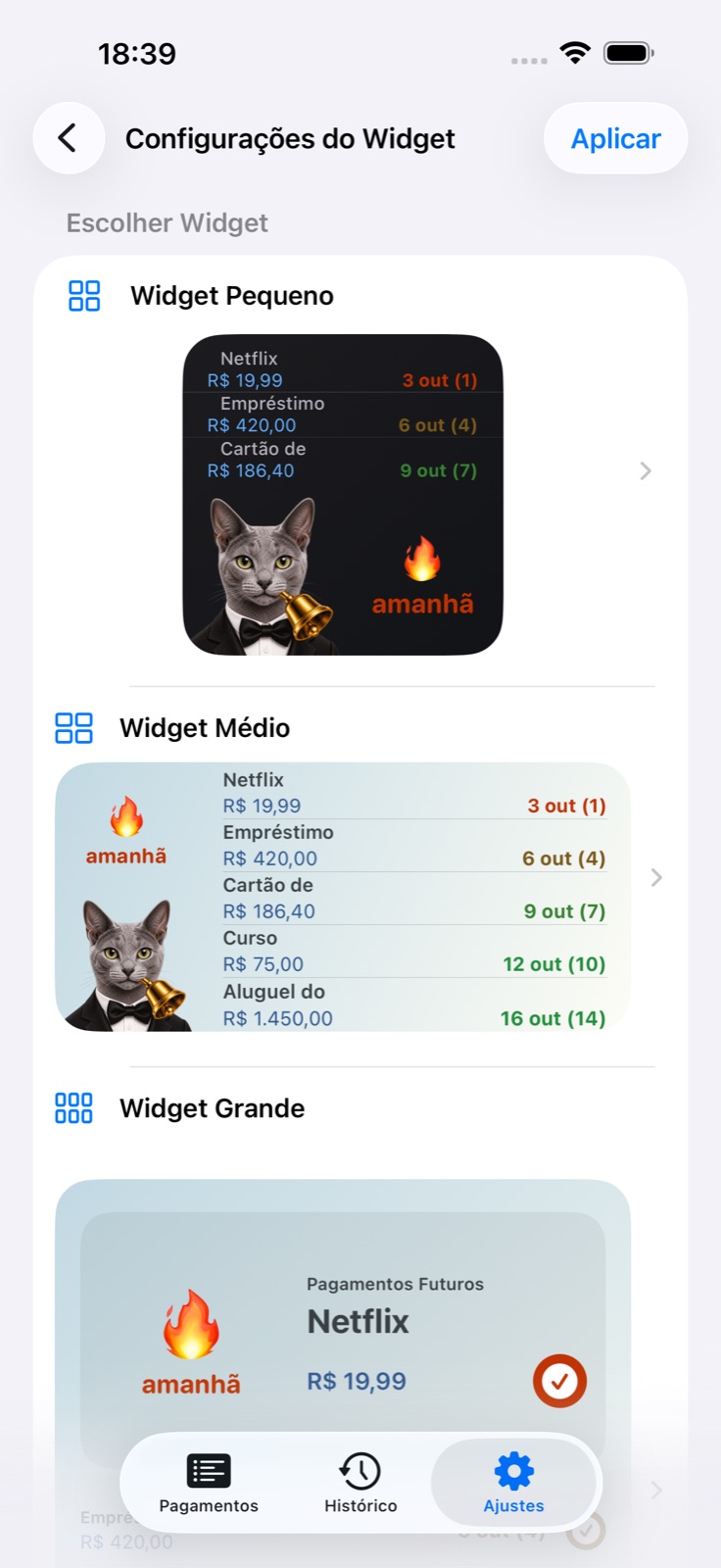
Abra os ajustes do widget
No BillsOn, abra Ajustes, encontre Widget e entre em Ajustes do widget.
Escolha tamanho e layout
Selecione pequeno, médio ou grande. Pequenos e médios oferecem layouts prontos e personalização manual.
Salve a aparência
Se houver uma imagem, escolha-a antes das cores. Toque em Aplicar, ou Salvar nos ajustes manuais.
O que posso personalizar?
Layout pronto
Combinação de imagem, lista de pagamentos e data. Determina os próximos passos do assistente.
Imagem
Pequeno e médio: ícone do app, imagem própria, emoji ou sem imagem. Na prévia manual, mova os blocos de imagem e data.
Foto
Escolha uma foto e recorte. As imagens dos widgets pequenos e médios são configuradas separadamente.
Tema e paleta
Aparência clara ou escura, paletas e cores próprias de fundo, valores e informações. Você pode criar uma paleta.
Tamanho do texto e linhas
Tamanho das legendas e quantidade de pagamentos. Widgets grandes também oferecem esses controles.
Valor, moeda e centavos
Pequenos e médios podem mostrar ou ocultar cada elemento separadamente.
Data
Formato textual da data em pequenos e médios. As opções variam conforme o tamanho.
Salvar / Aplicar
Envia ajustes ao widget sem adicioná-lo à Tela de Início. É preciso esperar 5 segundos para salvar novamente.
Adicione à Tela de Início
Vá à Tela de Início
Mantenha uma área vazia pressionada até os ícones começarem a tremer.
Abra a galeria de widgets
Escolha Editar → Adicionar widget. Versões antigas do iOS usam +.
Encontre o BillsOn
Selecione o app; se aparecer com o nome antigo, procure Payment Reminder.
Adicione o tamanho correspondente
Escolha o tamanho configurado no BillsOn, adicione o widget e termine a edição.
O widget ficou diferente
Pequenos e médios aceitam o parâmetro Configuração do sistema. Se Editar widget mostrar essa opção, use Configuração 1 para a aparência salva pelo assistente atual. O tamanho instalado deve coincidir com o configurado. O widget grande tem ajustes próprios.

Veja uma conta antes de desbloquear
Personalize a tela
Mantenha a Tela Bloqueada pressionada e abra a personalização.
Abra a área dos widgets
Selecione Adicionar widgets e procure BillsOn / Payment Reminder.
Adicione e salve
Escolha um widget do próximo pagamento e salve a Tela Bloqueada.

Emojis, adesivos e seu próprio layout
Altere os emojis de status
Nos ajustes principais do widget, encontre Emojis no widget. Escolha ícones para pagamentos atrasados, de hoje e de amanhã e toque em Aplicar. Eles indicam o vencimento; a imagem é escolhida separadamente.
Adicione um adesivo
Na imagem do widget pequeno ou médio, escolha emoji. No iOS 18 ou posterior, use Escolher adesivo do teclado de emojis: toque no campo, abra o teclado de emojis e escolha. Para remover, toque na cruz da prévia e confirme. Salve a aparência.
Crie uma combinação de cores
Abra as paletas e use adicionar. Escolha claro ou escuro, informe um nome e as cores superior e inferior do fundo, dos valores e das informações. Toque em Adicionar, selecione a paleta e termine de salvar. Claro e escuro são configurados separadamente.
Edite uma paleta
Use a edição da paleta. Altere nome ou cores e salve. Confira na prévia se valores e legendas continuam legíveis no fundo escolhido.
Mova os blocos
Abra os ajustes manuais de um widget pequeno ou médio. Arraste o bloco de imagem ou data na prévia. O tamanho do bloco define o espaço ocupado; linhas e texto têm controles separados. Layout sem imagem não tem bloco de imagem. Toque em Salvar.
Confira estes ajustes
As alterações não aparecem
Volte ao BillsOn e toque em Aplicar ou Salvar. Confira o tamanho instalado. O iOS controla a atualização, que pode demorar.
Falta uma conta
Confira se ela está ativa. Pausadas, arquivadas ou desativadas pela assinatura ficam de fora. Confira as linhas também.
O BillsOn não aparece na lista
Abra o app instalado e consulte a galeria novamente.
Salvar está desativado
Há uma espera de 5 segundos após salvar. Na página principal, Aplicar também pode ficar desativado se nada mudou.
Capturas do sistema e ajuda do iOS — Apple ↗
Próximo guiaAdicionar e personalizar uma conta →