 BillsOn
Histórico e gastos
Confira os pagamentos, corrija erros e consulte os gastos de um período.
Encontrar e corrigir um registro
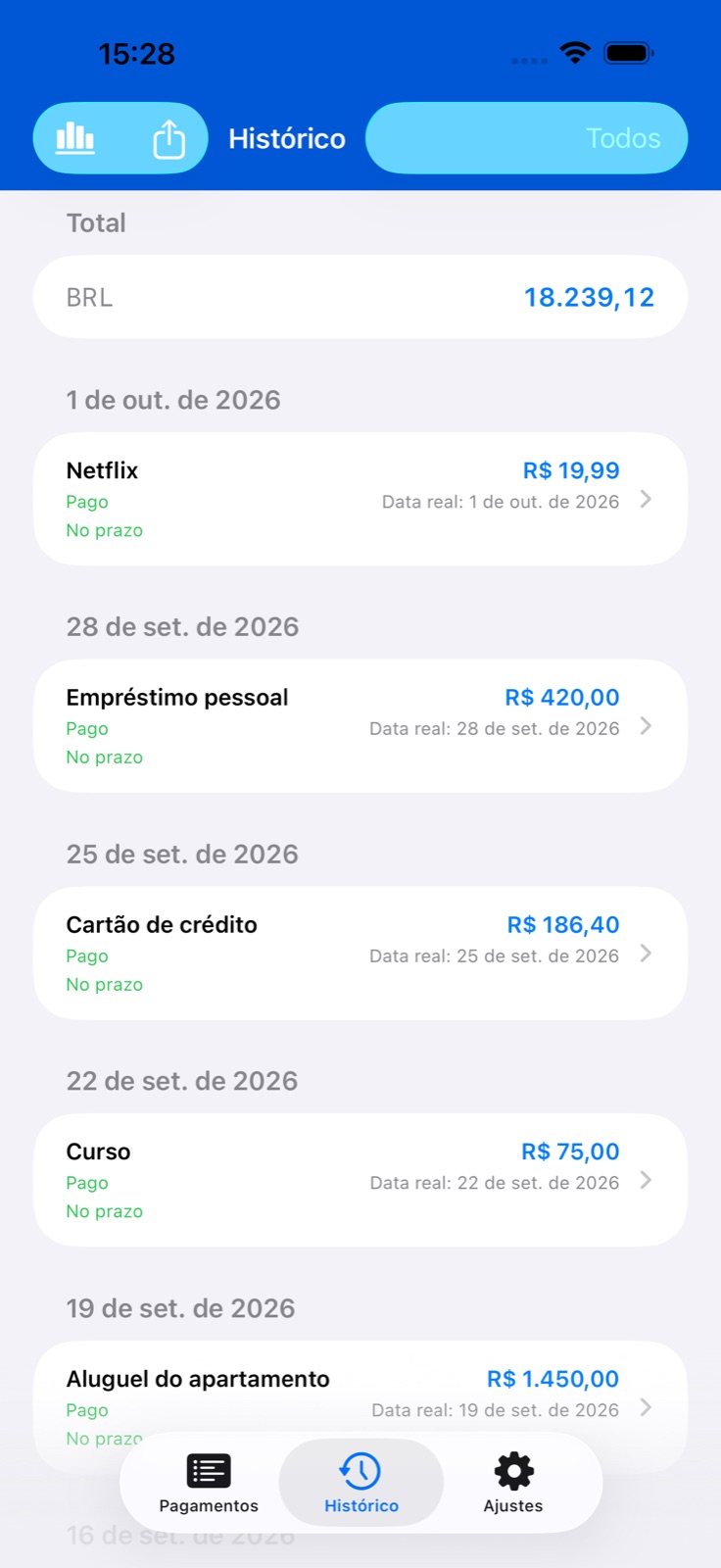
Abra Histórico e escolha o filtro superior direito: todos, este mês, este ano, agrupamento mensal ou período personalizado. Neste último, defina início e fim.
Toque no registro para ver valor, data, status e anexos. Os status distinguem pago, parcial e ignorado. Totais aparecem separados por moeda.
Toque em Editar nos detalhes ou deslize a linha e escolha editar. Corrija valor, data ou anexos e salve. O calendário da conta pode ser recalculado.
Exclua um registro incorreto deslizando a linha. Isso altera o histórico; depois confira o próximo vencimento da conta.
Ver gastos de um período
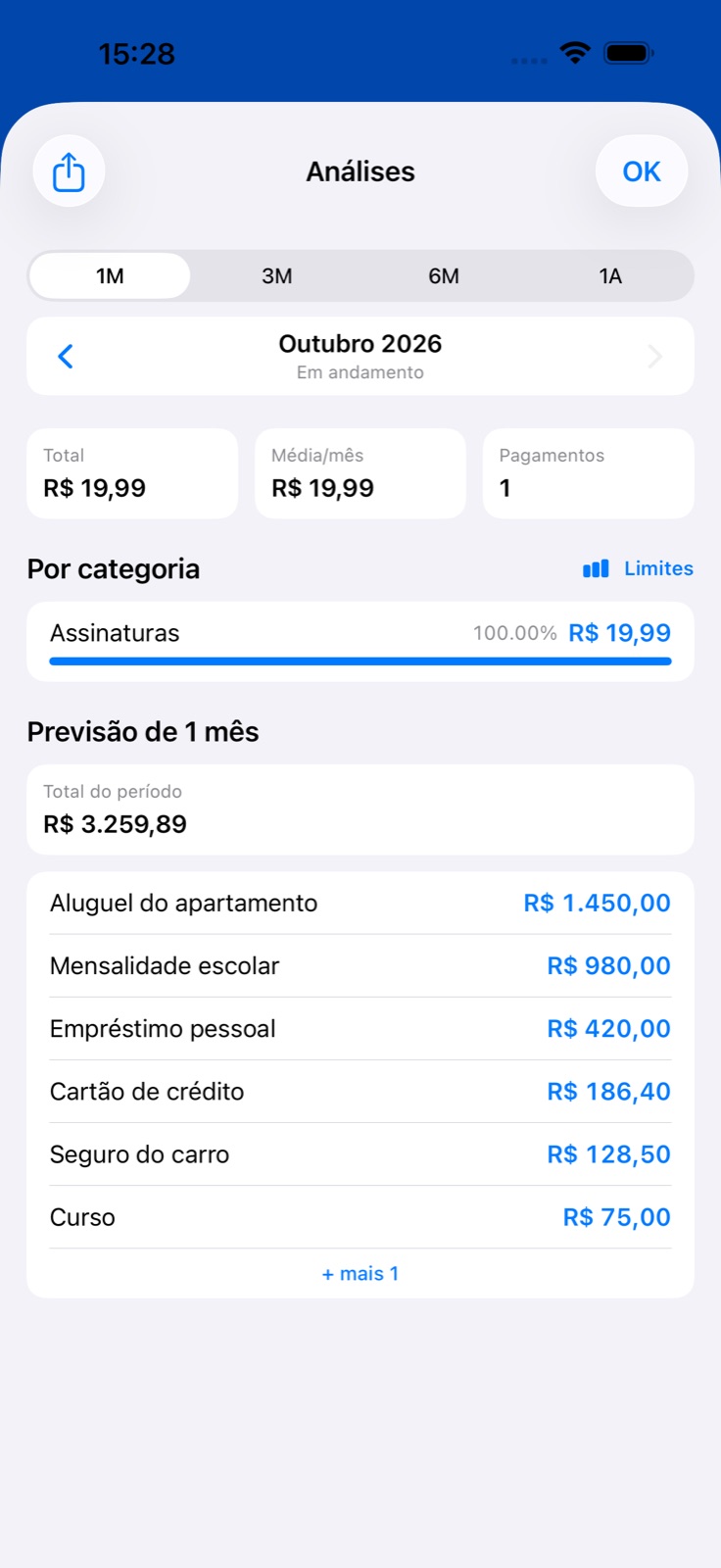
No Histórico, toque no gráfico superior esquerdo para abrir a análise. Escolha um período e use as setas para mudar as datas.
Confira total, categorias e dados do período. Pagamentos registrados e compromissos futuros têm funções diferentes: previsão não significa que o dinheiro já foi gasto.
Se a despesa aparece na categoria errada, confira a categoria da conta. Defina categorias ao criar os pagamentos para melhorar os relatórios.
Definir limites por categoria
Na análise, abra Limites de orçamento. Informe o limite da categoria e salve.
Os limites são mensais. Para vários meses, o app multiplica pelo número de meses e compara os gastos com esse valor.
O orçamento ajuda a acompanhar gastos; não bloqueia contas nem operações bancárias. Altere ou remova no mesmo editor.
Salvar CSV ou PDF
Para exportar, abra Histórico, escolha um período e toque em Compartilhar. O CSV contém registros do filtro selecionado.
Na análise, abra Compartilhar e escolha PDF para relatório ou CSV para planilha. A exportação usa o período selecionado.
No menu do sistema, escolha Salvar em Arquivos ou um app para compartilhar. O relatório exportado não é um backup de todos os ajustes.