 BillsOn
앱 설정
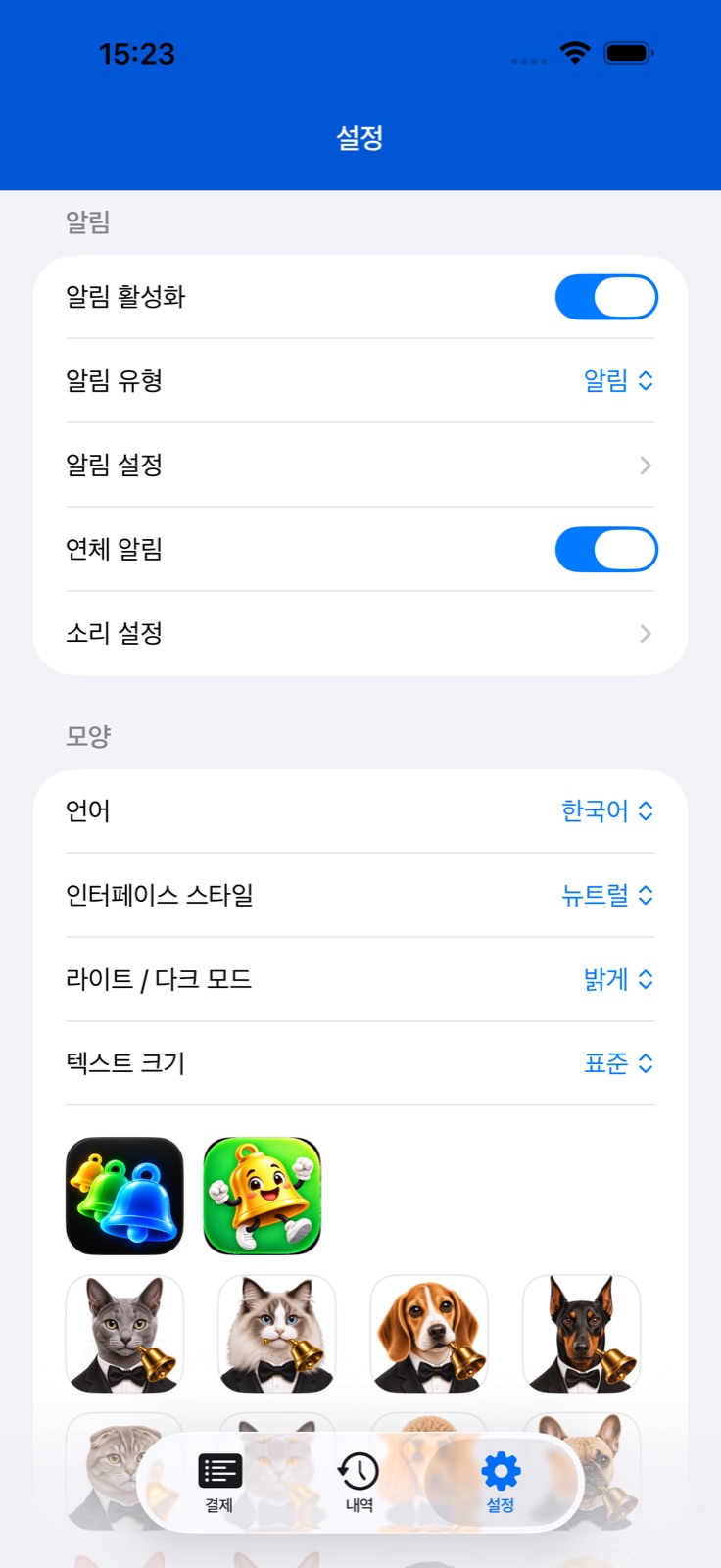
알림, 동기화, 보안, 구독과 각 설정이 바꾸는 내용을 설명합니다.
공통 알림과 반복 알림
설정 → 알림을 여세요. 메인 스위치가 앱 알림을 켭니다. iOS가 요청하면 알림을 허용하세요.
표시 방법으로 알림 또는 기기에서 사용 가능한 알람을 선택하세요. 알람은 별도의 권한을 요청합니다. 두 종류에는 각각 다른 소리가 있습니다.
기한 전 알림 설정에서 날짜, 시간, 텍스트를 정하세요. 같은 화면에서 자주 알림도 설정할 수 있습니다. 기한 전 날짜, 시간 단위 간격, 시작 및 종료 시간을 지정합니다. 납부 당일 알림은 종류, 간격, 시간대를 따로 설정합니다.
알림 작업에서 다시 알림 간격을 15분, 30분, 1시간, 2시간, 4시간 중에 선택하세요. 현재 화면에는 별도의 다시 알림 스위치나 종료 시간 설정이 없습니다. 알림의 작업 버튼으로 다시 알림을 사용하세요.
특정 청구서는 선택기 옆의 버튼으로 소리와 알림 프로필을 만들거나 수정하세요. 고급의 사용자 지정 알림은 프로필의 날짜와 시간보다 우선합니다. 기본 가이드에서 우선순위와 소리 가져오기를 설명합니다.
진동, 자주 알림, 연체 청구서
설정에서 소리 설정을 여세요. 알림과 알람 소리 아래에 진동 스위치가 있습니다. 앱의 진동 환경설정을 저장하며 iPhone 시스템 모드도 알림에 영향을 줄 수 있습니다.
기한 전 알림 설정에서 자주 알림을 켜세요. 1, 2, 3, 5, 7, 14일 전을 선택하세요. 납부 당일만은 기한 전 알림 제어를 비활성화하므로 당일 전용 제어를 사용하세요.
반복 알림은 1, 2, 3, 4, 6, 8, 12시간 간격을 제공합니다. 시작과 종료 시간을 설정하세요. 예를 들어 3시간 간격에 09:00–18:00 시간대를 설정하면 낮에만 알림을 받습니다. 기한 전 날짜와 당일은 설정이 별개입니다.
메인 알림 부분에서 연체 알림을 켜세요. 이미 연체된 청구서의 알림을 예약할 때 앱은 2시간 뒤의 추가 알림을 한 번 생성합니다. 계속 2시간마다 반복하는 기능이 아닙니다. 다시 예약하면 대기 중인 알림이 교체됩니다.
일시 중지, 보관, 구독 한도로 비활성화된 청구서에는 추가 연체 알림을 만들지 않습니다. 전달은 알림 권한과 시스템 설정의 영향도 받습니다.
알림 프로필 만들기
결제 추가 또는 수정과 소리 부분을 여세요. 프로필 선택기 옆의 +로 새 프로필을 만들거나 수정 버튼으로 선택한 프로필을 바꾸세요.
소리 프로필에는 짧은 이름을 입력하고 알림과 알람 소리를 따로 선택하세요. 저장한 뒤 원하는 청구서에서 선택하세요.
알림 프로필 이름은 최대 12자입니다. 알림 종류, 기한 전 날짜, 시간을 선택하세요. 반복은 당일 알림을 제어하며 반복 없음 또는 1, 2, 3, 4시간마다로 설정합니다. 다시 알림은 5, 10, 15, 30, 60분을 제공합니다.
추가 또는 저장을 탭한 뒤 청구서 입력 화면에서 선택된 프로필을 확인하세요. 사용자 지정 알림을 켜면 해당 날짜와 시간이 프로필보다 우선합니다.
iCloud 켜기와 동기화 확인
설정에서 iCloud 동기화를 켜세요. 앱은 활성화 후 재시작 안내를 표시합니다. 앱을 닫고 다시 여세요.
기기에서 원하는 iCloud 계정을 사용하고 앱의 iCloud 접근을 허용하세요. 변경이 보이지 않으면 인터넷 연결을 확인하고 두 기기에서 앱을 여세요.
동기화는 iCloud에 의존하며 모든 변경이 즉시 나타나지 않을 수 있습니다. 다른 기기가 아직 업데이트되지 않았다는 이유만으로 중복 항목을 만들지 마세요.
언어, 모습, 접근 보호
모습에서 앱 언어 또는 시스템 언어, 테마, 밝게/어둡게 모드, 글자 크기를 선택하세요. 앱 인터페이스에 적용되며 위젯은 별도의 모습 설정을 사용합니다.
앱 아이콘에서 아이콘을 탭하세요. 대체 아이콘 사용 가능 여부는 기기와 설치 버전에 포함된 아이콘에 따라 다릅니다.
보안에서 앱 잠금을 켜 기기 인증으로 접근을 보호하세요. 앱 아이콘 배지는 별도 스위치로 제어합니다. 개수에는 오늘 또는 이전에 기한이 도래한 활성 청구서가 포함됩니다.
애니메이션 설정에서 반려동물을 켜거나 끄고 종류를 선택하세요. 도움말에서는 앱 내 사용 안내를 다시 시작할 수 있습니다.
공통 설정의 확인 없이 결제는 전액 결제 기록을 빠르게 합니다. 금액이나 날짜를 확인하거나 일부 결제를 기록할 때는 확인 화면을 사용하세요.
구독과 활성 결제 한도
설정에서 구독을 열어 현재 플랜과 활성 결제 사용량을 확인하세요. 플랜 보기는 이용 가능한 상품과 현재 조건을 표시합니다.
구매가 보이지 않으면 구매 복원을 탭하세요. 유료 플랜에는 Apple의 시스템 구독 화면을 여는 구독 관리도 있습니다.
한도에 도달하면 청구서 추가, 복제, 재활성화 시 구독 화면이 열릴 수 있습니다. 한도로 비활성화된 청구서는 위젯과 활성 일정에서 제외됩니다.
활성 결제 교체가 제안되면 비활성화할 기존 청구서를 선택하고 확인하세요. 선택은 사용자가 하며 업그레이드도 가능합니다.