 BillsOn
청구서 관리
청구서 검색, 반복 항목 일시 중지, 향후 날짜별 금액 설정.
청구서 검색과 캘린더 사용
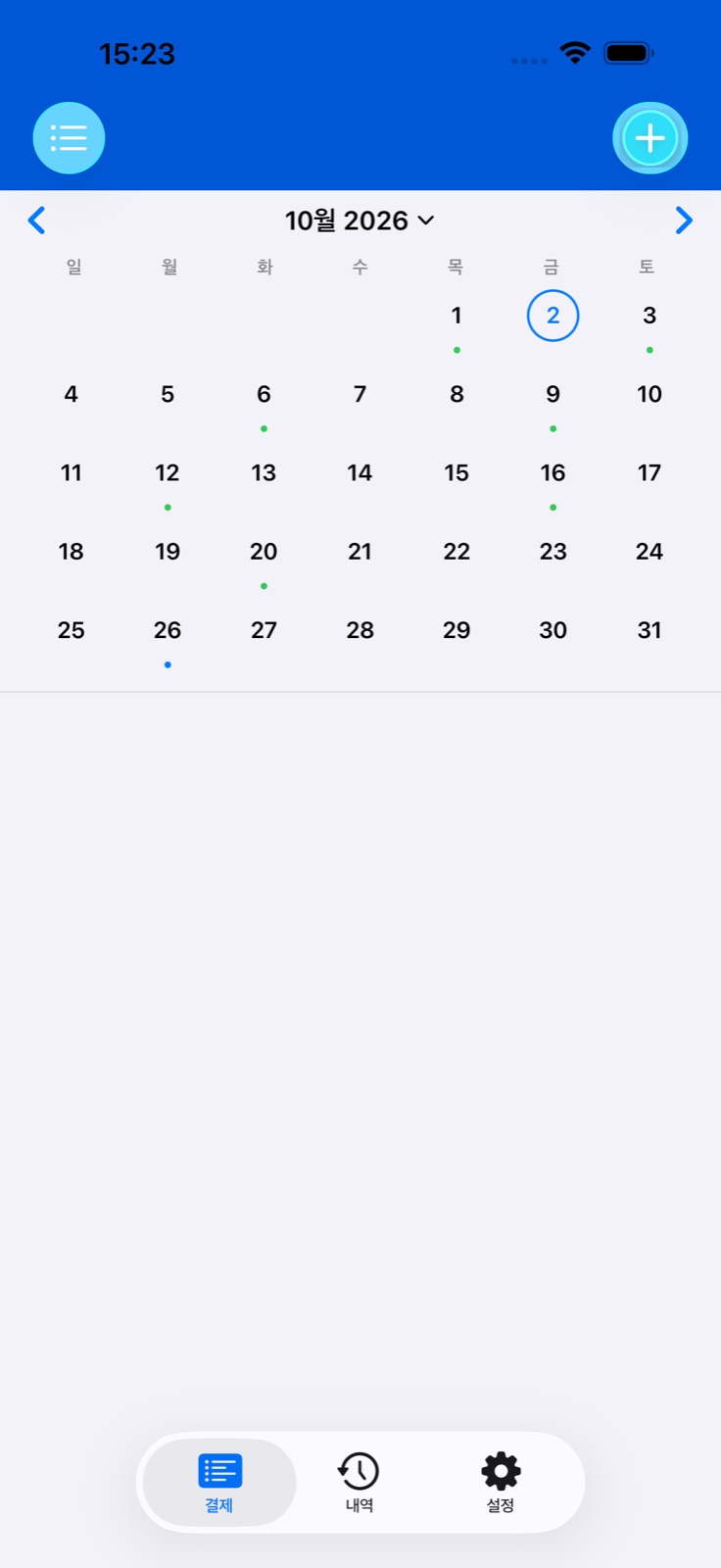
결제를 여세요. 목록 위의 선택기로 활성 청구서, 일시 중지된 청구서, 보관함을 전환합니다. 검색으로 이름을 찾으세요.
캘린더에서 월을 선택하고 날짜를 탭하세요. 캘린더 아래의 청구서를 열어 상세 정보를 보거나 결제를 기록하세요.
캘린더는 반복과 주말 조정을 반영합니다. 일시 중지, 보관, 구독 한도로 비활성화된 청구서는 활성 일정에서 제외됩니다.
한 결제 건너뛰기 또는 반복 일시 중지
다음 결제를 건너뛰려면 상세 정보 → 결제 건너뛰기를 열고 확인하세요. 내역에 건너뜀 기록이 추가되고 일정이 다시 계산됩니다. 지출은 기록되지 않습니다.
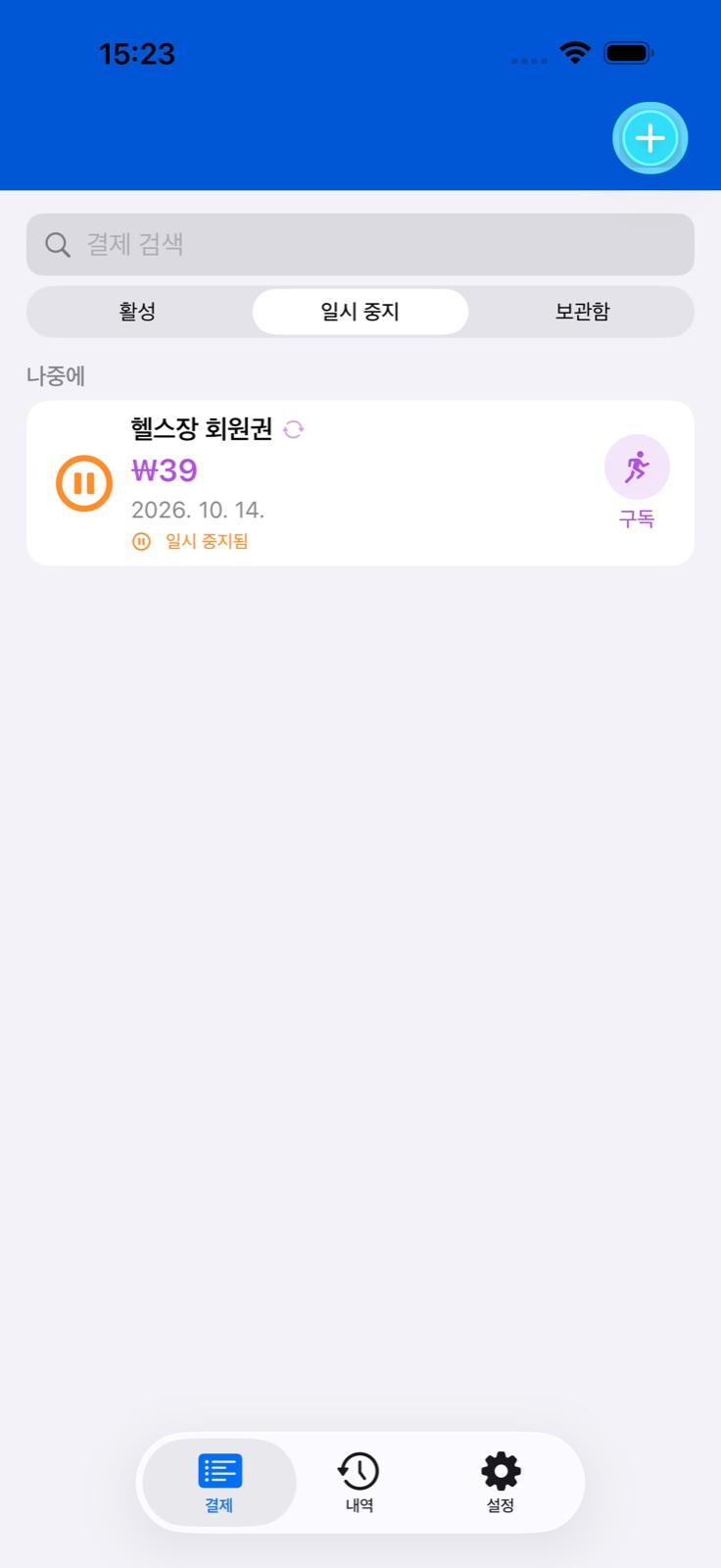
반복 청구서를 잠시 멈추려면 상세 정보의 일시 중지를 탭하세요. 알림이 취소되고 청구서는 일시 중지 목록으로 이동합니다.
재개하려면 일시 중지 목록에서 청구서를 열고 재개를 탭하세요. 활성 결제 한도 내에 빈자리가 필요할 수 있습니다.
보관, 복제, 삭제
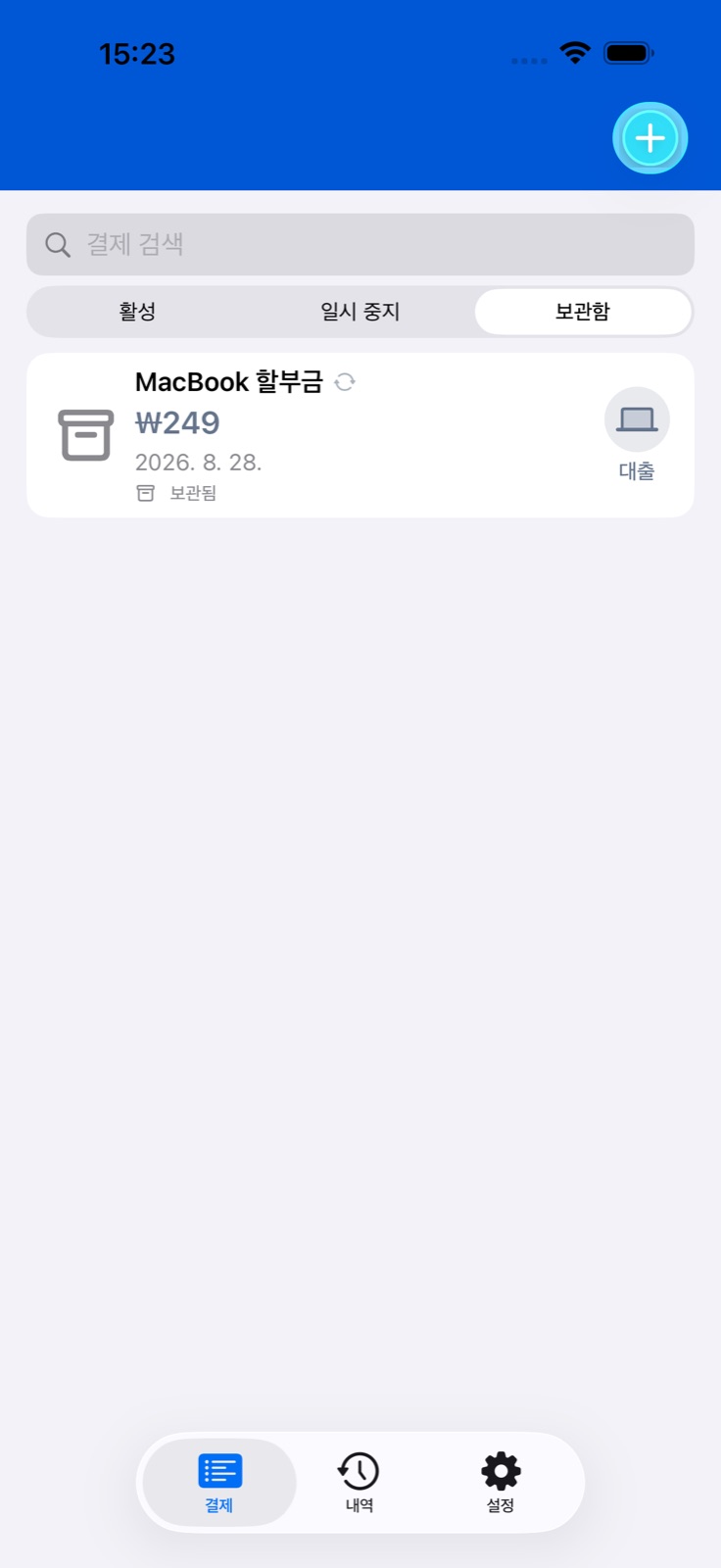
활성 목록에 더 이상 필요 없다면 상세 정보 → 보관함으로 이동을 선택하고 확인하세요. 기록은 보관함에 남고 알림은 취소됩니다.
되돌리려면 보관된 청구서를 열고 보관함에서 복원을 선택하세요. 일정이 다시 계산됩니다. 완납된 일회성 청구서에는 복원 버튼이 없습니다.
복제는 원래 설정으로 별도의 청구서를 만듭니다. 새 이름, 금액, 날짜를 확인하세요. 복제에도 빈자리가 필요합니다.
하단의 삭제는 확인 후 청구서를 제거합니다. 활성 목록에서만 빼고 싶다면 일시 중지나 보관을 사용하세요.
날짜별로 다른 금액 설정
금액 0으로 일반 청구서를 만들거나 기존 청구서의 기본 금액을 0으로 바꾸세요. 이 방법은 대출에는 사용하지 않습니다.
청구서를 열고 예정 금액 부분을 찾으세요. 금액 설정 버튼을 탭하면 편집기에 반복 주기에 따른 예정 날짜가 표시됩니다.
필요한 날짜 옆에 금액을 입력하고 저장하세요. 예를 들어 서로 다른 공과금 금액을 미리 준비할 수 있습니다. 다음 금액만 바꾸려면 청구서를 수정하고 이번만을 선택해도 됩니다.
템플릿, 카테고리, 첨부 파일
청구서 추가 시 템플릿 사용을 탭하고 항목을 선택한 뒤 채워진 내용을 확인하세요. 템플릿은 시작점이므로 저장 전에 금액과 날짜를 확인하세요.
카테고리 선택기를 여세요. 기본 카테고리를 선택하거나 이름과 아이콘으로 직접 추가하세요. 나중에는 해당 행의 수정 버튼으로 변경할 수 있습니다.
사진, 카메라, PDF 파일에서 첨부하세요. 결제 상세 정보에서 파일 이름을 탭하면 시스템 공유 메뉴가 열립니다. 특정 결제의 첨부 파일은 해당 내역 기록에서도 추가하거나 바꿀 수 있습니다.