 BillsOn
Tagihan Anda.
Di layar iPhone Anda.
Pilih tampilan di BillsOn, lalu tambahkan widget ke Layar Utama.
Pilih tampilan widget
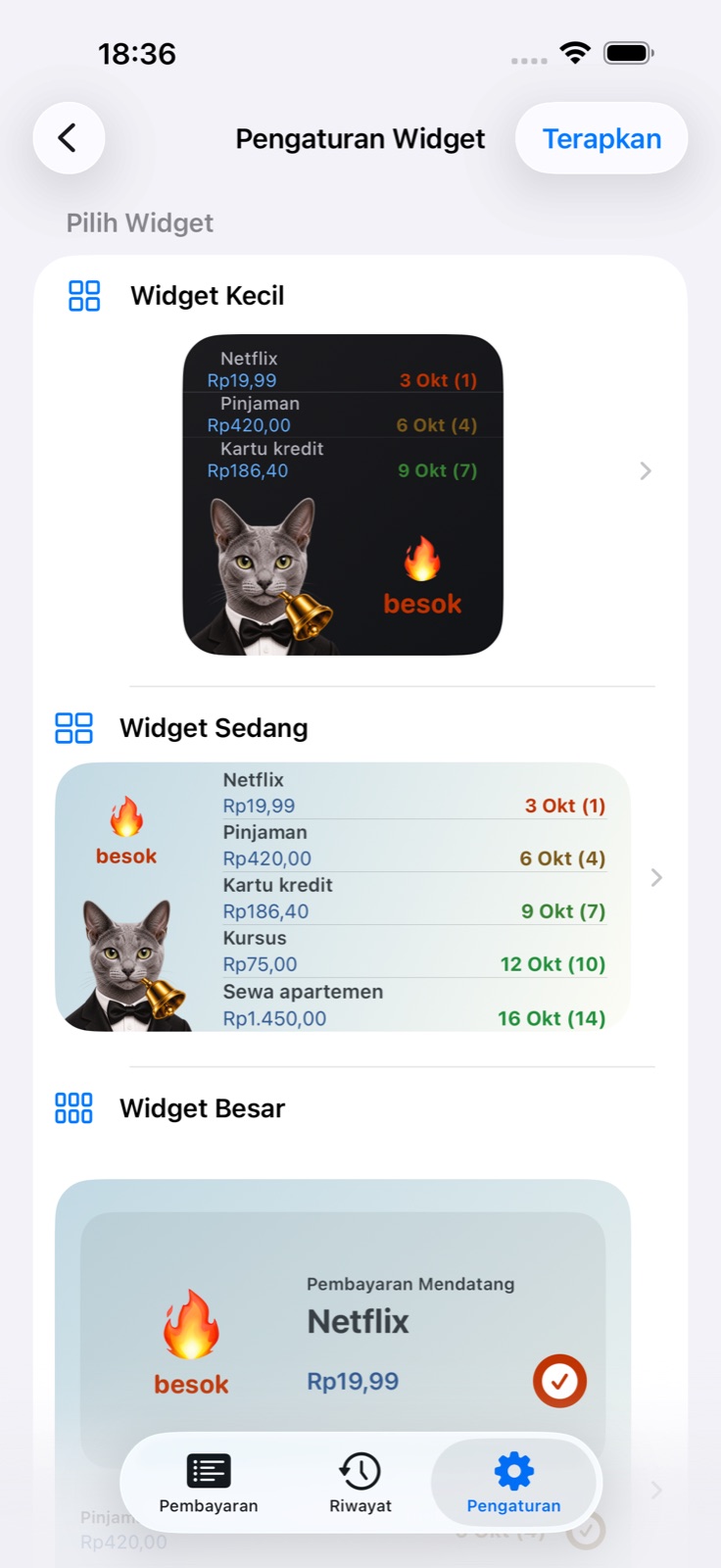
Buka Pengaturan Widget
Di BillsOn, buka Pengaturan, cari Widget, lalu buka Pengaturan Widget.
Pilih ukuran dan tata letak
Pilih kecil, sedang, atau besar. Ukuran kecil dan sedang menyediakan tata letak siap pakai dan penyesuaian manual.
Simpan tampilan
Jika tata letak menyertakan gambar, pilih gambar sebelum warna. Ketuk Terapkan, atau Simpan di pengaturan manual.
Apa yang bisa disesuaikan?
Pilihan siap pakai
Tata letak yang menggabungkan gambar, daftar pembayaran, dan tanggal. Pilihan ini menentukan langkah selanjutnya dalam panduan penyiapan.
Gambar
Kecil dan sedang: ikon aplikasi, gambar sendiri, emoji, atau tanpa gambar. Dalam pratinjau manual, blok gambar dan tanggal dapat dipindahkan.
Foto
Pilih dari Foto lalu pangkas. Pengaturan gambar ukuran kecil dan sedang terpisah.
Tema dan palet
Tampilan terang/gelap, palet, serta warna latar, jumlah, dan informasi pilihan sendiri. Anda dapat membuat palet.
Ukuran teks dan baris
Ukuran label dan jumlah pembayaran yang ditampilkan. Widget besar juga menyediakan kontrol ukuran teks dan baris.
Jumlah, mata uang, pecahan desimal
Widget kecil dan sedang dapat menampilkan atau menyembunyikannya secara terpisah.
Tanggal
Format tanggal tertulis untuk widget kecil dan sedang. Pilihan berbeda menurut ukuran.
Simpan / Terapkan
Mengirim pengaturan ke widget tanpa menambahkannya ke Layar Utama. Penyimpanan berikutnya dinonaktifkan selama 5 detik.
Tambahkan ke Layar Utama
Buka Layar Utama
Sentuh dan tahan area kosong hingga ikon aplikasi bergoyang.
Buka galeri widget
Pilih Edit → Tambah Widget. Versi iOS lama menggunakan +.
Cari BillsOn
Pilih aplikasi; jika nama lamanya muncul, cari Payment Reminder.
Tambahkan ukuran yang sesuai
Pilih ukuran yang sudah diatur di BillsOn, tambahkan, lalu selesaikan pengeditan.
Widget terlihat berbeda
Widget kecil dan sedang mendukung parameter Konfigurasi dari sistem. Jika Edit Widget menampilkannya, gunakan Konfigurasi 1 untuk tampilan yang disimpan oleh panduan penyiapan BillsOn saat ini. Samakan ukuran widget yang dipasang dengan ukuran yang Anda atur. Widget besar memiliki pengaturan tampilan terpisah.

Lihat tagihan sebelum membuka kunci
Sesuaikan layar
Sentuh dan tahan Layar Terkunci, lalu buka penyesuaian.
Buka area widget
Pilih Tambah Widget dan cari BillsOn / Payment Reminder.
Tambahkan dan simpan
Pilih widget pembayaran terdekat, lalu simpan Layar Terkunci.

Emoji, stiker, dan tata letak sendiri
Ubah emoji status
Di layar utama Pengaturan Widget, cari Emoji dalam Widget. Atur ikon untuk tagihan terlambat, jatuh tempo hari ini, dan jatuh tempo besok, lalu ketuk Terapkan. Ikon ini menunjukkan status jatuh tempo; gambar widget dipilih secara terpisah.
Tambahkan stiker
Di pengaturan gambar widget kecil atau sedang, pilih opsi emoji. Pada iOS 18 atau lebih baru, gunakan Pilih Stiker dari Papan Ketik Emoji: ketuk kolom, buka papan ketik emoji, lalu pilih stiker. Untuk menghapusnya, ketuk tanda silang di samping pratinjau dan konfirmasi. Simpan tampilan.
Buat skema warna
Buka pemilih palet dan gunakan kontrol tambah. Pilih terang atau gelap, masukkan nama, lalu atur warna latar atas dan bawah, warna jumlah, serta warna informasi. Ketuk Tambah, pilih skema tersebut, lalu selesaikan penyimpanan tampilan. Skema terang dan gelap diatur terpisah.
Edit skema
Gunakan kontrol edit pada palet. Ubah nama atau warna lalu simpan. Periksa pratinjau agar jumlah dan label tetap terbaca jelas di atas latar.
Pindahkan blok
Buka pengaturan manual widget kecil atau sedang. Seret blok gambar atau tanggal di dalam pratinjau. Ukuran blok mengubah ruang yang ditempatinya; jumlah baris dan ukuran teks memiliki kontrol terpisah. Tata letak tanpa gambar tidak memiliki blok gambar. Ketuk Simpan.
Periksa pengaturan berikut
Perubahan tidak muncul
Kembali ke BillsOn lalu ketuk Terapkan atau Simpan. Periksa ukuran yang dipasang. iOS mengatur waktu penyegaran, jadi pembaruan mungkin memerlukan waktu.
Ada tagihan yang hilang
Pastikan tagihan aktif. Tagihan yang dijeda, diarsipkan, atau dinonaktifkan oleh batas langganan tidak disertakan. Periksa jumlah baris juga.
BillsOn tidak ada di daftar
Buka aplikasi yang terpasang dan periksa galeri lagi.
Simpan nonaktif
Ada jeda 5 detik setelah penyimpanan. Di layar utama Pengaturan Widget, Terapkan juga dapat nonaktif jika tidak ada perubahan.
Tangkapan layar sistem dan bantuan iOS — Apple ↗
Panduan berikutnyaMenambahkan dan menyesuaikan tagihan →