 BillsOn
Cara menggunakan BillsOn
Mulai dengan tagihan pertama Anda atau pilih panduan sesuai kebutuhan.
Tambahkan tagihan pertama
Buka formulir
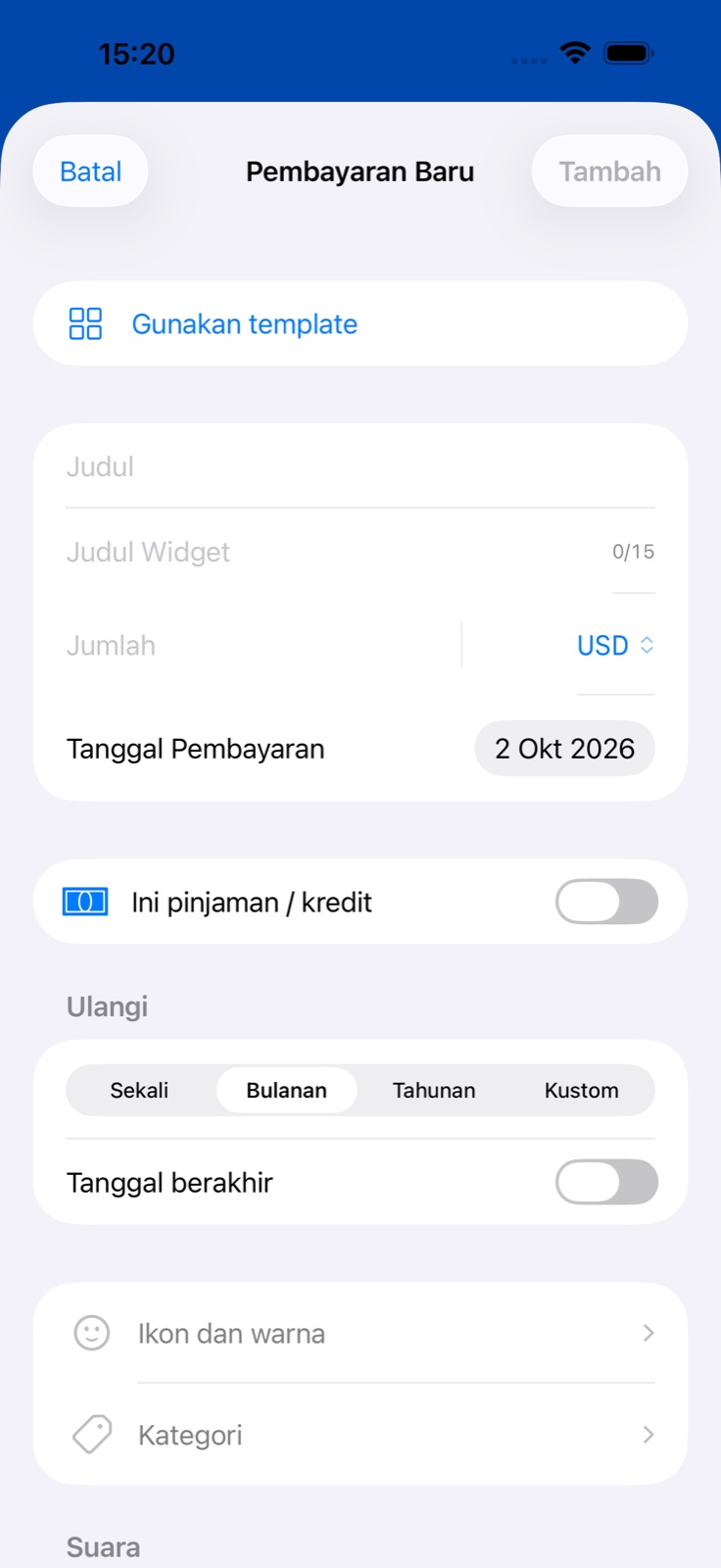
Ketuk + di tab Pembayaran untuk membuat pembayaran.
Gunakan templat jika diperlukan
Gunakan Templat mengisi beberapa kolom. Periksa jumlah, tanggal, dan pengulangan sebelum menyimpan.
Isi informasi utama
Misalnya: Sewa rumah, 1.450 dalam mata uang Anda, dan tanggal jatuh tempo berikutnya. Anda dapat mempertahankan judul widget singkat yang disarankan.
Pilih frekuensi pengulangan
Gunakan Bulanan untuk sewa atau Sekali untuk tagihan satu kali. Khusus mendukung interval lain, misalnya setiap 2 minggu.
Simpan tagihan
Ketuk Tambah di bagian atas. Kategori, warna, catatan, dan lampiran dapat ditambahkan sekarang atau diedit nanti.
Terima pengingat pada waktu yang tepat
Pilih profil bawaan
Di Suara, pilih profil pengingat. Sehari sebelumnya mengingatkan Anda pada hari sebelumnya dan pada tanggal jatuh tempo pukul 09:00.
Atau pilih waktu sendiri
Buka Lanjutan dan aktifkan Pengingat khusus. Pilih berapa hari sebelumnya dan waktunya; pilihan ini menggantikan jadwal profil bawaan.
Izinkan notifikasi
Izinkan notifikasi BillsOn di iPhone. Fokus dan pengaturan suara dapat membisukannya.
Saya ingin menggunakan suara sendiri
Buka pengaturan suara
Impor file di Suara Notifikasi atau Suara Alarm.
Pilih bagian audio
Atur awal dan akhir, dengarkan pratinjau, lalu simpan. Efek suara masuk dan keluar perlahan bersifat opsional.
Periksa profil pembayaran
Profil suara dapat menggantikan suara umum. Pengingat khusus menggunakan suara notifikasi umum.
Semua pengaturan pengingat
Mulai dengan profil pengingat di Suara. Profil bawaan Sehari sebelumnya mencakup hari sebelumnya dan tanggal jatuh tempo pukul 09:00. Profil tiga hari dan seminggu juga mencakup tanggal jatuh tempo.
Untuk satu pembayaran, aktifkan Lanjutan → Pengingat khusus. Pilih tanggal jatuh tempo atau 1, 2, 3, 4, 5, 6, 7, 10, 14, atau 30 hari sebelumnya, lalu atur waktu. Pada awalnya editor memilih hari sebelumnya dan tanggal jatuh tempo. Teks Pengingat berupa teks biasa, bukan editor placeholder.
Pengingat khusus menggantikan hari dan waktu profil serta menggunakan suara notifikasi umum aplikasi. Suara alarm tetap dapat berasal dari profil suara.
- Buka Pengaturan dan pengaturan suara.
- Pilih suara bawaan atau impor file di Suara Notifikasi atau Suara Alarm.
- Pilih awal dan akhir bagian audio, lalu dengarkan pratinjau; jika perlu, aktifkan efek suara masuk dan keluar perlahan.
- Simpan. Suara yang diimpor dapat dipilih, diganti namanya, atau dihapus.
- Jika pembayaran memiliki profil suara, periksa suaranya juga: profil dapat menggantikan pilihan umum.
Izin notifikasi, Fokus, dan pengaturan sistem memengaruhi pengiriman. Alarm di layar memerlukan versi iOS yang didukung dan izin terkait.
Edit tagihan atau tandai lunas
Edit rincian
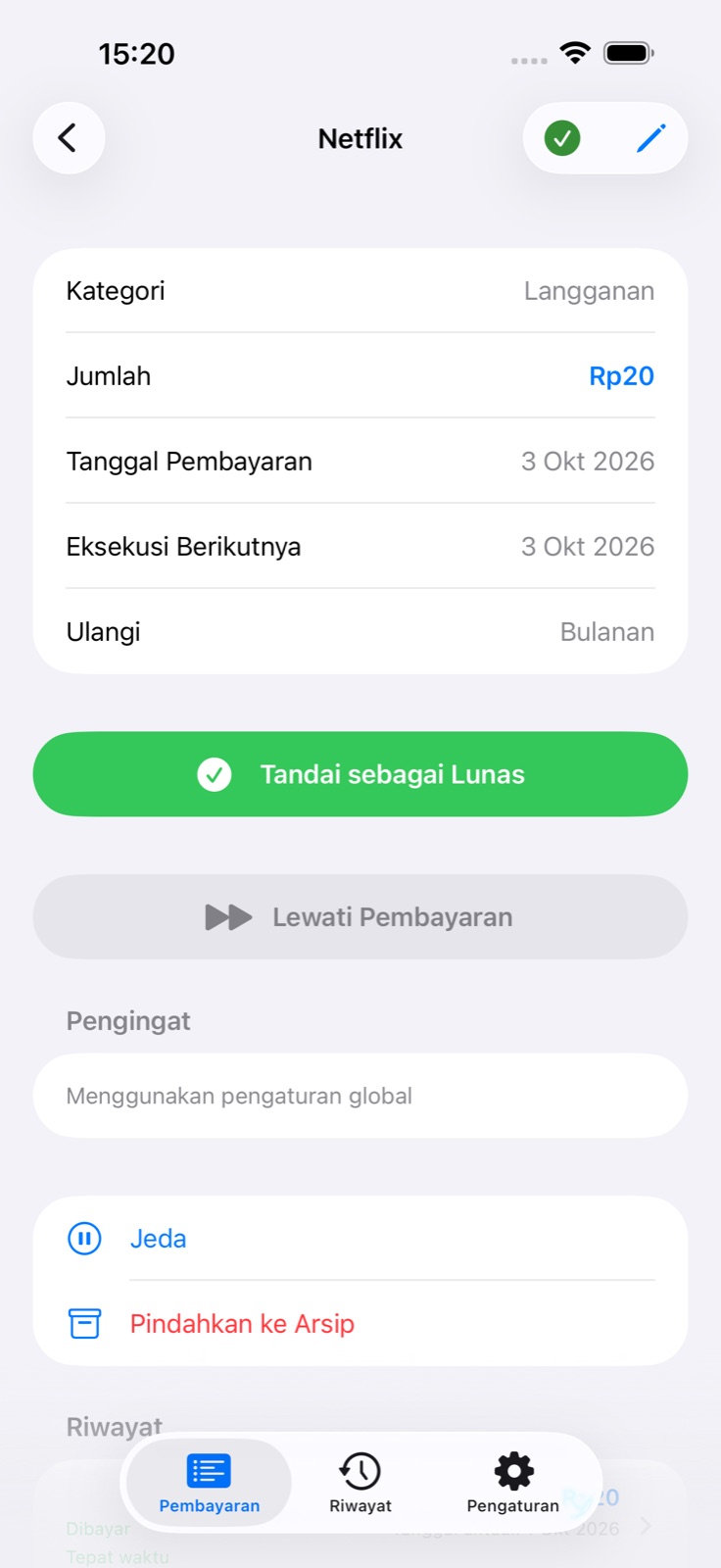
Buka tagihan, ketuk ikon pensil, lalu simpan perubahan.
Pilih cakupan perubahan
Mengubah jumlah, tanggal, atau frekuensi pembayaran berulang membuka pilihan Hanya ini / Ini dan berikutnya. Pilihan pertama mengubah jumlah atau tanggal berikutnya; pilihan kedua mengubah rangkaian pembayaran.
Catat pembayaran
Ketuk centang hijau atau Tandai Lunas di rincian. Periksa jumlah dan tanggal aktual, atau aktifkan pembayaran sebagian.
Konfirmasi dan pelunasan dipercepat
Ketuk centang hijau di daftar atau Tandai Lunas di rincian. Di layar konfirmasi, Anda dapat mengubah jumlah dan tanggal yang dicatat, mengaktifkan pembayaran sebagian, dan menambahkan lampiran. Pembayaran pinjaman juga mendukung pelunasan dipercepat dengan tenor lebih pendek atau cicilan lebih kecil. BillsOn mencatat pembayaran; tidak mentransfer uang.
Konfirmasi dilewati jika pembayaran tanpa konfirmasi diaktifkan untuk pembayaran tersebut atau secara umum. Matikan kedua opsi untuk memeriksa rincian sebelum mencatat pembayaran.
Sesuaikan dengan kebutuhan
Informasi utama sudah cukup untuk tagihan biasa. Buka penjelasan saat membutuhkan pengaturan lebih lanjut.
Nama
Nama lengkap di daftar dan rincian pembayaran. Tidak boleh kosong setelah spasi di awal dan akhir dihapus.
Judul Widget
Label singkat hingga 15 karakter. Awalnya dibuat dari nama lengkap; setelah diedit manual, tidak lagi mengikuti perubahan nama lengkap.
Jumlah dan mata uang
Jumlah yang harus dibayar beserta mata uangnya. Anda dapat menggunakan koma atau titik desimal. Kelola Mata Uang memungkinkan pencarian, penambahan, penghapusan, dan pengurutan mata uang pilihan.
Tanggal jatuh tempo
Tanggal yang direncanakan dan titik awal jadwal berulang. Aturan akhir pekan dapat menggeser jatuh tempo berikutnya.
Pengulangan
Formulir pembuatan menyediakan Sekali, Bulanan, Tahunan, dan Khusus. Khusus menggunakan interval 1–365 hari, minggu, atau bulan; misalnya setiap 2 minggu.
Tanggal akhir
Tersedia untuk pembayaran berulang. Aktifkan untuk mengakhiri rangkaian; tanggalnya tidak boleh sebelum tanggal pembayaran.
Pinjaman
Membuka kolom pinjaman dan menyembunyikan bagian pengulangan biasa saat membuat pinjaman. Jumlah pembayaran dihitung dari rincian pinjaman.
Ikon dan warna
Tampilan pembayaran ini. Kategori dapat menyediakan ikon bawaan.
Kategori
Kategori bawaan atau buatan sendiri untuk mengelompokkan pembayaran dan analisis pengeluaran.
Suara: profil suara
Memilih suara notifikasi dan alarm. Kontrol tambah dan edit membuka editor profil.
Suara: profil pengingat
Memilih hari sebelum jatuh tempo, waktu, dan jenis pengingat. Profil khusus dapat menyertakan interval pengulangan dan tunda.
Metode Pembayaran
Catatan teks seperti “Transfer” atau “Kartu”. Tidak menghubungkan bank atau melakukan pembayaran.
Situs Penyedia
Situs penyedia yang dapat dibuka dari rincian pembayaran. Aplikasi tidak mentransfer uang secara otomatis.
Lampiran
Foto dari perpustakaan, foto kamera jika tersedia, atau PDF dari File. Geser baris lampiran untuk menghapusnya.
Lanjutan → Catatan
Informasi tambahan yang ditampilkan di rincian pembayaran.
Lanjutan → Penyesuaian akhir pekan
Tidak ada, hari kerja sebelumnya, atau hari kerja berikutnya. Setelah diaktifkan, pilih hari yang dianggap akhir pekan.
Lanjutan → Pengingat khusus
Hari, waktu, dan teks khusus pembayaran. Hari dan waktu ini menggantikan profil pengingat yang dipilih; lihat bagian berikutnya.
Lanjutan → Bayar Tanpa Konfirmasi
Mencatat pembayaran penuh tanpa membuka konfirmasi. Biarkan nonaktif untuk memeriksa jumlah, tanggal, atau menggunakan pembayaran sebagian.
Menambahkan pinjaman: kolom apa yang diperlukan?
Pokok pinjaman
Jumlah pinjaman awal. Disembunyikan saat pelacakan pembayaran sebelumnya diaktifkan.
Pembayaran bulanan
Jumlah manual opsional. Jika dikosongkan, jumlah hasil perhitungan digunakan; reset mengembalikan perhitungan. Peringatan muncul jika jumlah terlalu rendah untuk menutup bunga dan biaya.
Suku bunga
Suku bunga tahunan dalam persen.
Tenor / Tanggal akhir
Pilih jumlah bulan atau tanggal akhir sebagai cara alternatif menentukan tenor.
Tanggal mulai dan pembayaran pertama
Dua tanggal terpisah. Mengubah tanggal mulai pada awalnya menempatkan pembayaran pertama satu bulan setelahnya; tanggal ini dapat disesuaikan.
Biaya bulanan
Jumlah tetap, persentase pokok awal, atau persentase saldo tersisa.
Jenis pembayaran
Perhitungan anuitas atau angsuran pokok tetap.
Pembayaran sebelumnya
Untuk pinjaman yang sudah berjalan, masukkan sisa pokok serta pokok dan bunga yang telah dibayar. Tanggal pembayaran menjadi tanggal pembayaran berikutnya.
Jika ada yang tidak berfungsi
Mengapa Tambah nonaktif?
Masukkan nama; teks kosong atau hanya spasi tidak dihitung. Tawaran langganan setelah mengetuk Tambah menunjukkan batas pembayaran aktif telah tercapai.
Mengapa Judul Widget tidak lagi mengikuti nama?
Judul sudah diedit manual dan sekarang tetap terpisah dari nama lengkap.
Mengapa jatuh tempo berikutnya berbeda?
Periksa pengulangan dan penyesuaian akhir pekan. Tanggal berikutnya dihitung dari jadwal dan hari akhir pekan yang dipilih.
Mengapa suara saya tidak digunakan?
Periksa profil suara pembayaran, Pengingat khusus, suara umum, dan izin sistem; pengaturan ini berlaku pada tingkat yang berbeda.
Mengapa pembayaran tidak muncul di widget?
Widget menerima pembayaran aktif. Catatan yang dijeda, diarsipkan, atau dinonaktifkan oleh batas langganan tidak disertakan. Periksa juga ukuran widget dan jumlah baris.