 BillsOn
Configurar la app
Recordatorios, sincronización, seguridad y suscripciones: qué cambia cada ajuste.
Recordatorios generales y repetidos
Abre Configuración → notificaciones. El interruptor principal activa los recordatorios. Permite las notificaciones cuando iOS lo solicite.
Elige notificación o alarma, si está disponible en tu dispositivo. Las alarmas requieren un permiso independiente. Ambos tipos tienen sonidos propios.
Abre los días de recordatorio para definir antelación, hora y texto. Ese mismo lugar ofrece avisos frecuentes: días, intervalo en horas e inicio y final. El día del vencimiento tiene tipo, intervalo y horario propios.
En las acciones de notificación, elige posponer 15 o 30 minutos, o 1, 2 o 4 horas. La pantalla actual no tiene interruptor ni hora de finalización para esta función. Pospón el aviso desde la acción de la notificación.
Para una factura, crea o edita los perfiles de sonido y recordatorio con los controles junto a sus selectores. Recordatorio personalizado, en Avanzado, sustituye los días y la hora del perfil. La guía principal explica prioridades e importación de sonidos.
Vibración, avisos frecuentes y pagos vencidos
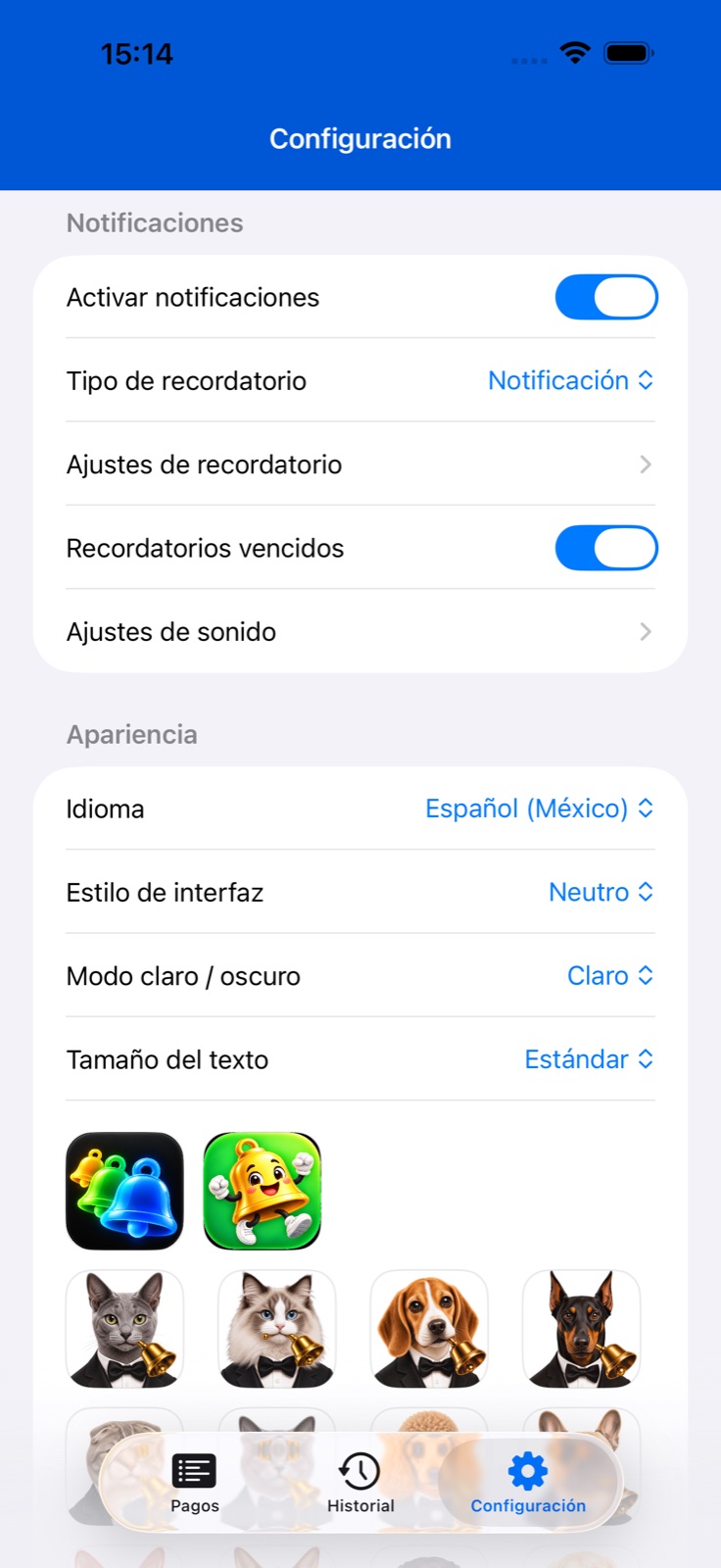
En Configuración, abre Configuración de sonido. Debajo de los sonidos está el interruptor de vibración. Guarda la preferencia de la app; los modos del sistema también pueden afectar al aviso.
Activa los avisos frecuentes en los días de recordatorio. Elige 1, 2, 3, 5, 7 o 14 días de antelación. Solo el día de pago desactiva los controles de los días anteriores; utiliza el bloque independiente del propio día de pago.
Puedes elegir intervalos de 1, 2, 3, 4, 6, 8 o 12 horas. Define el inicio y el final. Por ejemplo, 3 horas entre las 09:00 y las 18:00 mantiene los avisos durante el día. La antelación y el día de pago se configuran por separado.
Activa los recordatorios de pagos vencidos en las notificaciones generales. Al programar una factura ya vencida, la app agrega un aviso para 2 horas después. No se repite continuamente cada 2 horas: una nueva programación sustituye el aviso pendiente.
No se crea ese aviso adicional para facturas pausadas, archivadas o desactivadas por suscripción. La entrega depende también de permisos y ajustes del sistema.
Crear un perfil de recordatorio
Abre Agregar o Editar pago y Sonidos. Usa + junto al selector para crear un perfil o el control de edición para cambiar el elegido.
En un perfil de sonido, escribe un nombre corto y elige por separado los sonidos de notificación y alarma. Guarda y selecciona el perfil para la factura.
El nombre de un perfil de recordatorio tiene un máximo de 12 caracteres. Elige tipo, días y hora. Repetición controla los avisos del día de pago: sin repetir o cada 1, 2, 3 o 4 horas. Posponer ofrece 5, 10, 15, 30 o 60 minutos.
Toca Agregar o Guardar y comprueba el perfil en el formulario. Si está activado Recordatorio personalizado, sus días y hora tienen prioridad.
Activar iCloud y comprobar la sincronización
Activa iCloud en Configuración. La app indica que hay que reiniciarla después de activar la sincronización; ciérrala y vuelve a abrirla.
Utiliza la cuenta de iCloud adecuada y permite el acceso de la app. Si faltan cambios, comprueba internet y abre la app en ambos dispositivos.
La sincronización depende de iCloud y puede tardar. No crees duplicados solo porque el otro dispositivo aún no se haya actualizado.
Idioma, aspecto y protección de acceso
En Aspecto, elige idioma de la app o del sistema, tema, modo claro u oscuro y tamaño de texto. Afectan a la interfaz; los widgets se configuran por separado.
Toca un icono en Icono de la app. Las opciones dependen del dispositivo y los iconos incluidos en la versión instalada.
En Seguridad, activa el bloqueo para proteger el acceso con la autenticación del dispositivo. Otro interruptor controla el indicador del icono, que cuenta las facturas activas vencidas hoy o antes.
En animaciones, activa o desactiva la mascota y elige su tipo. En Ayuda puedes volver a iniciar la presentación integrada.
Pago sin confirmación, en ajustes generales, agiliza el registro completo. Usa la confirmación para revisar monto, fecha o hacer un pago parcial.
Suscripción y límite de pagos activos
Abre Suscripción en Configuración para ver el plan actual y el uso de pagos activos. Ver planes muestra ofertas y condiciones vigentes.
Si falta una compra, toca Restaurar compras. Un plan de pago incluye Gestionar suscripción, que abre la pantalla de Apple.
Al llegar al límite, agregar, duplicar o reactivar una factura puede abrir la suscripción. Las desactivadas por ese límite no aparecen en widgets ni en el calendario activo.
Si se ofrece sustituir un pago activo, elige cuál desactivar y confirma. Tú decides el cambio; también puedes ampliar el plan.
Tu melodía
Recorta tu fragmento favorito en BillsOn y expórtalo como tono en iOS 26 o posterior.
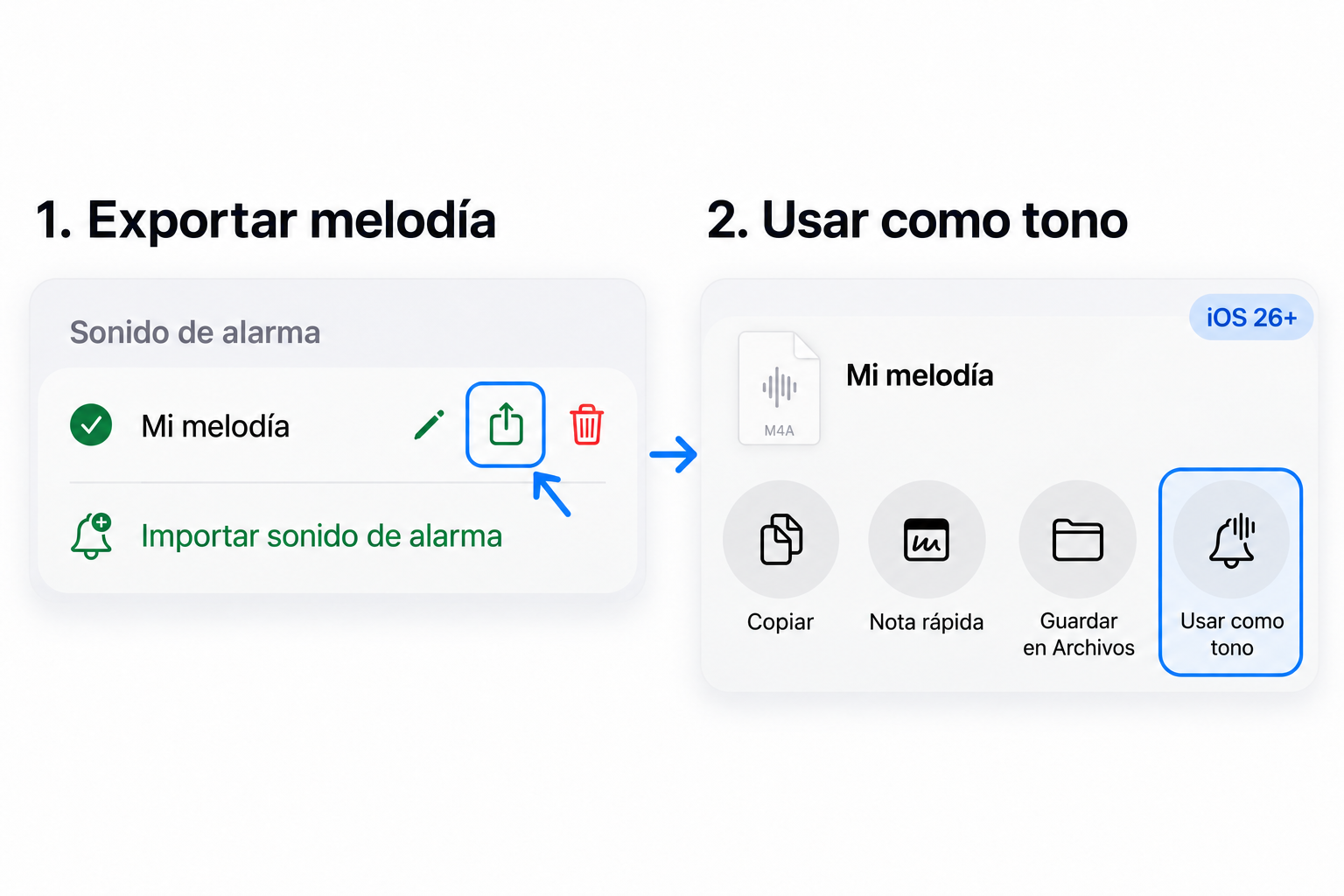
Abre BillsOn → Ajustes → Ajustes de sonido. En Sonido de alarma importa un audio de Archivos. Las notificaciones tienen una sección independiente.
Elige inicio y final, escucha e importa. Para un tono usa menos de 30 segundos, por ejemplo 20–25. Puedes aplicar entrada y salida gradual a la melodía de alarma.
Selecciona la melodía en BillsOn. Para un pago, elígela en su perfil de sonido; configura Alarma, días y hora en el perfil de recordatorio y guarda. Las alarmas BillsOn requieren iOS 26.1+ y permiso.
Toca el cuadrado con flecha arriba junto a una melodía importada de alarma. BillsOn exporta M4A y abre Compartir. Los sonidos integrados y la lista de notificaciones no tienen este botón.
En iOS 26+ elige Usar como tono; desplázate o abre Más. Si no aparece, guarda en Archivos, abre el M4A y compártelo otra vez.
Para llamadas: Ajustes del iPhone → Sonidos y vibraciones → Tono de llamada. Selecciona tu melodía. Esto no cambia automáticamente todas las alarmas.
Para una alarma normal: Reloj → Alarmas → + o editar → Sonido. Elige la melodía instalada y guarda. Cada alarma tiene su sonido; Sueño/Despertar se configura aparte.
Tu imagen
En BillsOn, abre Configuración, busca Widget y entra en Configuración del widget.
En los ajustes de imagen del widget pequeño o mediano, elige una imagen propia de tu fototeca. Recórtala para que el motivo principal se vea bien.
Abre los ajustes manuales de un widget pequeño o mediano. Arrastra el bloque de imagen o fecha en la vista previa. Su tamaño cambia el espacio ocupado; las filas y el texto tienen controles independientes. Un diseño sin imagen no tiene bloque de imagen. Toca Guardar.
Si el diseño incluye una imagen, elígela antes de los colores. Toca Aplicar o Guardar en los ajustes manuales.
Tu emoji
En BillsOn, abre Configuración, busca Widget y entra en Configuración del widget.
En los ajustes de imagen del widget pequeño o mediano, elige Emoji, toca el campo y selecciona un símbolo en el teclado emoji. Será la imagen del widget.
En la imagen del widget pequeño o mediano, elige emoji. En iOS 18 o posterior, usa Elegir sticker del teclado de emojis: toca el campo, abre ese teclado y selecciona un sticker. Para quitarlo, toca la cruz de su vista previa y confirma. Guarda el aspecto.
Si el diseño incluye una imagen, elígela antes de los colores. Toca Aplicar o Guardar en los ajustes manuales.