 BillsOn
Gestionar tus facturas
Encuentra una factura, pausa una serie o define los montos de las próximas fechas.
Encontrar una factura y usar el calendario
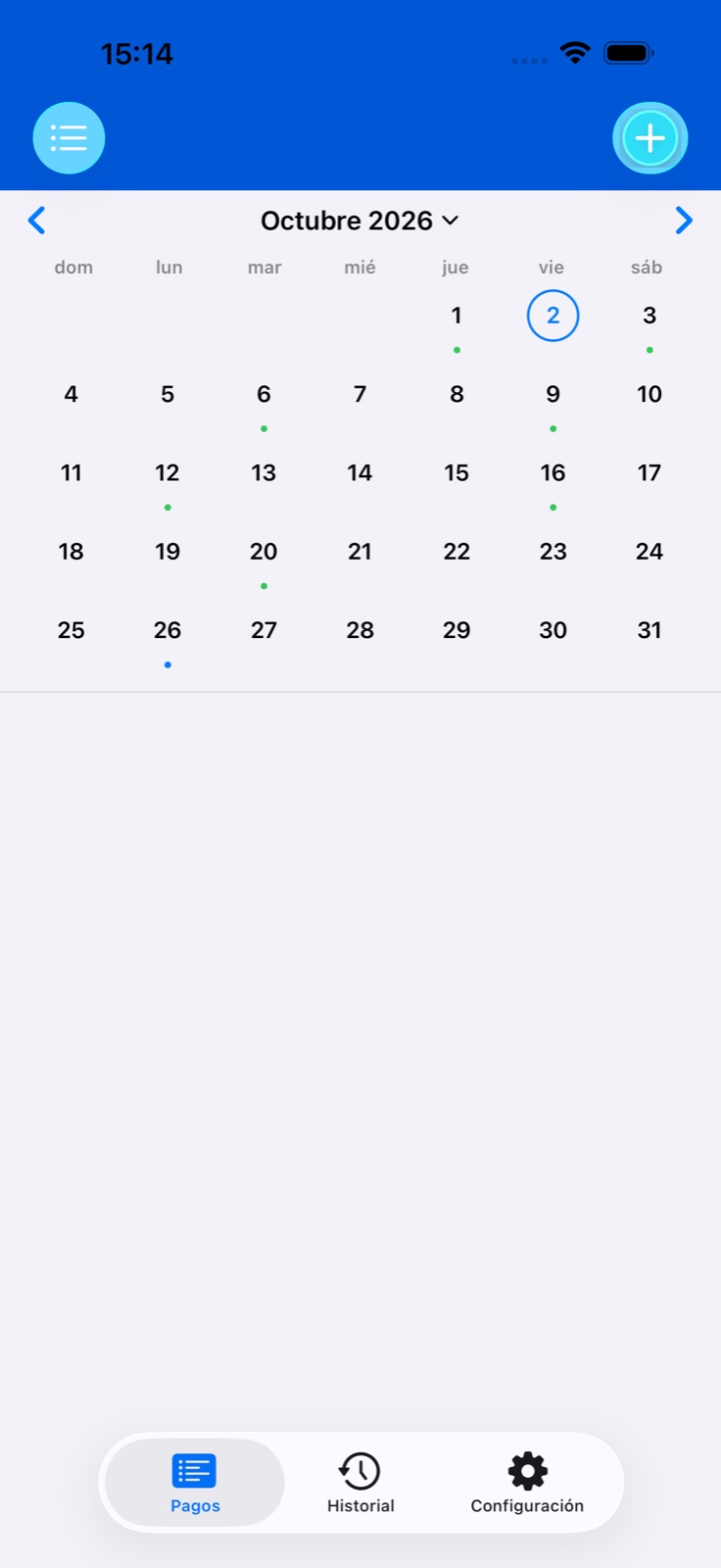
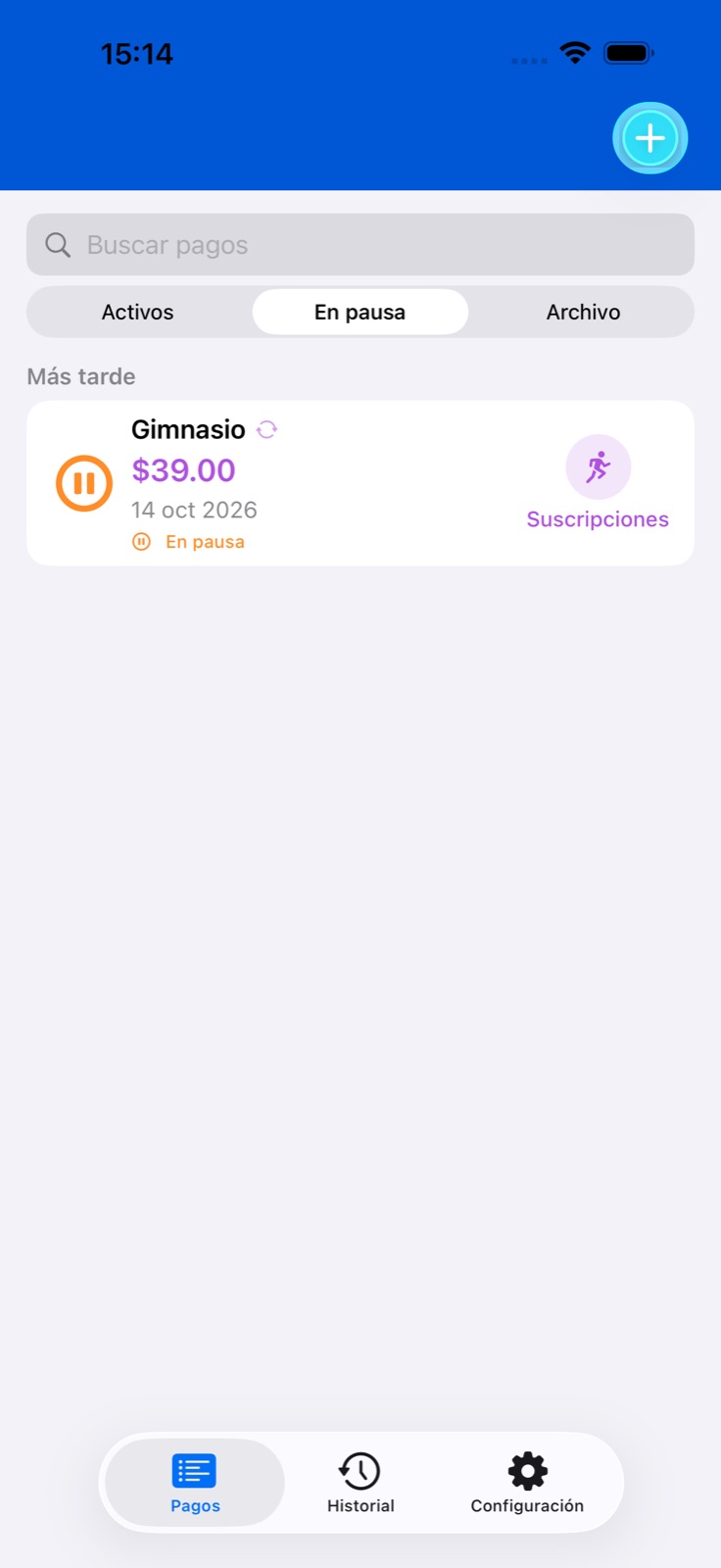
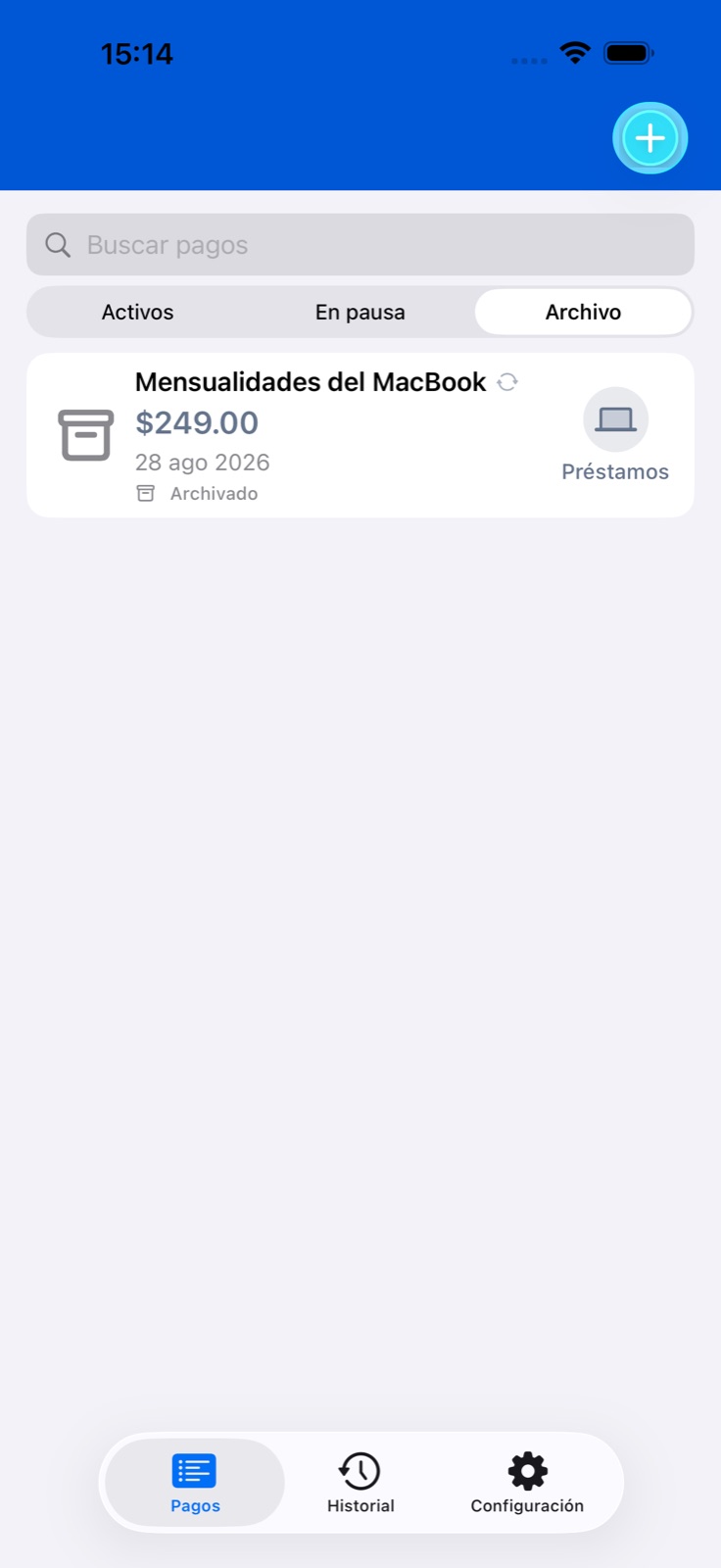
Abre Pagos. El selector sobre la lista cambia entre facturas activas, pausadas y archivadas. Usa la búsqueda para encontrar un nombre.
En Calendario, elige un mes y toca un día. Abre una factura de la lista inferior para ver detalles o registrar el pago.
El calendario contempla repeticiones y ajustes de días no laborables. Las facturas pausadas, archivadas o desactivadas por suscripción no forman parte del calendario activo.
Omitir un pago o pausar una serie
Para omitir el próximo pago, abre la ficha → Omitir pago y confirma. Se agrega una entrada Omitido al historial y se recalcula el calendario. No se registra como gasto.
Para detener temporalmente un pago recurrente, toca Pausar en su ficha. Se cancelan los recordatorios y pasa a la lista de pausados.
Para reanudarlo, abre la factura pausada y toca Reanudar. Puede ser necesario disponer de espacio dentro del límite de pagos activos.
Archivar, duplicar o eliminar
Si la factura ya no debe estar activa, abre la ficha → Archivar y confirma. Se conserva en el archivo y se cancelan sus recordatorios.
Para recuperarla, abre la factura archivada → Restaurar del archivo. Se recalcula el calendario. Un pago puntual ya abonado por completo no tiene botón de restaurar.
Duplicar crea una factura independiente con los ajustes originales. Revisa el nuevo nombre, monto y fecha. También necesita una plaza disponible.
Eliminar, al final de la ficha, borra la factura tras confirmar. Usa pausa o archivo si solo quieres retirarla de la lista activa.
Montos distintos según la fecha
Crea una factura normal con monto 0 o cambia a 0 el monto base de una existente. No se utiliza para préstamos.
Abre la factura y busca los montos por fecha. Toca el botón para definirlos: el editor muestra las próximas fechas calculadas según la repetición.
Escribe el monto junto a cada fecha y guarda. Así puedes preparar cantidades distintas para tus recibos de servicios. Para cambiar solo el próximo monto, también puedes editar la factura y elegir Solo este.
Plantillas, categorías y adjuntos
Al agregar una factura, toca Usar plantilla, elige una opción y revisa los campos. La plantilla es un punto de partida; comprueba monto y fecha antes de guardar.
Abre el selector de categorías. Elige una incluida o crea la tuya con nombre e icono; utiliza el control de edición de su fila para cambiarla después.
Agrega adjuntos desde Fotos, la cámara o archivos PDF. Toca el nombre de archivo en la ficha para abrir el menú de compartir. Los adjuntos de un pago concreto también se pueden agregar y modificar en su entrada del historial.