 BillsOn
Régler l’application
Rappels, synchronisation, sécurité et abonnements : découvrez l’effet de chaque réglage.
Rappels généraux et signaux répétés
Ouvrez Réglages → notifications. Le commutateur principal active les rappels. Autorisez les notifications lorsque iOS le demande.
Choisissez une notification ou une alarme, si votre appareil le permet. Les alarmes demandent une autorisation distincte. Les deux types disposent de sons séparés.
Ouvrez les jours de rappel pour définir les jours d’anticipation, l’heure et le texte. Le même écran propose des rappels fréquents : jours, intervalle en heures et horaires de début et de fin. Le jour de l’échéance possède ses propres réglages.
Dans les actions de notification, choisissez un report de 15 ou 30 minutes, ou de 1, 2 ou 4 heures. L’écran actuel n’a ni commutateur de report distinct ni réglage d’heure de fin. Reportez le rappel à l’aide de son action dans la notification.
Pour une facture donnée, créez ou modifiez les profils de son et de rappel via les commandes près des sélecteurs. Le rappel personnalisé des options avancées remplace les jours et l’heure du profil. Le guide principal explique les priorités et l’importation des sons.
Vibration, rappels fréquents et retards
Dans Réglages, ouvrez Réglages des sons. Le commutateur de vibration se trouve sous les sons de notification et d’alarme. Il enregistre la préférence de l’application ; les modes système de l’iPhone peuvent aussi influer sur le signal.
Activez les rappels fréquents dans les jours de rappel. Choisissez 1, 2, 3, 5, 7 ou 14 jours d’anticipation. Le jour de l’échéance uniquement désactive les commandes des jours précédents ; utilisez alors le bloc distinct du jour de l’échéance.
Les intervalles proposés sont 1, 2, 3, 4, 6, 8 ou 12 heures. Définissez les heures de début et de fin. Par exemple, 3 heures avec une plage de 09:00 à 18:00 limite les rappels à la journée. Les jours précédents et le jour de l’échéance se règlent séparément.
Activez les rappels de retard dans les notifications principales. Lorsqu’elle programme les signaux d’une facture déjà en retard, l’application ajoute un seul rappel 2 heures plus tard. Il ne se répète pas toutes les 2 heures : une nouvelle programmation remplace le rappel en attente.
Aucun rappel de retard supplémentaire n’est créé pour une facture suspendue, archivée ou désactivée par l’abonnement. La réception dépend aussi des autorisations et des réglages système.
Créer un profil de rappel
Ouvrez l’ajout ou la modification d’un paiement, puis Sons. Utilisez + près d’un profil pour en créer un, ou la commande de modification pour changer le profil sélectionné.
Pour un profil de son, saisissez un nom court et choisissez séparément les sons de notification et d’alarme. Enregistrez-le et sélectionnez-le pour la facture.
Le nom d’un profil de rappel est limité à 12 caractères. Choisissez le type, les jours et l’heure. Répétition règle les rappels du jour de l’échéance : aucun, ou toutes les 1, 2, 3 ou 4 heures. Report propose 5, 10, 15, 30 ou 60 minutes.
Touchez Ajouter ou Enregistrer, puis vérifiez le profil choisi dans le formulaire. Si Rappel personnalisé est activé, ses jours et son heure ont priorité sur le profil.
Activer iCloud et vérifier la synchronisation
Activez la synchronisation iCloud dans Réglages. L’application demande un redémarrage après l’activation ; fermez-la puis rouvrez-la.
Utilisez le compte iCloud souhaité sur vos appareils et autorisez l’accès de l’application. Si des modifications manquent, vérifiez Internet et ouvrez l’application sur les deux appareils.
La synchronisation dépend d’iCloud et peut prendre du temps. Évitez de créer un doublon simplement parce que l’autre appareil n’est pas encore à jour.
Langue, apparence et protection de l’accès
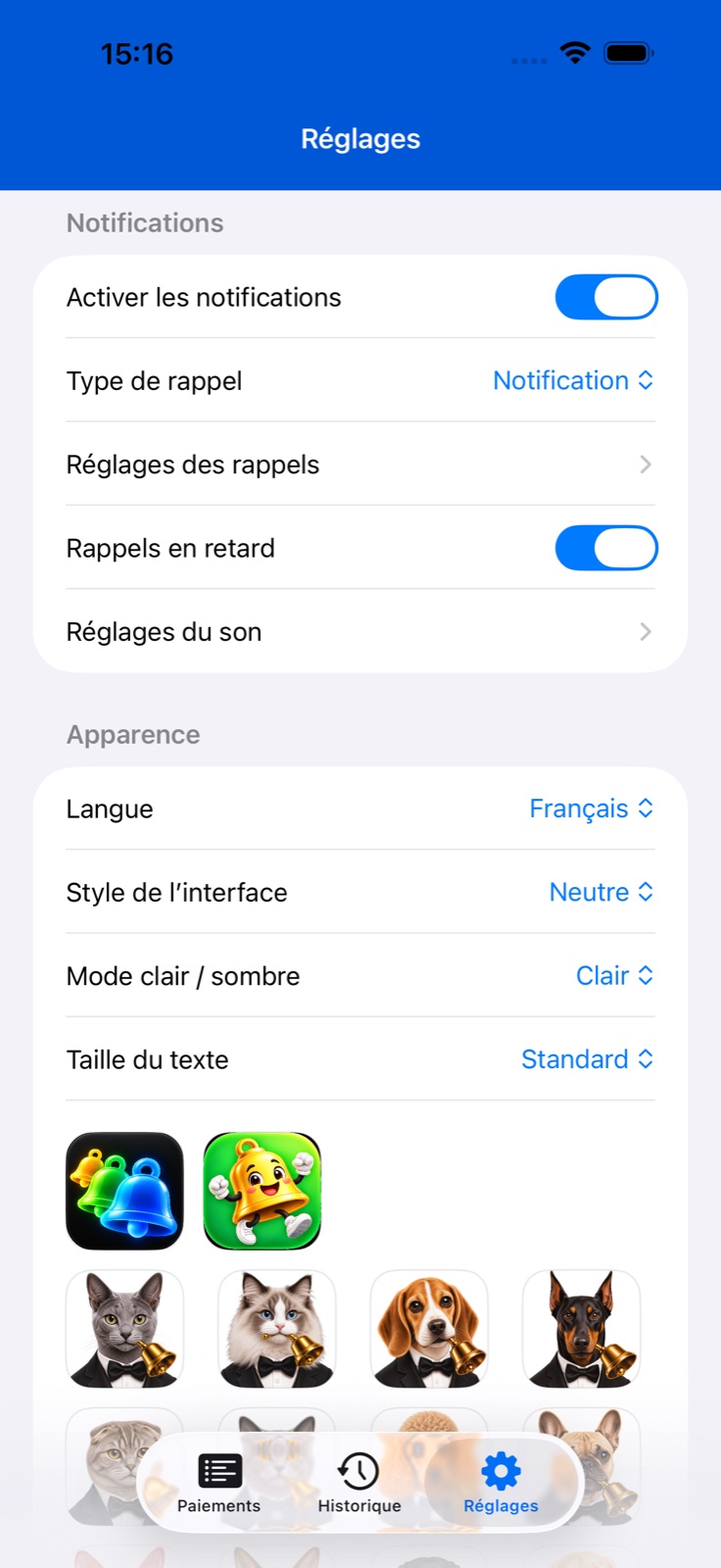
Dans Apparence, choisissez la langue de l’application ou celle du système, le thème, le mode clair ou sombre et la taille du texte. Ces réglages concernent l’application ; les widgets ont leurs propres réglages.
Touchez une icône dans Icône de l’application. Les icônes alternatives disponibles dépendent de l’appareil et de la version installée.
Dans Sécurité, activez le verrouillage pour protéger l’accès avec l’authentification de l’appareil. Un autre commutateur gère la pastille de l’icône, dont le nombre correspond aux factures actives dues aujourd’hui ou auparavant.
Dans les animations, activez ou désactivez l’animal et choisissez son type. Dans Aide, vous pouvez relancer la présentation intégrée.
Paiement sans confirmation, dans les réglages généraux, accélère l’enregistrement d’un paiement complet. Utilisez la confirmation pour vérifier le montant, la date ou saisir un paiement partiel.
Abonnement et limite des paiements actifs
Ouvrez Abonnement dans Réglages pour consulter votre formule et le nombre de paiements actifs. Voir les formules présente les offres et leurs conditions actuelles.
Si un achat n’apparaît pas, touchez Restaurer les achats. Une formule payante propose aussi Gérer l’abonnement, qui ouvre l’écran système d’Apple.
Une fois la limite atteinte, ajouter, dupliquer ou réactiver une facture peut ouvrir l’écran d’abonnement. Les factures désactivées par cette limite sont exclues des widgets et du calendrier actif.
Si un remplacement est proposé, choisissez la facture active à désactiver et confirmez. Vous décidez du remplacement ; vous pouvez également choisir une formule supérieure.
Votre mélodie
Découpez votre extrait préféré dans BillsOn et exportez-le comme sonnerie dès iOS 26.
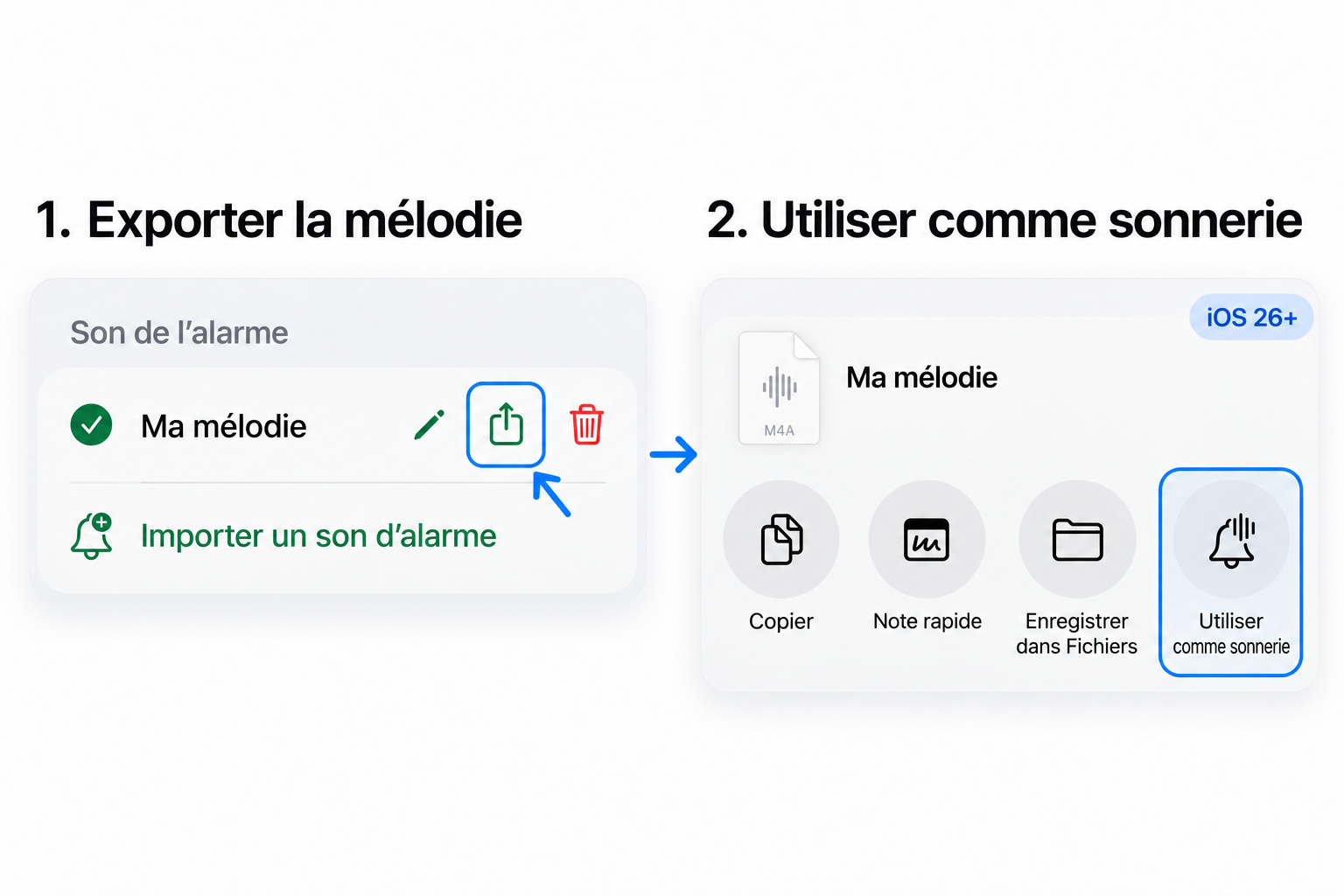
Ouvrez BillsOn → Réglages → Réglages des sons. Importez un fichier depuis Fichiers dans Son de l’alarme. Les notifications ont une section distincte.
Choisissez le début et la fin, écoutez puis importez. Pour une sonnerie, prenez moins de 30 secondes, par exemple 20–25. Les mélodies d’alarme proposent des fondus d’entrée et de sortie.
Sélectionnez la mélodie dans BillsOn. Pour une facture, choisissez-la dans le profil sonore ; configurez Alarme, jours et heure dans le profil de rappel, puis enregistrez. Les alarmes BillsOn nécessitent iOS 26.1+ et une autorisation.
Touchez le carré avec flèche vers le haut à côté d’une mélodie d’alarme importée. BillsOn exporte un M4A et ouvre Partager. Les sons intégrés et la liste des notifications n’ont pas ce bouton.
Sur iOS 26+, choisissez Utiliser comme sonnerie ; faites défiler ou ouvrez Plus. Si l’action manque, enregistrez dans Fichiers, ouvrez le M4A et partagez-le à nouveau.
Pour les appels : Réglages de l’iPhone → Sons et vibrations → Sonnerie. Choisissez votre mélodie. Cela ne modifie pas automatiquement toutes les alarmes.
Pour une alarme classique : Horloge → Alarmes → + ou modifier → Sonnerie. Choisissez la mélodie installée et enregistrez. Chaque alarme a son propre son ; Sommeil/Réveil se règle séparément.
Votre image
Dans BillsOn, ouvrez Réglages, trouvez Widget et ouvrez Réglages du widget.
Dans les réglages d’image du petit ou moyen widget, choisissez une photo personnelle de votre photothèque. Recadrez-la pour bien voir le sujet.
Ouvrez les réglages manuels d’un petit ou moyen widget. Faites glisser le bloc d’image ou de date dans l’aperçu. La taille du bloc détermine l’espace occupé ; le nombre de lignes et la taille du texte ont leurs propres réglages. Une présentation sans image ne possède pas de bloc d’image. Touchez Enregistrer.
Si la présentation comporte une image, choisissez-la avant les couleurs. Touchez Appliquer, ou Enregistrer dans les réglages manuels.
Votre emoji
Dans BillsOn, ouvrez Réglages, trouvez Widget et ouvrez Réglages du widget.
Dans les réglages d’image du petit ou moyen widget, choisissez Emoji, touchez le champ et sélectionnez un symbole sur le clavier emoji. Il devient l’image du widget.
Dans les réglages d’image d’un petit ou moyen widget, choisissez l’option emoji. Sous iOS 18 ou ultérieur, utilisez le choix de sticker depuis le clavier emoji : touchez le champ, ouvrez ce clavier et choisissez un sticker. Pour le retirer, touchez la croix à côté de son aperçu et confirmez. Enregistrez l’apparence.
Si la présentation comporte une image, choisissez-la avant les couleurs. Touchez Appliquer, ou Enregistrer dans les réglages manuels.